Это цитата сообщения Flash_Magic Оригинальное сообщение
Анимированные цветы - заготовки для творческих фантазий.
Это цитата сообщения Nimfea76 Оригинальное сообщение
Схемка "Зимняя ночь"


Автор: Nimfea76
Создана: 03.11.2015 23:32
Скопировали: 19 раз
Установили: 52 раз
Примерить схему | Cохранить себе
Это цитата сообщения Vera_Larionova Оригинальное сообщение
Коллажи.Материал брала с уроков,а работы делала на свой вкус.


Вот ссылочки на уроки и материал.
Это цитата сообщения Lyudmila_Lyu Оригинальное сообщение
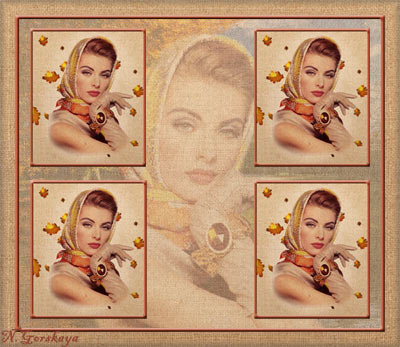
Создание осенннего коллажа (1 ч.)
Н.Горская с сайта "В стране фотошопа"
Создание коллажа в фотошопе - очень увлекательный процесс. Конечно, желательно сразу продумать, какой коллаж хотелось бы получить и какие материалы для этого нужны. Но творчество есть творчество и иногда, создавая коллаж, не знаешь, что получится в конце. Идеи приходят в процессе работы. Главное не переусердствовать с цветом и обилием деталей. В этом уроке будем делать осенний коллаж средней сложности. смотрится он просто, но изюминку придаст интересная анимация, которую будем выполнять в следующем уроке. А пока сделаем такой коллаж.
Это цитата сообщения Lyudmila_Lyu Оригинальное сообщение
Создание осенннего коллажа (2 ч.) Анимация
Н.Горская с сайта "В стране фотошопа"
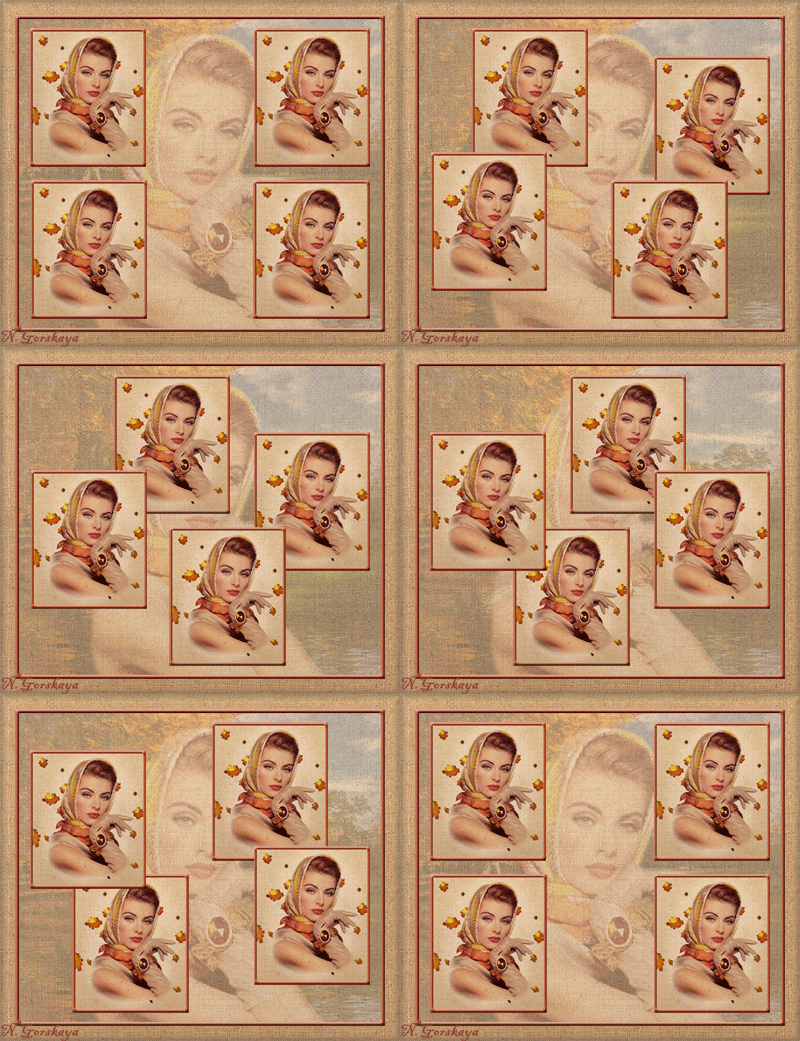
На предыдущем уроке был выполнен коллаж, на котором я покажу, как сделать анимацию в несколько шагов. Подобную анимационную картинку я видела когда-то на просторах интернета, уже не помню где, но процесс анимации там занимал много времени. Все можно сделать быстрее. Создание анимации будет простым, думаю, что никто не запутается. Конечный результат должен быть таким.


 ==>
==>nter>

Всем привет!
Я из тех любителей фотошопа, кому хочется все привести все в движение.
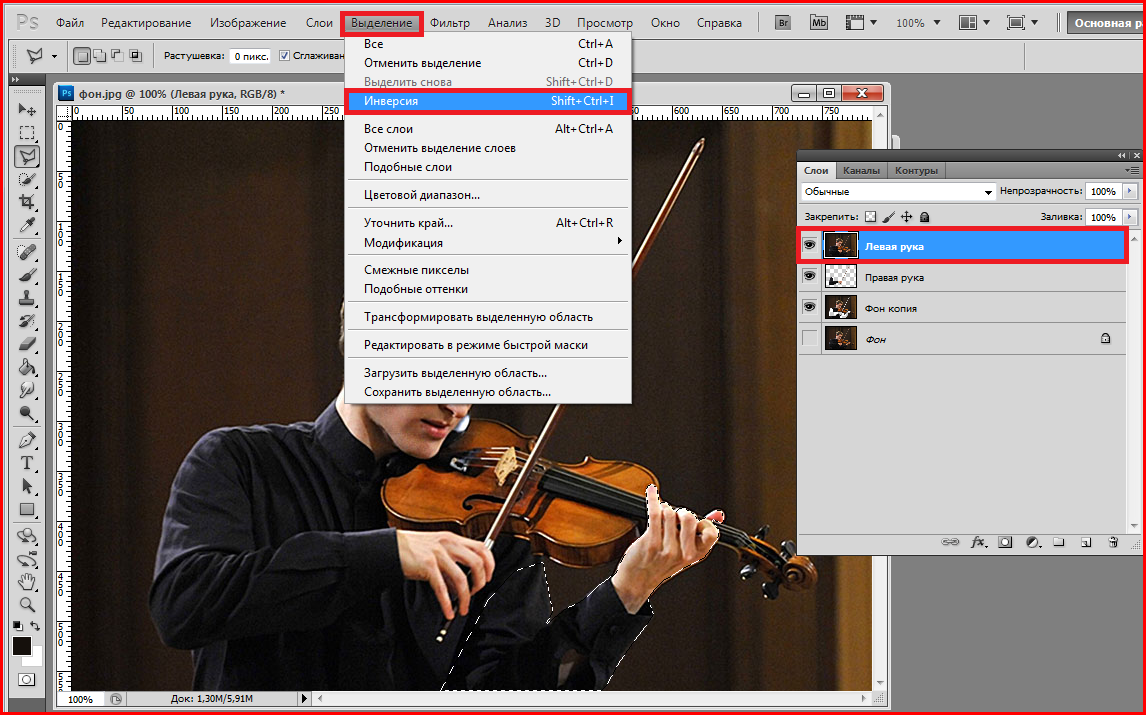
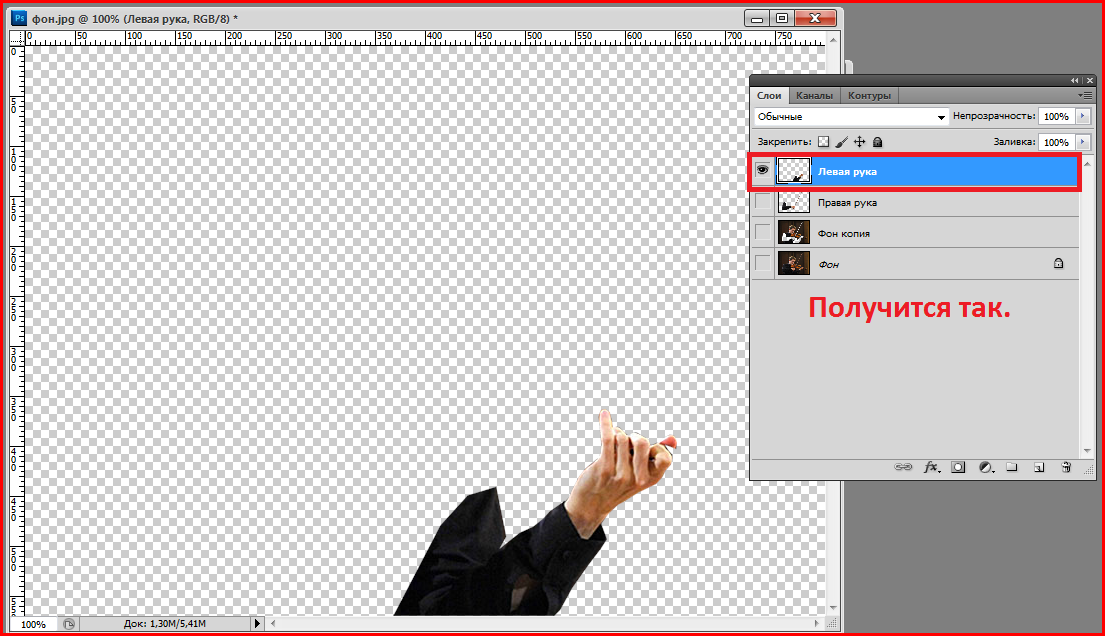
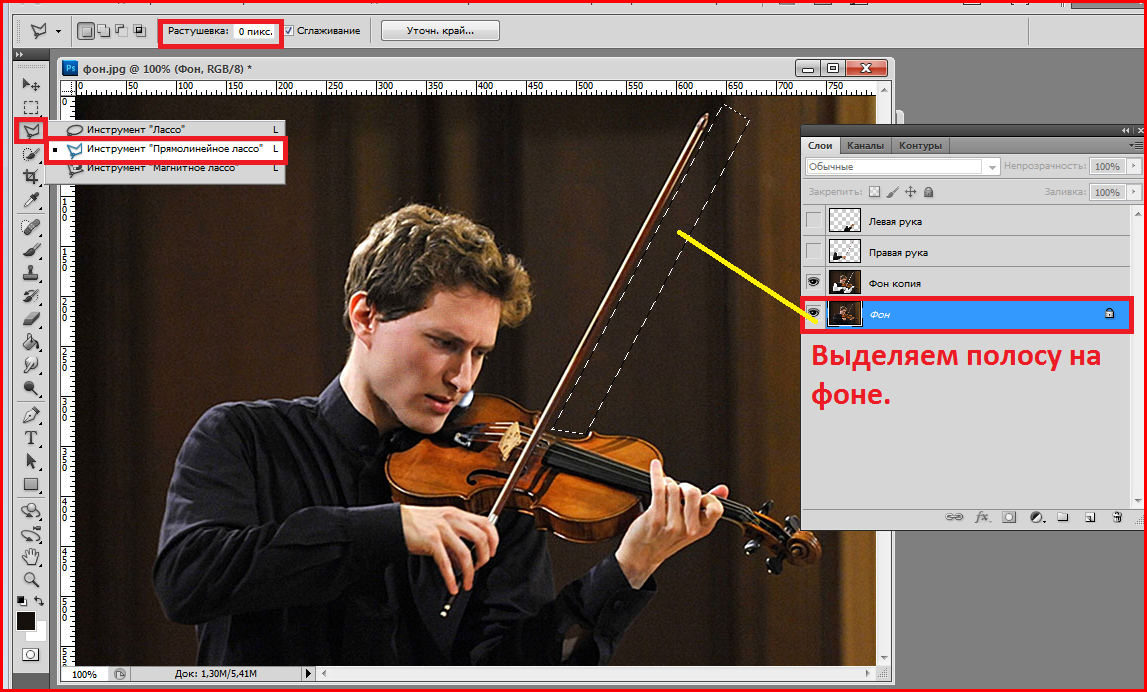
В этом уроке мы оживим скрипача.
Урок получился длинный, но на самом деле урок не трудный. Я работу сделала очень быстро, но вам я постаралась показать все подробно.
В работе можете использовать мой рабочий материал, или выберете картинку которая вам понравится.
Рабочий материал, скачать -






Это цитата сообщения daf53 Оригинальное сообщение
Меняем музыку и дизайн плеера
В прошлом уроке по созданию плеера я забыл сказать, чтобы вы сохранили плеер в файл проекта ( файл/сохранить как). Это нам нужно , чтобы можно было быстро заменить музыку в плеере. Так что возьмите это на заметку. Теперь начнем урок по замене музыки и изменения дизайна.
Спасибо за просмотр
Серия сообщений "Mои уроки Flash":
Часть 1 - Урок по Sothink SWF Easy (создание эффектов)
Часть 2 - Урок Sothink SWF Easy (эффекты со звездами)
...
Часть 12 - Делаем из эмиттера Magic Particles флешэффект на прозрачном фоне
Часть 13 - Создаем плеер в Sothink SWF Quicker
Часть 14 - Меняем музыку и дизайн плеера

Всем привет!
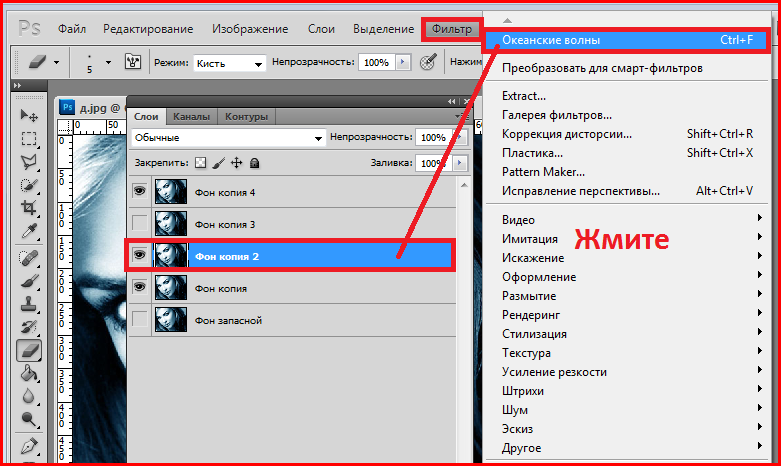
В этом уроке мы совместим две анимации в работе - "Океанские волны" и анимация плагином "Alien Skin Xenofex 2".
Для работы я просто взяла фото девушки. Изменять я ничего не стала, а просто фотографии добавила анимацию.
Рабочий материал, скачать -
Как работать ластиком и кистью.
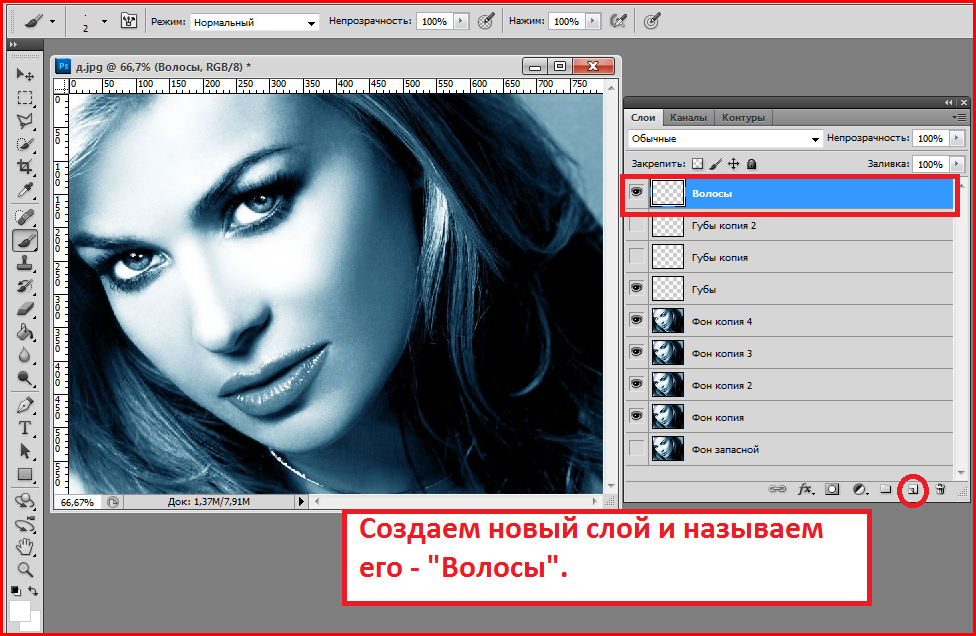
Щелкаете кистью в любое место с которого начнете очищать - (выделять) нужные места. Так как кистью трудно нарисовать ровные полосы, для этого, кликните в начальную точку и поднимите кисть, у вас в рабочем окошке останется от кисти точка, зажмите клавишу Shift и кликните уже в другом месте, у вас появится ровная полоса. И так выделяйте нужные места клипарте на новом слое. Если в клипарте есть изгибы, тогда вы работаете кистью маленькими шагами и у вас получится изогнутая линия при этом у вас должна быть зажата клавиша Shift.






Всем привет!
Сегодня я предлагаю сделать еще одну осеннюю работу.
В этой работе мы совместим анимацию: движение ноги - (Марионеточная деформация), легкое движение манжета, руки и края шубки - (Пластика), анимация - футаж.
Рабочий материал, скачать -
Вы можете сделать работу с моим рабочим материалом, а также использовать свой рабочий материал.
Всем конечно хочется сделать что - то свое! И сразу возникает вопрос - с чего же начать?
Итак, выбираем клипарт. Это может быть человек, животное. Отделяем объект от фона.
Выбираем фон где мы разместим клипарт. Разместили клипарт, отделяем тот объект который у нас будет двигаться. Тот участок который мы отделили от клипарта нужно закрасить кистью в тон самого клипарта. Или вырезать кусочки из самого клипарта и залепить вырезанный участок.
Конечно можно и не выбирать фон для работы, но тогда нужно будет еще и с фоном работать, чтобы заделать вырезанный участок из клипарта.
Я думаю вы все поймете о чем я здесь пишу, когда вы приступите к работе.


Сегодня мы с вами будем учиться делать вот такой коллаж в фотошопе :


Результат урока :

В полном размере работы открываются кликом по картинке.
Данный урок является адаптацией урока для корелл, который можно посмотреть ЗДЕСЬ
Все совпадения считать чисто случайными.
Подготовка к работе.
Материал для работы возьмите ЗДЕСЬ
Фильтры.
Flaming Pear / Fexify 2
Alf's Power FX – находится в материалах для работы
AP Lines Silverling
Simple
Eye Candy / Glass
VM Extravaganza
FM Tile Tools /Blend Emboss
Палитра цветов :
Основной - #927385
Фоновый - #4a2b3d
У меня так :

Итак, начнем!
1. Файл – открыть документ «Анта» - находится в материалах для работы и работаем на нем. Слой переименовать в «Слой 1».
2. Из нашей палитры цветов создадим линейный градиент :

3. Заливаем наш документ градиентом по центру снизу вверх.
Получается так :

4. Фильтр Alf's Border FX / Mirror Bevel :

5. Фильтр Simple / Pizza Slice Mirror по умолчанию.
6. Фильтр Simple / Top Left Mirror по умолчанию.
7. Выделение – загрузить выделенную область – выделенный элемент № 1., получается так :

8. Редактирование – скопировать. Редактирование – вставить. Выделение – выделить снова.
9. Фильтр AP Lines Silverling / Horizontal Gaps :

В полном размере скрин открывается кликом по картинке.
10. Применим тень :

11. Выделение – инверсия.
12. Становимся на «Слой 1». Редактирование – скопировать. Редактирование – вставить.
Слои – упорядочить на передний план. Тень та же.
13. Фильтр Flaming Pear / Flexify 2 :

В полном размере скрин отрывается кликом по картинке.
14. Откроем наш пейзаж. Выделение – все – редактирование – скопировать. Идем на основную работу – редактирование – вставить.
15. Фильтр FM Tile Tools /Blend Emboss по умолчанию.
16. Редактирование – свободное трансформирование, настройки :

17. Выделение – загрузить выделенную область – выделенный элемент № 2. Выделение – инверсия. Редактирование – очистить. Выделение – инверсия. Выделение – модификация – расширить на 5 пикселей. Новый слой. Заливаем наше выделение созданным ранее градиентом по центру снизу
center>

Всем привет!
Продолжая предыдущую
Для работы я взяла большое фото с женским глазом, чтобы лучше был виден результат анимации. Такая анимация не подойдет для фото, где глаза на фотографии в мелком плане. Такую анимацию лучше делать на фото лица с выразительным взглядом.
В работе совместим анимацию футажем и анимацию плагином - "Alien Skin Xenofex 2".
На сринах у меня есть дополнительные красные слои, вам их создавать не нужно, это я сделала для наглядности, чтобы виден был результат.
В работе вы можете использовать мой рабочий материал, а также можете сделать работы и по своему желанию. Клипарт который я использовала в работе я собрала в одну группу и выложила файлом в psd. Там можно посмотреть как я установила клипарт - "Лебеди" - какое я сделала наложение слою и непрозрачность. Чтобы в клипарте было видно анимацию воды, на одном слое я ластиком удалила отражение на воде.
Также и в формате PNG я даю рабочий материал, если вы будете делать работу с другим фото.
Рабочий материал, скачать -


Всем привет!
В этом уроке у нас девушка будет моргать глазками.
В работе вы можете полностью использовать свой рабочий материал. Реснички PNG можете найти на поиске в интернете.
Рабочий материал, скачать -


Всем привет!
В этом уроке мы будем моргать и из глаз у нас потекут слезы.
В прошлом уроке мы уже учились моргать глазками, а так как фотографии бывают разными в этом уроке мы закроем глазки другим способом.
Рабочий материал, скачать -
В работе вы можете использовать свой рабочий материал.


В пластике делаете зигзагообразные движения. У меня показано на скрине в двух местах, расстояние между ними маленькое. Это показано для примера. Вы сами экспериментируйте под свои работы.


Поздравляю вас с праздником
Приятного творчества!
Сегодня мы с вами будем учиться делать вот такой коллаж в фотошопе :

В полном размере работа открывается кликом по картинке.
Данный урок является адаптацией урока для корелл, который можно посмотреть ЗДЕСЬ
Все совпадения считать чисто случайными.
Подготовка к работе.
Материал для работы ЗДЕСЬ
Фильтры.
FM Tile Tools / Blend Emboss
Alien Skin Xenofex 2.0 / Lightning
Penta.com / Jeans
Палитра цветов.
Основной - #154333
Фоновый - #143d2f
У меня так :

Итак, начнем!
1. Файл – создать документ на прозрачном фоне с размерами 800х600 пикселей.
2. Залить его фоновым цветом.
3. Новый слой. Открыть документ «spookhuis» - перенесем на нашу основную работу и растянем по слою. Сдвинем его вправо примерно так как на моей работе.
4. Файл – открыть документ «spookhuis1» - перенесем на нашу работу. Редактирование – свободное трансформирование – увеличим на 110%. Передвинем влево как у меня. Эти два пейзажа объединим. Непрозрачность поставим 50%. Сейчас наша работа выглядит так :

5. Новый слой. Заливаем его основным цветом.
6. Файл – открыть нашу маску и перенесем ее на основную работу. Растянем по слою. Урок по работе с маской ЗДЕСЬ.
Переходим в каналы. Кликнем мышкой по синему слою. Зажмем клавишу CTRL и кликнем по иконке синего слоя. У нас на работе появилось выделение. Выделение – инверсия. Переходим в слои. Слой с маской удалить. Редактирование – очистить.
7. Фильтр – усиление резкости – резкость+ 2 раза. Непрозрачность – 50%.
8. Файл – открыть документ Mtm_bomen_raven by sp-20 sept 2005 – перенесем на нашу работу и расположим вверху работы как у меня. Сейчас наша работа выглядит так :

9. Файл – открыть документ kittyS-image – девушка. Перенесем на нашу работу. Изменим размер на 90 % и расположим справа на работе как у меня.
10. Применим тень :

11. Фильтр – усиление резкости – усиление резкости.
12. Файл – отрыть anny-weerwolf – перенесем на нашу работу и расположим слева внизу как у меня на работе.
13. Режим наложения поставим - яркость.
14. Активируем инструмент «текст» - шрифт находится в материалах для работы. Напишем текст « 31 October» , настройки текста :

Цвет текста #6ea89e.
И тем же шрифтом с такими же настройками пишем большими буквами текст « HALLOWEEN» .
В слоях должно быть так :

На работе расположим текст примерно так, как у меня. Слои с текстом растрировать.
15. Применим такие эффекты :

ство.

Всем привет!
В этом уроке мы сделаем анимацию волос фильтром - "Пластика".
Остальная анимация которая есть у меня в этой работе сделана по предыдущему уроку - http://my.mail.ru/community/strana_photoshop/48D42B765D0E4CD7.html
Рабочий материал, скачать -


А теперь о самом важном и самом трудном!
Я думаю, что все слышали и видели уроки по анимации волос фильтром - "Пластика", но не у всех получалась красивая анимация и этот метод так и забывался и не использовался в работах.
Приступаем к работе! Заходим в фильтр - "Пластика" - настройки смотрите в скине.
А теперь представьте себе, у вас в руках обычный карандаш и ваша задача в данном фото карандашом выделить самые заметные кудряшки и пряди волос.
Не торопясь, как показано примерно на скрине не большими движениями кистью проводите по волосам.

Итак переходя от одного слоя к другому всем слоям добавим фильтр. Вам будет казаться, что вы на каждом слое все делаете одинаково, но это не так, каждый раз вы кистью сделаете разные движения и за счет этого получится плавная анимация.

Для тех кто желает всей работе добавить еще анимацию (по предыдущему уроку) делаем следующие шаги.


Работу сохраняем в формате - GIF.
Приятного творчества!

Это цитата сообщения LEDY_ANGEL Оригинальное сообщение
Урок №215 высокая степень сложности.
Урок №215 высокая степень сложности.
Усложненная версия урока объема 3d
 [показать] [показать]

Всем привет!
В этом уроке мы сделаем открыточку и пожелаем друзьям спокойной ночи.
В работе совмещены две анимации.
Футаж я уменьшила до 40 кадров, больше уменьшать не стала для плавности анимации. В анимации бабочки 20 кадров, а всего у нас получилось 40 кадров, поэтому слои с бабочкой мы распределим на 2 кадра 1 слой.
Рабочий материал, скачать -


Работу сохраняете в формате - GIF.
Приятного творчества!