
Это цитата сообщения Elena505 Оригинальное сообщение
Как сделать круглую рамку в Muras Meisters.

Допустим нам нужно сделать круглую рамочку из цветка,сердечка,не важно из чего-надо и все.Создаем файл размером 700х700 прозрачный.Берем изображение того из чего нам нужно сделать круг-копируем и вставляем,как новый слой.Эффекты-подключаемые модули-Muras Meisters-Copies-со значениями на скрине.Верхняя цифра у меня стоит 12,ее можно менять-в зависимости от количества, будет меняться количество лепестков в вашем круге.И сохраняем в формате PNG.
И будет у вас вот такая красота.


Это цитата сообщения Tanya_Lisickaya Оригинальное сообщение
Веснянка....

Серия сообщений "мой материал":
Часть 1 - Лесная тайна...
Часть 2 - Веснянка....
Часть 3 - Стимпанк...Steampunk...
Это цитата сообщения Mirosslava Оригинальное сообщение
Уроки и переводы уроков для Corel
Серия сообщений "уроки для Corel":
Часть 1 - Уроки и переводы уроков для Corel
Часть 2 - Ссылки на уроки в корел
Часть 3 - "Робот Мерилин"
Часть 4 - Шикарные уроки в Корел
Часть 5 - Коллажи в Corel
Часть 6 - Ссылки на уроки в Corel PSP (ч.1)

Это цитата сообщения Елена_Краева Оригинальное сообщение
Листаем альбом. Анимация от "В стране фотошопа"
Листаем альбом.
15.03.2012 | Автор: admin
Анимация gif в фотошопе очень увлекательный процесс. Когда смотришь и восхищаешься чужими творениями , кажется, что анимация gif- это очень сложно . На самом деле все не так страшно, только нужно побольше внимания при создании анимации. Сейчас сделаем анимацию перелистывания страниц. Я нашла картинку альбома с чистыми страницами. Вот его и будем листать.
|
Это цитата сообщения марина-значит_морская Оригинальное сообщение
Урок фотошопа от Ольги Бор .Коллаж " В стиле РЕТРО"

Коллаж " В стиле РЕТРО"
Урок №2. Первый урок читайте ЗДЕСЬ.
Результат.
 [580x374]
Читать далее
Удачи!
С теплом, Ольга Бор.
МОИ УРОКИ.
Это цитата сообщения Лариса_Гурьянова Оригинальное сообщение
Скачать и установить Corel PaintShop Pro X8
[показать] ПАМЯТКА НАЧИНАЮЩИМ БЛОГГЕРАМ
Скачать и установить Corel PaintShop Pro X8
Скачать Corel PaintShop Pro X8
Установка программы не сложная, действуйте по скринам.


У меня на диске С уже установлено много программ и Corel Х3, поэтому я установлю программу на диск D.


Это цитата сообщения Arnusha Оригинальное сообщение
Как самим сделать клип-арт урок
Для своих работ я часто сама делаю клип-арт и хочу вас этому научить. Урок предназначен для тех кто не знает как делать картинки с прозрачными краями. Существует несколько способов. Будем разбираться в них по порядку.
1. Изготовление клипарта с помощью быстрой маски
 [показать]
Доброго времени суток!
Сегодня предлагаю сделать несложный коллаж.

Коллаж, полностью моя фантазия, все совпадения случайны.
Материал взят из открытых источников.
ИСПОЛЬЗУЕМЫЕ ФИЛЬТРЫ-
Muras Filter Meister - Cloud 2.2
СКАЧАТЬ
Unlimited - Photo Aging Kit - Photo Frame 05
СКАЧАТЬ
Unlimited - Tramages - Wee Scratches
СКАЧАТЬ
МАТЕРИАЛ
СКАЧАТЬ
Пожалуйста, сообщайте о не работающих ссылках!
Если вы работаете со своим клипартом, то не бойтесь
экспериментировать с режимом наложения.
Для другого клипарта, подойдут другие настройки фильтров.
Ну что, давайте начнём..............
1)Создать новый документ, 700-450
Залить основным цветом f8e8e7
2)Откроем текстуру, перетащим на основную
работу и опустим под 1слой.
Немножко подкорректируем цвет,
Изображение - Цветовой тон/Насыщенность, ставим
галочку на тонирование, значения по умолчанию.
3)Встаём на слой 1,
Фильтр Muras Filter Meister - Cloud 2.2

4)Фильтр Unlimited - Photo Aging Kit - Photo Frame 05

Режим наложения - Перекрытие .
5)Сделаем копию слоя 1 Ctrl+J,
Режим наложения - Темнее.
Свободным трансформированием уменьшим до 78%

6)Фильтр - Галерея фильтров - Эскиз - Тушь,
по умолчанию. Смотрите что бы в основном и фоновом цвете,
стоял цвет используемый в коллаже - ЭТО ВАЖНО!!!
Стиль слоя тень, цвет тени 3f0906

7)Фильтр Unlimited - Tramages - Wee Scratches,
по умолчанию

Слои - Растрировать - Стиль слоя
Непрозрачность 50%
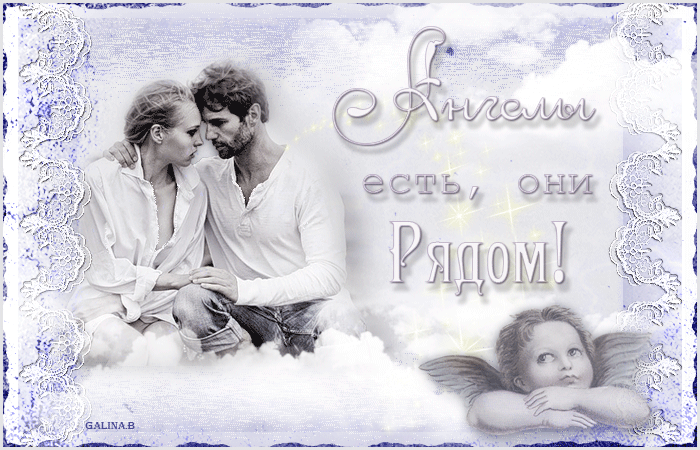
8)Откроем клипарт Ангел, поставим как вам нравится.
Стиль слоя тень 13,0,16, непрозрачность 32.
Слои - Растрировать - Стиль слоя.
Мягким ластиком в низу сотрём тень.

9)Откроем декор звёзды, уменьшим свободным трансформированием,
Поставим напротив Ангела.
Режим наложения - Мягкий свет.
10)Откроем клипарт Кружево, Сделаем копию слоя Ctrl+J,
поставим как на коллаже. Слои - объединить с предыдущим.
Режим наложения - Яркость.
11)Откроем клипарт Облака. Поставим в верхний правый угол.
Сделаем копию слоя Ctrl+J, поставим в нижний левый угол.
Слои - объединить с предыдущим.
12)Откроем клипарт Текст - ставим как на коллаже,
или пишем свой текст.
Объединяем слои, Стиль слоя - Обводка, внутри, 3пикселя.
Подписываем работу.
При желании делаем анимацию.
КОД ДЛЯ ЛИРУ
Надеюсь урок понравился!
С НЕТЕРПЕНИЕМ ЖДУ ВАШИ РАБОТЫ!!!!!
Ещё одна фантазия по уроку
Это цитата сообщения Галина_ПП Оригинальное сообщение
Коллаж «Всё будет хорошо» с уроком в фотошопе
Создадим сегодня коллаж на зимнюю тему, а то зима уже к концу подходит, а уроков на эту тему практически и не делала.
Автор урока *ГП*
Материал взят из открытых источников на Яндекс — фото.
 [700x560]ФИЛЬТРЫ
Unlimited 2 — Distortion Filters
Unlimited 2-Photo Aging Kit
Unlimited 2- Alf`s Border FX
Это цитата сообщения _Lyubasha_K_ Оригинальное сообщение
Новое расширение для браузеров-удаляет всю рекламу
|


Это цитата сообщения Лариса_Гурьянова Оригинальное сообщение
Флеш-плееры "С днем влюбленных" с кодами
За материал спасибо Надюше -
 be-ll,
 Сегодня мы с вами будем учиться делать вот такой коллаж в фотошопе :

Результат урока :

В полном размере работы можно посмотреть, кликнув по картинке.
Данный урок является адаптацией для фотошоп урока для корелл, оригинал которого смотрим ЗДЕСЬ
Все совпадения считать чисто случайными.
Подготовка к работе.
Материал для работы ЗДЕСЬ
Фильтры.
Flaming Pear/ Gliteratto e Flood – находится в материалах для работы – просто вставьте папку в фотошоп в папку с фильтрами, не в плагины, а в фильтры.
Примечание.
Свой вариант работы я сделала другими фильтрами. Кому интересно - пишите в комментах.
Палитра цветов.
Основной – #000200
Фоновый - #afa09d
У меня так :

Итак, начнем!
1. Файл – создать новый документ на прозрачном фоне с размерами 1000х800 пикселей ( в оригинале 700х500). Но мне нравится работать с большими размерами, потому даю размеры свои, четко соблюдая пропорции.
2. Создаем линейный градиент и заливаем рабочий холст по центу сверху вниз :


3. Фильтр Flaming Pear / Gliteratto:

В полном размере скрин открывается кликом по картинке.
4. Новый слой и заливаем тем же градиентом, но только снизу вверх.
5. Откроем нашу маску и перенесем на рабочий холст, растянув ее по слою. Переходим в каналы. Кликнем по синему слою. Зажмем клавишу CTRL и кликнем по иконке синего слоя. Выделение – инверсия. Переходим в слои. Удалим слой с маской, редактирование – очистить. Выделение – отменить.
6. Фильтр Flaming Pear / Flood:

Переносим на нашу работу клипарт с парой и расположим как у меня.
8. Делаем тень. Слой с парой дублируем. Становимся на оригинал. Размоем его по Гаусу с радиусом в 15 пикселей. Режим наложения – экран. Выполнить сведение слоев.
9. Изображение – размер холста. По ширине и по высоте поставим 2 пикселя цветом #e0d6d5.
10. Изображение – размер холста. По ширине и по высоте поставим 20 пикселей основным цветом.
11. Изображение – размер холста. По ширине и по высоте поставим 2 пикселя цветом #e0d6d5.
12. Изображение – размер холста. По ширине и по высоте поставим 2 пикселя основным цветом.
13. Откроем файл с надписью – перенесем на нашу работу и расположим ее справа.
Тень к надписи по вкусу.
14. Откроем декор – расположим в правом верхнем уголке как у меня на работе.
15. Работу подписать и сохранить.
Готово!
Надеюсь, Вам понравилось!
С любовью, Ваша Анта!
Из группы В ГОСТЯХ У АНТЫ
Сегодня мы с вами будем учиться делать вот такой коллаж в корелл :

Результат урока :

В полном размере работы открываются кликом по картинке.
Перевод урока выполнен мной с помощью встроенного переводчика.
Все совпадения считать чисто случайными.
Оригинал урока смотрите ЗДЕСЬ
Подготовка к работе.
Материал для урока возьмите ЗДЕСЬ
Фильтры.
Graphic Plus
Палитра цветов.
Основной – #04528f
Фоновый – #f6c15e
У меня так :

Итак, начнем!
1. Файл – создать новый документ на прозрачном фоне с размерами 750х550 пикселей.
2. Создать линейный градиент из нашей палитры цветов :

Заливаем рабочий холст.
3. Размоем по Гаусу с радиусом в 20 пикселей.
4. Выделение – выделить все. Откроем тубу «aclis_paisaje_03_22_10_2011». Изменить – копировать. Идем на рабочий холст – изменить – вставить в выделенное. Выделение отменить.
5. Эффекты художественного оформления – уголь :

6. Пейзаж еще находится в памяти. Поэтому снова идем изменить – вставить как новый слой. Непрозрачность 61%.
7. Файл отрыть тубу с девушкой «Alies-07102008-07» перенесем на нашу работу. Изображение – зеркальное отражение. Разместить как на моей работе.
8. Слои – объединить видимые.
9. Изображение – добавить границ – 35 пикселей белым цветом.
10. Выделение – выделить все. Выделение – изменить – уменьшить на 30 пикселей. Выделение – инверсия.
11. Фильтр Graphic Plus / Quick Tile II по умолчанию ( все значения на ноль).
12. Эффекты художественного оформления – мазки кисти :

Выделение – инверсия.
13. Эффекты – трехмерные эффекты – тень :

Выделение – отменить.
14. Изображение – добавить границ 1 пиксель белым цветом.
15. Работу подписать и сохранить.
Готово!
Надеюсь, Вам понравилось!
С любовью, Ваша Анта!
Из группы В ГОСТЯХ У АНТЫ
Сегодня мы с вами будем учиться делать вот такой коллаж в фотошопе :

Результат урока :

В полном размере работы открываются кликом по картинке.
Данный урок является адаптацией для фотошоп урока для корелл, оригинал которого смотрим ЗДЕСЬ
Все совпадения считать чисто случайными.
Подготовка к работе.
Материал для работы ЗДЕСЬ
Фильтры.
Mock
DSB Flux
FM Tile Tools
Unlimited 2.0/ Kohan-s Filters
Палитра цветов.
Основной – #8f602c
Фоновый – #e1ddd2
У меня так :

Итак, начнем!
1. Файл – открыть документ «Anta» - находится в материалах для работы. Слой переименуем в «Слой 1».
2. Из нашей палитры цветов создадим линейный градиент и заливаем рабочий холст из нижнего левого угла в правый верхний :


3. Фильтр Mock / Mosaic :

4. Фильтр DSB Flux / Linear Transmission:

5. Слой дублировать.
6. Редактирование – деформация. Должно получиться примерно так :

Непрозрачность 50%.
Слой объединить с предыдущим.
7. Новый слой. Заливаем основным цветом – темным.
Откроем нашу маску и перенесем на рабочий холст. Растянем ее по слою. Переходим в каналы. Кликнем по синему слою. Зажмем клавишу CTRL и кликнем по иконке синего слоя. Выделение – инверсия. Переходим в слои. Удалим слой с маской. Редактирование – очистить. Выделение – отменить.
Усиление резкости – усиление резкости.
8. Фильтр Unlimited 2.0/Kohan-s Filters:
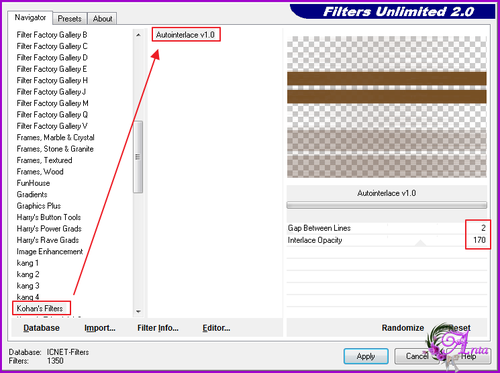
В полном размере скрин открывается кликом по картинке.
9. Становимся на «Слой 1» - нижний. Отроем пейзаж, перенесем на нашу работу и растянем его по слою.
10. Фильтр FM Tile Tools / Blend Emboss по умолчанию.
11. Режим наложения – мягкий свет.
12. Становимся на верхний слой. Откроем девушку. Перенесем на нашу работу. Уменьшим ее на 80% и расположим справа как у меня. Усиление резкости – усиление резкости. Слой дулировать. Становимся на оригинал. Размоем по Гаусу с радиусом в 15 пикселей. Режим наложения – умножение.
13. Повторим пункт 8.
14. Становимся на «Слой 2» :

Новый слой.
15. Выделение – загрузить выделенную область, выделенный элемент №1.
16. Заливаем основным цветом – непрозрачность заливки 50%.
17. Повторим п.8.
Режим наложения – перекрытие. Выделение – отменить.
18. Слои – выполнить сведение.
19. Изображение – размер холста, по ширине и по высоте поставим 4 пикселя. Цвет расширения холста фоновый.
20. Изображение – размер холста, по ширине и по высоте поставим 30 пикселей. Цвет расширения холста – основной.
21. Работу подписать и сохранить.
Готово!
Надеюсь, Вам понравилось!
С любовью, Ваша Анта!
Из группы В ГОСТЯХ У
Сегодня мы с вами будем учиться делать вот такой коллаж в фотошопе :

Результат урока :

В полном размере работы открываются ликом по картинке.
Данный урок написан по мотивам урока для корелл, оригинал которого смотрим ЗДЕСЬ
Фон в этом уроке придуман мной.
Все совпадения считать чисто случайными.
Подготовка к работе.
Материал для работы ЗДЕСЬ
Фильтры.
Medhi
Filter Factory Gallery A – импортировать в Unlimited 2.0
Палитра цветов.
Основной - #343b4d
Фоновый – #b7b6bc
У меня так :

Итак, начнем!
1. Файл – открыть документ «Anta». Слой переименуем в «Слой 1».
2. Заливаем его радиальным градиентом от центра рабочего холста вправо или влево:


Размоем слой по Гаусу с радиусом в 20 пикселей.
4. Фильтр Unlimited 2.0/VM Distortion/Mosaik Ripple :

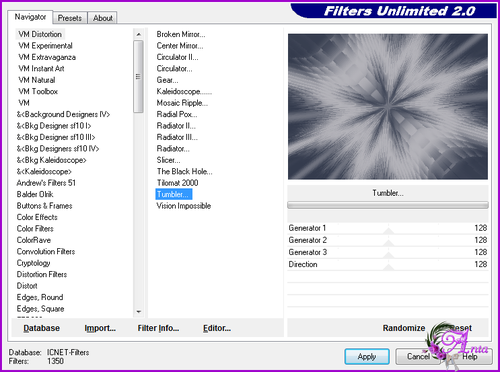
5. Фильтр Unlimited 2.0/ VM Distortion/Tumbler :
6. Слой дублировать. Редактирование – свободное трансформирование, настройки :

7. Слой дублировать. Фильтр другое – сдвиг :

8. Слой дублировать. Фильтр другое – сдвиг :

9. Становимся на «Слой 1 копия». Слой дублировать. Фильтр – другое – сдвиг :
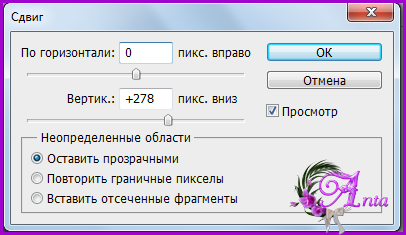
Эти четыре слоя объединить. Слой переименуем в «Слой 2».
10. Стоим на слое 2. Применим фильтр Graphics Plus/Kaleidoscope :

11. Фильтр – усиление резкости – усиление резкости.
12. Непрозрачность 50%. Слой объединить с предыдущим. Дублировать.
13. Применим фильтр Medhi / Sorting Tiles :

В полном размере скрин открывается кликом по картинке.
Непрозрачность 50%.
Слой объединить с предыдущим.
14. Выделение – загрузить выделенную область. Выделенный элемент № 2.
15. Редактирование – скопировать. Редактирование – вставить.
16. Фильтр Unlimited 2.0/ Filter Factory Gallery A :

Сегодня мы с вами будем учиться делать вот такой коллаж в фотошопе :

Результат урока :

В полном размере работы открываются кликом по картинке.
Данный урок является адаптацией для фотошоп урока для корелл, оригинал которого смотрим ЗДЕСЬ.
Подготовка к работе.
Материал для работы возьмите ЗДЕСЬ
Фильтры.
Unlimited 2.0 Render / Clouds
Transparency / Eliminate Black
Graphic Plus / Emboss
Unlimited 2.0 Screenworks / dot screen
Палитра цветов.
Основной – # 355c6d
Фоновый - # 8ba6c1
У меня так :

Итак, начнем!
1. Файл – создать новый документ на прозрачном фоне с размерами 700х550 пикселей.
2. Заливаем его линейным градиентом по центру сверху вниз :


3. Фильтр Unlimited 2.0 Render / Clouds :
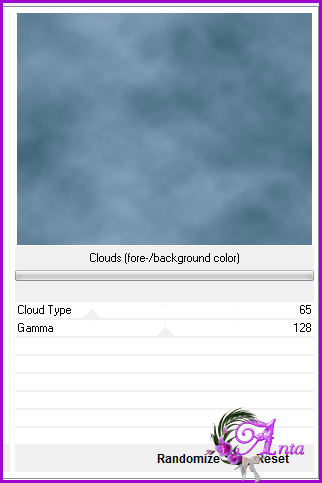
4. Файл – открыть маску и перенесем ее на нашу работу, растянем по слою.
5. Фильтр Transparency / Eliminate Black.
Объединить видимые.
6. Фильтр – усиление резкости – резкость+.
7. Фильтр Graphic Plus / Emboss – все значения выставим на ноль.
8. Файл – открыть – пейзаж. Перенесем на нашу работу – расположим слева, как у меня. Фильтр Graphic Plus / Emboss – все значения выставим на ноль. Непрозрачность 60%.
9. Файл – открыть лицо (девушку). Перенесем на нашу работу – расположим как у меня справа.
Выполнить сведение слоев.
10. Изображение – размер холста. По ширине и по высоте поставим 6 пикселей. Цвет расширения холста # 081d25.
11. Изображение – размер холста. По ширине и по высоте поставим 6 пикселей. Цвет расширения холста # 7fa9cc.
Выделим эту границу волшебной палочкой.
12. Фильтр Unlimited 2.0 Screenworks / dot screen :

Выделение отменить.
13. Изображение – размер холста. По ширине и по высоте поставим 6 пикселей. Цвет расширения холста # 081d25.
14. Изображение – размер холста. По ширине и по высоте поставим 60 пикселей. Цвет расширения холста # 7fa9cc.
15. Выберем эту границу волшебной палочкой и применим фильтр как в п. 12.
16. Активируем инструмент «тект» и пишем фразу «E muito mais facil matar um fantasma do que matar uma realidade Virginia Wolf» без кавычек – смотрите как у меня на работе.
Выполнить сведение.
17. Изображение – размер холста. По ширине и по высоте поставим 4 пикселя. Цвет расширения холста # 081d25.
18. Работу подписать и сохранить.
Готово!
Надеюсь, Вам понравилось!
С любовью, Ваша Анта!
Из группы В ГОСТЯХ У АНТЫ