
Это цитата сообщения Grif-studio Оригинальное сообщение
Кнопка - плеер
Копируем код, добавляем прямую ссылку на Ваш файл в формате "MP3"
Это цитата сообщения валентина_полякова Оригинальное сообщение
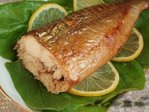
Скумбрия горячего копчения «Как из магазина» в мультиварке
|
Beauti_Flash |
Это цитата сообщения Kantemirova_Irina Оригинальное сообщение
Вечные полные календари с часами и приветствием *Зима* часть 1
Переход по месяцам и годам
***клик по стрелочкам ***
Как вставить календарь (или что то другое, нужное вам)
в дневник, чтоб он всё время был вверху странички и
не исчезал- читать ЗДЕСЬ
 [показать]Читать далее
 [показать]
Это цитата сообщения Kantemirova_Irina Оригинальное сообщение
Вечные календари с часами и приветствием *Зима* часть 2
Переход по месяцам и годам
***клик по стрелочкам ***
Как вставить календарь (или что то другое, нужное вам)
в дневник, чтоб он всё время был вверху странички и
не исчезал- читать ЗДЕСЬ
[показать]Читать далее [показать]Это цитата сообщения Kantemirova_Irina Оригинальное сообщение
Вечные полные календари с часами и приветствием *Зима* часть 3
Переход по месяцам и годам
***клик по стрелочкам ***
Как вставить календарь (или что то другое, нужное вам)
в дневник, чтоб он всё время был вверху странички и
не исчезал- читать ЗДЕСЬ
[показать]Читать далее [показать]Это цитата сообщения ВАТ Оригинальное сообщение
Мои работы.
Это цитата сообщения Лариса_Гурьянова Оригинальное сообщение
Флеш-материал "Птички разные"
Чтобы увидеть флешку в дневнике, этот адрес надо поместить в формулу:
[flash=500,500,АДРЕС ФЛЕШКИ]
и получим вот так
http://www.msieflash.com/xx/1/tun550.swf
Это цитата сообщения Tanita_Cat Оригинальное сообщение
2 схемы для дневника + 28 аватарок
 [x300]
 [x300]
Автор: Tanita_Cat
Создана: 10.05.2014 21:53
Скопировали: 182 раз
Установили: 318 раз
Примерить схему | Cохранить себе
Автор: Tanita_Cat
Создана: 10.05.2014 21:54
Скопировали: 59 раз
Установили: 76 раз
Примерить схему | Cохранить себе
 [показать]
 [показать]
 [показать]
 [показать]
Это цитата сообщения mobil-photo Оригинальное сообщение
Интерьер старинного замка - Клипарт PNG

"Интерьер старинного замка" Клипарт PNG
элементы старинного интерьера с прозрачным фоном, в формате PNG.

Это цитата сообщения Cadmii Оригинальное сообщение
Создание и сохранение шаблона анимации в Adobe Flash CS5/6
Создание и сохранение шаблона анимации в Adobe Flash CS5/6
Разучивая урок по созданию флеш со снегом и бликами в Adobe Flash CS5 с использованием языка скрипта AS2, мне стало жаль потерять одну из своих работ.
Снег, конечно, у меня не получился((((.
Зато пришла идея сохранить шаблон анимации в программе.
Сохраненный шаблон можно применить и в других целях-создать баннер, музоткрытку, игру, просто красивую флеш.
В шаблоне сохраняется возможность заменить картинки, расположить их в других местах, увеличить или уменьшить, изменить движение, исправить скрипт (порядок действий, альфа прозрачность, кол-во точек, рандомное движение..).
Вот эти флешки созданы по сохраненному шаблону.
В одной из них я заменила картинки. Сделала некоторые изменения в скрипте AS2.
После того, как вы создали какую либо анимацию из меню программы выбираете "Сохранить как шаблон". Далее в выпавшем окне заполняете нужные поля и кратко описываете порядок действий.
Затем, по надобности, открываете программу в рубрике анимация выбираете свой шаблон.
Таким образом, можно сохранить любую работу и с использованием AS3.
Посмотрите картинки-в них описано как сохранить шаблон в программе.



Это цитата сообщения Semenova_Irina Оригинальное сообщение
Узорная рамочка (урок для фотошопа)
Это цитата сообщения Lyusya-Spring Оригинальное сообщение
Поцелуй Снежной Королевы.
 [показать]


Это цитата сообщения Galina90 Оригинальное сообщение
Клипарт для Фотошопа и Корела. Осень.
Автор фотографий Александр Коротков.
Фото размещены на сайте http://www.lifeisphoto.ru/gallery.aspx.
 [700x453]
 [700x449]
 [700x465]
 [700x466]
 [700x452]
 [700x465]
 [700x439]
 [700x463]
 [700x471]
 [700x459]
 [700x450]
 [700x460]
 [700x465]
 [700x450]
 [700x465]
 [700x449]
 [700x463]
 [700x462]
 [700x460]
 [700x463]
 [700x454]
 [700x465]
 [700x463]
 [700x455]
 [700x468]
 [700x435]



Это цитата сообщения Лариса_Гурьянова Оригинальное сообщение
Эффект движения в фотошопе
 [320x240]
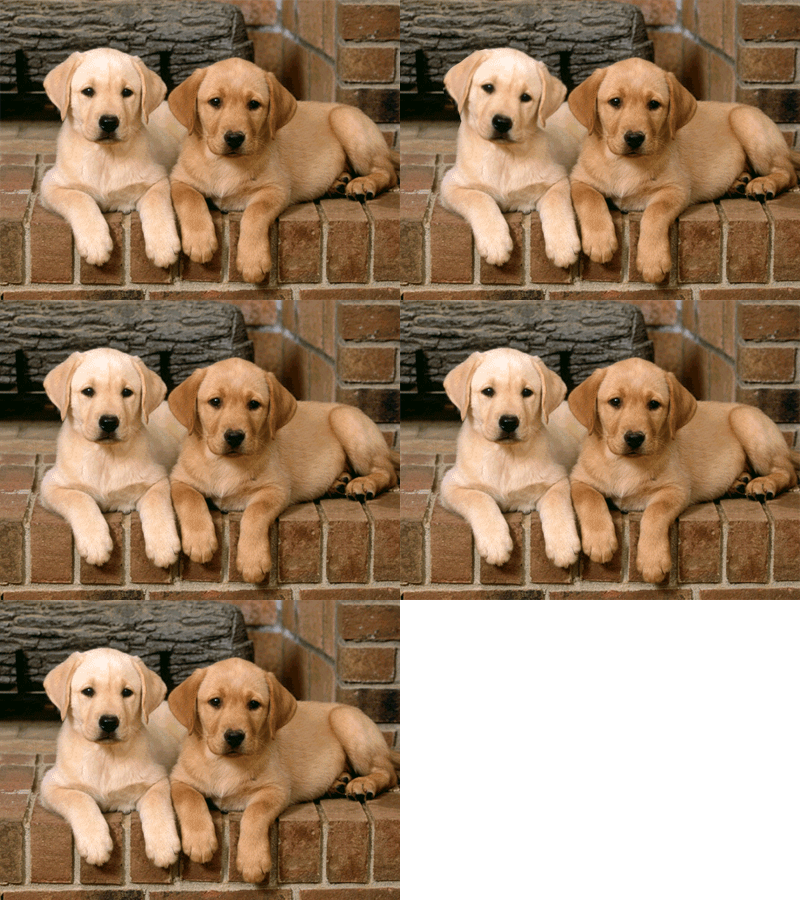
Итак, возьмем фотографию с очаровательными собачками и начнем создавать анимацию.
1-Файл открыть.
 [320x240]
2-Cлой в окне слоев разблокировать. Просто перетащите "замочек" в корзину.
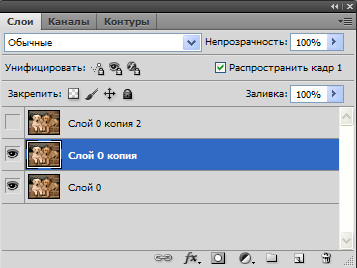
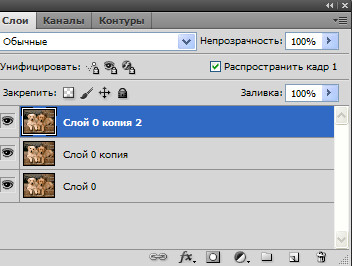
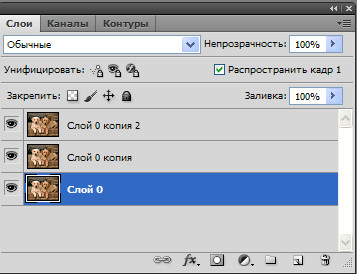
Теперь нужно сделать две копии нижнего слоя.
3-Слой- создать дубликат слоя. И еще - создать дубликат. В окне слоев теперь три слоя.
4-Активировать средний слой (кликнуть по нему в окне слоев). А на верхнем отключить глазок, кликнув по глазку.
 [286x214]
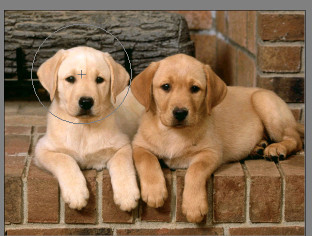
5-Фильтр-пластика. В окне фильтра выбрать инструмент "скручивание по часовой стрелке"
 , размер кисти 200.(У Вас может быть другой размер, кисть должна быть такая, чтобы в нее входила область трансформирования).
 [312x236]
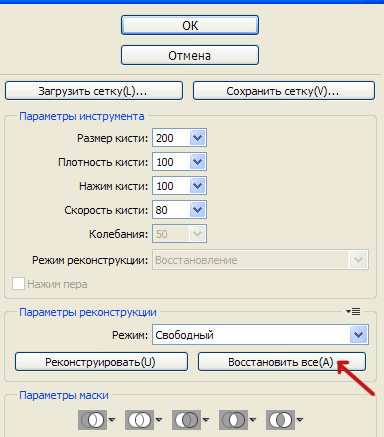
Навести кисть на морду собаки и нажать на левую кнопку мыши, если результат не устроит, кликните по полоске "восстановить все" и повторите попытку и ok. Затем перейти к следующему слою.
 [307x350]
6-Активировать верхний слой и включить на нем глазок (кликнуть по месту, где был глазок). На этом слое будем делать движение для другой собаки.
 [282x213]
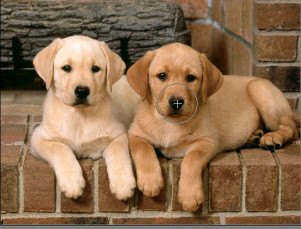
7-Фильтр-пластика. Выбрать инструмент "деформация"
 , размер кисти 80.
Навести на нос второй собаки и, нажав на мышку, сдвинуть немного вверх. Если результат понравился, то нажать ok.
 [301x229]
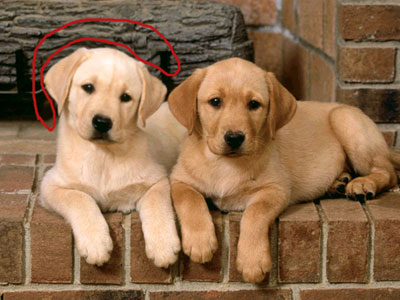
Наверное, Вы заметили, что вместе с поворотом головы собаки смещается и фон возле нее.
 [320x240]
А фон должен быть неподвижный. Часть неподвижного фона возьмем с нижнего слоя.
8-Активировать нижний слой.
 [286x219]
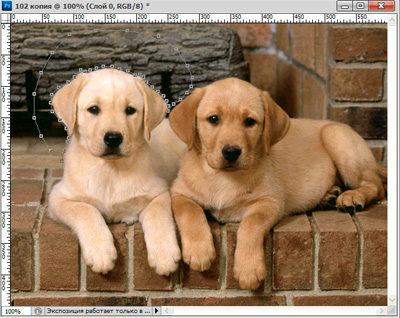
9- На панели инструментов выбрать "перо"
 и аккуратно выделить часть фона возле головы собаки.(Выделить можно и инструментом лассо, если хорошо им владеете).
 [320x254]
Это цитата сообщения Cadmii Оригинальное сообщение
Панорамирование картинки с маской.Урок для Adove Plash CS5/6 с использованием AS3.
Панорамирование картинки с маской
