Это цитата сообщения отдушинка Оригинальное сообщение
Растительный орнамент.Трафареты цветов
Очень надеюсь, что вам эти идеи растительного орнамента окажутся полезны.


Это цитата сообщения SelenArt Оригинальное сообщение
Секреты красоты из гарема
Секреты красоты из гарема)

Эти уникальные секреты красоты хранились и передавались из поколения в поколение.
Сегодня некоторые из них доступны нам ,а их эффективность,проверенна временем
Одним из секретов красоты восточных женщин являлось применение только натуральных компонентов,поэтому все рецепты не представляют в своем изготовлении большой сложности.
Несколько секретов красоты от восточных красавиц
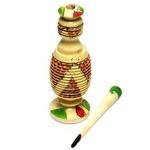

Бархатная кожа
Для достижения бархатистой кожи использовалось кофе,куркуму,корицу,сахар
Например, это простое,но очень эффективное средство поможет добиться шелковистости кожи,путем отшелушивания мертвых клеток и ее шлифования
Все,что нужно- 1ч.л морской соли и 1ст.л меда.
Это сладкий скраб наносится массирующими движениями на кожу,оставляется на 2-3 минуты и смывается под душем.
Пара процедур,и вы заметите разницу
Это цитата сообщения Топ_Менеджер Оригинальное сообщение
Семь скрытых функций компьютерной мыши
1. Выделение части текста
Мы все знаем, что для выделения текста необходимо зажать левую кнопку мыши и провести курсором по нужному участку текста. Однако, если нам надо выделить текст на длинной странице, то есть с прокруткой, это не всегда удобно. Поэтому используйте следующую комбинацию: щелкните мышкой в начале нужного места, затем перейдите в конец требуемого выделения и щелкните еще раз, но удерживая при этом зажатый Shift. Все пространство между двумя кликами выделится.
2. Переходы назад-вперед в браузере
В браузере для перехода на предыдущую или следующую страницу совсем не обязательно щелкать по соответствующим кнопкам на панели инструментов программы. Можно просто зажать Shift и покрутить колесико мыши вперед или назад.
3. Увеличение и уменьшение масштаба
Вы можете изменять масштаб отображения открытой страницы просто покрутив скролл с зажатой одновременно на клавиатуре кнопкой CTRL. Этот способ работает в большом количестве программ, в том числе во многих просмотрщиках изображений.
4. Двойной и тройной клик
Все знают, что для выделения слова нужно просто два раза быстро по нему щелкнуть мышкой. Но если вы выполните тройной щелчок, то сможете выделить сразу целый абзац текста. Попробуйте, это гораздо удобнее, чем тянуть курсором выделение до конца абзаца.
5. Перетаскивание правой кнопкой мыши
Для того, чтобы переместить файлы в Windows мы используем метод drag’n'drop, то есть берем элемент, перетаскиваем в нужное место и там бросаем. Но можно сделать то же самое правой кнопкой и тогда мы увидим контекстное меню, позволяющее не только переместить, но и скопировать файл, а также создать ярлык в нужном месте.
6. Выбор нескольких фрагментов в тексте
Если вы работаете с длинным текстом, в котором вам необходимо вырезать только интересующие вас фрагменты, то совсем не обязательно делать это поштучно. Можно зажать клавишу CTRL и выделять нужные слова, предложения, абзацы. Затем скопировать все это одним махом в нужное место.
7. Открытие ссылок в новой вкладке
Многие пользователи уже давно привыкли, что для открытия ссылки в новой вкладке можно нажать среднюю кнопку мыши. Однако, если колесико сломалось и не кликает, то полезно вспомнить, что обычный щелчок с зажатой кнопкой CTRL приводит к такому же результату.