Это цитата сообщения Lebedeva-3-3 Оригинальное сообщение
Подписываем кнопочки и картинки
Подписала несколько кнопочек:
 [показать] [показать] [показать] [показать] [показать] [показать] [показать] [показать] [показать] [показать] [показать] [показать] [показать]
А вот пустые кнопочки, вы можете подписать их сами ЗДЕСЬ
[показать] [показать]Также можно подписать любую картинку по формуле:
Это цитата сообщения Legionary Оригинальное сообщение
FSCapture - программа, с помощью которой оформляю все посты
UPD Первый урок по программе уже написан, смотрите тут.
Дааавно пора поделиться с вами этой программкой.
Все скрины (картинки) в уроках я делаю именно с ее помощью. Рисование стрелочек, различные выделения, копирайты и т.д. все делаю в ней.
Поэтому пост будет не один, хочу максимально вам ее описать.
Для начала главное:
Программа не требует установки, ее можно загрузить на флешку и использовать на любом компьютере. В программу встроен свой очень удобный и простой графический редактор с минимум функций.
Я вам дам свою версию программы, не самую новую, но проверенную, на русском языке.
Скачиваем (1,33 мб) :
С Letitbit
С Depositfiles
Скачали, там архив, распаковываем его - в нем папка (кто б мне напомнил тему про архивы наконец написать:) ).
Открываем эту папку - и видим файлики:
 [214x194]
Читать дальше > > >
Это цитата сообщения Лариса_Гурьянова Оригинальное сообщение
А вы избавились от паразитов в компьютере?
Как найти и удалить предустановленные, лишние, бесполезные программы всего одним кликом мышки, автоматически
Здравствуйте. На страницах этого сайта я уже достаточно много внимания уделял очистке и оптимизации системы (и буду уделять ещё). Мы с Вами рассматривали облегчение реестра, дефрагментацию дисков, удаление лишних программ из автозагрузки и хвостов программ, искали и удаляли дубликаты файлов, отключали лишние службы и избавлялись от не нужных драйверов, шептали заговоры от тулбаров и замен поиска по-умолчанию в браузерах [показать] …
Казалось бы, всё описано и рассказано, система чистая и дышит полной грудью… Очень жаль Вас разочаровывать-это не так! «Не так» -это очень легко сказано! Ваш компьютер просто кишит программами-паразитами, которые лезут в автозагрузку, запускают свои службы, выходят в интернет без Вашего ведома, прописываются в реестр… короче, живут своей жизнью в Вашем любимом компе невероятно замедляя и усложняя его работу!
Это не про Вас и не про Ваш компьютер я сейчас говорил? У Вас всё под контролем, Вы продвинутый пользователь и следите за чистотой системы? Не устанавливаете лишних, бесполезных программ? Ваш антивирус «не кричит» , а различные чистилки и оптимизаторы настроены и отлично работают? Ну-ну, продолжайте верить в это-я тоже верил ещё пару дней назад. [показать]
А может всё-таки дочитаете статью? Я расскажу, что из себя представляют программы-паразиты, откуда берутся они, как попадают к Вам на компьютер, почему от них трудно избавиться, а самое главное-опишу одну очень лёгкую и бесплатную программку, которая САМА найдёт их и удалит одним кликом мышки! Имя ей Pc-decrapifier!
Обратимся к первоисточнику. Нет, Карла Маркса оставим в покое, а процитируем википедию. [показать]
«Паразит-тот, кто живёт за чужой счёт, потребляет, не производя.»
«Паразиты-низшие растительные и животные организмы, живущие снаружи или внутри другого организма (хозяина) и питающиеся за его счет.»
Эти определения полностью описывают поведение предустановленных, триальных (рекламных) версий различных компьютерных программ.
Откуда берутся предустановленные и триальные программы в Вашем компьютере
Итак, у Вас только что купленный, новенький компьютер с уже установленной системой? Поздравляю-в нём ДЕСЯТКИ предустановленных, лишних, не нужных программ-паразитов! Это «заслуга и забота» производителей. Я заметил, что особенно такой «добротой» страдает ASUS, но и другие не отстают. [показать]
Спросите у любого счастливого хозяина новенького компьютера, что за куча ярлыков у него на рабочем столе или в меню «Пуск»… О, эти огромные глаза с вопросительным взглядом… Это что-то!
Это цитата сообщения Miss_SV Оригинальное сообщение
Вязание с мехом. Подборка 3
|
Пальто и жакеты с добавлением вязаного меха |
СВЯЗАНО ИЗ ПОЛОСОК МЕХА |
|
Меховой шнур и тесьма |
Фото » Меховая красота ».Накидки. |
|
Хитрости в работе с мехом (вязание) |
Идея: жилет спицами с полочками из меха |
|
Меховушки |
Вязаный мех.Идеи. |
|
ВЯЗАНИЕ С МЕХОМ... дааааааааа!!! http://www.liveinternet.ru/users/3824100/post158279133/
|



Вязание с мехом. Подборка 2
Это цитата сообщения Miss_SV Оригинальное сообщение
Вязание с мехом. Подборка 2
|
http://www.liveinternet.ru/users/3941645/post243003502/
|
|
|
Как объединить вязание с мехом? 4 способа |
Изготовление меховой шапки в технике НАШИВАНИЯ меховых полосочек на вязаную основу... МАСТЕР-КЛАСС... |
|
МК. Шапочка в технике "Росшив" |
Вязание мехом. Как сделать меховую пряжу. |
|
Модель связана спицами и декорирована мехом. |
Идеи. |
|
Эйфория Игоря Гуляева на Volvo-Неделе моды в Москве |
шубки с кролика вязаного!!! |





Вязание с мехом
Это цитата сообщения Miss_SV Оригинальное сообщение
Вязание с мехом.
|
Ссылочки по вязанию с мехом |
Как сделать пряжу |
|
Вязание с мехом. Новый мастер-класс http://mizrah.ru/post196097724/ Мастер-класс по вязанию из меха от karapol |
Вязаный мех. Подборка |
|
Идеи http://www.liveinternet.ru/users/3884314/post134620461/ Еще: http://www.liveinternet.ru/users/3884314/post134619596/ |
СОЕДИНЕНИЕ КУСОЧКОВ МЕХА с вязанием |
|
Вязаная шапочка из меха чернобурки http://www.liveinternet.ru/users/tanya-vamp0810/post143963279/ |
ВЯЗАНИЕ С МЕХОМ... дааааааааа!!! |
|
Старая шуба превращается... Мини-мк |
меховые идеи |



Это цитата сообщения olganorway Оригинальное сообщение
Борьба с вредителями садовой земляники

Посадки садовой земляники постоянно подвергаются нападкам разных сосущих и грызущих насекомых. Это и всевозможные клещи, долгоносики, пилильщики. Слизни и нематоды тоже большие любители садовой земляники. Наиболее опасны и трудноискоренимы из них земляничная нематода, земляничный и паутинный клещи. Они наносят очень большой урон урожаю.
Это цитата сообщения Дайтека Оригинальное сообщение
Программа для создания видео слайд-шоу из фотографий
В наш век цифровых технологий наверное не найдётся уже ни одного человека у кого бы не было фотоаппарата и уж конечно же ни одно путешествие или хотя бы мало мальски значимое событие не обходиться без того чтоб это запечатлеть на память. Так что думаю у каждого имеется масса фотографий которые вы время от времени просматриваете сами или показываете друзьям. Так вот программа ФотоШоу поможет вам преподнести ваши снимки в наиболее красивом виде и делается это очень легко и просто, буквально пару нажатий мышки и у вас уже готовый фильм со звуковым сопровождением. Данная программа для создания видео из фотографий на русском языке, так что думаю больших проблем с использованием у вас не будет.
1. Открываете программу - выбираете новый проект

Это цитата сообщения ЗАГОРОДНАЯ_ЖИЗНЬ Оригинальное сообщение
Подготовка почвы для посадки земляники
http://garden.flowtime.ru/139-podgotovka-pochvy-dlya-posadki-zemlyaniki.html

Земляника – многолетнее растение. Поэтому подготовка почвы перед посадкой оказывает очень большое влияние на урожайность земляники в течение всего периода ее жизни, тем более что внесение органических удобрений после посадки не дает нужного эффекта вследствие несовершенной заделки.
В подготовительный период почву обогащают органическими веществами (гумусом), благодаря чему она становится более структурной и богатой элементами питания; кислые почвы известкуют; участок очищают от сорняков и вредителей; углубляют пахотный слой там, где он меньше 20 см.
Обогащение почвы гумусом осуществляют или систематическим внесением навоза или введением в севооборот многолетних злаковобобовых и однолетних бобовых трав с запашкой их на зеленое удобрение.
Для обогащения почвы элементами питания вносят дополнительно к органическим минеральные удобрения – как при выращивании предшествующих культур, так и перед посадкой земляники.
Это цитата сообщения EFACHKA Оригинальное сообщение
Топ онлайн трансляций телеканалов



Это цитата сообщения Марина_Кузьмина Оригинальное сообщение
Сохранить сайт
Тут сохраняются все сайты которые когда либо были!
их можно читать даже онлайн, с оригинальной навигацией, как будто сайт существует сегодня!
http://www.archive.org/web/web.php
набирайте в окошко адрес, и когда откроется страница сначала кликайте на последнюю сохраненную версию этой страницы, а потом с нее уже будете ходить по другим страницам. Немного медленно , но все сохранено.
можно самому ввести туда свой сайт - и он навсегда сохранится.
Существует в сети такая полезная вещь, как веб-архив, в котром сохранены все html-коды всех страниц, начиная с их создания. Вы заходите в архив, в специальной строке вводите адрес искомой страницы, нажимаете кнопочку "Take Me back" и вот перед вами уже таблица с рассортированными по годам и месяцам ссылочками на прежние варианты данного адреса...
и еще один такой-же
Это цитата сообщения галина5819 Оригинальное сообщение
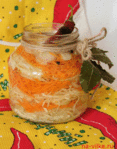
Капуста быстрого посола по-вьетнамски
 [376x479]
Зима, а значит пришло время солить капусту! Так еще издревле повелось. Дело это очень ответственное: от подбора рецепта до определения подходящего лунного дня. Но традиционный способ засолки капусты – процесс длительный, поэтому я предпочитаю солить капусту быстрым способом, который имеет неоспоримое преимущество – капуста готова уже через сутки. Поэтому делюсь одним из его видов – капуста по-вьетнамски. Вот видите, даже во Вьетнаме солят капусту, поэтому быстрее в овощной магазин (если сами не вырастили), в корзинку капусту, морковку, репчатый лук да другие мелочи, о которых Вы узнаете из рецепта ниже, и за дело!
 Время приготовления: 30 минут + 12 часов для засолки
Это цитата сообщения свет7 Оригинальное сообщение
РУКОДЕЛИЕ.
Вязание из меха мастер класс
Это цитата сообщения Lebedeva-3-3 Оригинальное сообщение
Как найти ключ безопасности для подключения Wi-Fi
Особой необходимости в подключении Wi-Fi нет, но раз сеть в наличии, захотелось подключить. Интересно, что у родителей мой ноут сам подключился к сети, а дома потребовал ключ безопасности, который я не знаю. Поискала, как это сделать, нашла несколько способов.
Чтобы найти ключ безопасности, заходим в "Пуск" - "Панель управления". Дальше "Сеть и Интернет" или "Центр управления сетями..." Там выбираем "Управление беспроводными сетями"
[показать]В открывшемся окне видим доступные сети.
[показать]Нажимаем на значок сети правой кнопкой мыши и выбираем "Свойства". В открывшемся окошке выбираем "Безопасность". Ставим галочку в окошке "Отображать вводимые знаки".
Получите ваш ключ!
[показать]Это цитата сообщения Walida Оригинальное сообщение
Скачайте любимую музыку на комп!
[показать]
Это цитата сообщения Алиночка_Лунева Оригинальное сообщение
Создать кнопку онлайн теперь просто!
Здравствуйте дорогие читатели!
Давно мечтали сделать себе красивенькую кнопочку для блога?


Теперь у вас есть возможность сделать кнопку онлайн для своего блога прямо здесь, на лиру!
Это цитата сообщения Лариса_Гурьянова Оригинальное сообщение
Урок: "Если не открывается файл"
Урок: "Если не открывается файл"

Очень часто при работе с файлами случается так, что Windows не распознает какой-либо файл и поэтому не может его открыть.
Происходит это по причине того, что тип открываемого файла системе неизвестен. Другими словами, файл «не привязан» ни к одной из установленных в системе программ, и система попросту не знает какой именно программой ей открывать данный файл.
Выражается это в виде окошка с сообщением «Не удалось окрыть файл», которое появляется при щелчке на файле:
Таким образом, если у нас появляется такое окно, нам надо просто зарегистрировать в системе данный тип файла и «привязать» этот тип к определенной программе.
Но прежде чем приступать к привязке, нам надо понять, что за файл мы пытаемся открыть, и какой программой он вообще может быть открыт. А сделать это можно посмотрев на расширение открываемого файла (в моем примере это fb2):
Если расширение файла для вас незнакомо, и вы не знаете, какой именно программой можно открыть файл данного типа, то можете попросту поискать в Интернете ответ на этот вопрос:
Таким образом, мы узнаем, с помощью каких программ можно открыть документ данного типа, и если ни одна из подходящих программ не установлена в нашем компьютере, то надо такую программу скачать и установить.
Возможно сразу после установки программы программа автоматически «привяжет» к себе наш ранее неизвестный файл и при его открытии окошко больше появляться не будет. Однако этого может и не случиться, поэтому если окно с сообщением о неудачном открытии файла опять появляется, нам надо выбрать в нём пункт Выбор программы из списка установленных программ и нажать Ok:
Далее щелкаем кнопку Обзор… и находим ту программу, которая должна открывать наш тип файла (в том месте, куда мы её устанавливали) и выбираем её (в моем примере это программа CoolReader3).
Обратите внимание, что прикладные программы всегда имеют расширение EXE:
После этого программа появится в окне Выбор программы и наша задача выбрать её и при желании поставить галочку Использовать выбранную программу… (если мы хотим, чтобы файлы с данным расширением всегда открывались только этой программой):
Далее нажимаем кнопку Ok.
Если мы сделали всё правильно, то следующее что мы увидим это открытие нашего файла указанной программой:
Вот так, всего за несколько несложных действий мы с вами научились регистрировать в системе новые типы файлов и «связывать» эти файлы с программами.
Однако имейте в виду, что «связывать» файл с программой можно только будучи уверенным, что выбранная программа действительно подходит для данного типа файла. Если это окажется не так, то открытие такого файла может привести к зависанию программы или выдаст ошибку.
На этом всё!
Автор: Андрей
Видеоальбомы за Минутту
Видеоальбомы из Ваших фотографий
my.mail.ru/apps/670672
Это цитата сообщения Lebedeva-3-3 Оригинальное сообщение
Если картинка в посте не видна посетителям
Бывают такие случаи: сделаешь пост, поместишь картинки для наглядности - все отлично! Но посетителям картинки не видны, вот так
[показать]Хорошо, если кто-то напишет, начинаешь судорожно исправлять. А если посты экспортируются в другие дневники? Ушли без нужной информации.
В начале стала проверять посты с другого браузера. Заходила в свой дневник, как гость, без авторизации. Если с картинками проблема - есть еще 5 минут для исправления. Но согласитесь - надоедает.
Стала делать по другому. Открываю параллельно Радикал. Там справа есть "Из интернета". Нажимаем.
[показать]Это цитата сообщения Lebedeva-3-3 Оригинальное сообщение
Шапочка, вязанная с мехом. МК, видео,советы
[400x]Вот и у нас стали популярны шапки, связанные с мехом. Есть в продаже просто шикарные! Но уже не один раз видела модниц, которые выглядят, как ободранные кошки (простите, по другому не скажешь). Мало того, что кто-то такой срам продает (продавать можно что угодно), но ведь кто-то и покупает!
Конечно, можно бы купить готовую, но во-первых, нет необходимости, во-вторых, деньги не лишние (сплошные юбилеи в этом году), в третьих - руки чешутся попробовать.
К сожалению, я повыбрасывала кучу меха, но если поскрести по сусекам... Решила на супер-пупер не замахиваться, начать с нашивания меха на готовую шапку. Нашла МК.
Нам понадобится: пряжа для вязания основы, спицы, натуральный мех, нож канцелярский, швейная игла и нитки для шитья, расческа, кусок ткани, английские булавки.