Это цитата сообщения Владимир_Шильников Оригинальное сообщение
Где НЕЛЬЗЯ хранить файлы, или как навести порядок в компьютере.
 [728x90]
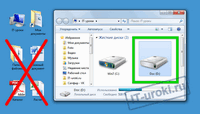
Первое, что должен знать каждый новичок, сев за компьютер, это где можно хранить файлы в компьютере и где нельзя.
Если не усвоить простые правила, то позже может возникнуть множество проблем (поиск потерявшихся файлов, восстановление случайно удаленных файлов, сложности при переустановке системы и т.д.). Но всех проблем можно избежать заранее, если сразу понять, как навести порядок в своём компьютере.
Этим уроком мы открываем новый важный раздел, который вам поможет повысить надежность и безопасность хранения данных.
Как навести порядок в компьютере?
 [показать]
Это цитата сообщения Владимир_Шильников Оригинальное сообщение
Всё о точках восстановления Windows 7.
[214x214]
Точка восстановления Windows 7 применяется для отмены наших с вами ошибочных действий при работе на компьютере, приведших к его нестабильной работе. К нам в сервис по обслуживанию компьютеров, приходят за помощью люди, пользующиеся операционной системой Windows 7 много лет и только один из десяти знает про точки восстановления и один из пятидесяти про предыдущие версии файлов, но не умеет ими пользоваться правильно.
При кажущейся простоте применения точек восстановления, у данной функции существует много особенностей, которые вам нужно знать. В этой статье изложена информация основанная на личном опыте автора, например мы узнаем почему при включенной Защите системы пропадают точки восстановления или не создаются вовсе. Как воспользоваться точкой восстановления при отсутствии запуска Windows 7 и многое другое, надеюсь мы поможем вам избежать многих ошибок.
[показать]Это цитата сообщения Владимир_Шильников Оригинальное сообщение
Самое вкусное сало.
 [500x250]Ингредиенты:
Сало — 2 кг
Соль
Чеснок — 8 зуб.
Майонез — 2 ст. л.
Перец душистый — 1 ст. л.
Гвоздика — 6 шт
Укроп (сухой) — 2 ст. л.
Приготовление:
Берем свежее сало, желательно брюшину. Сало промываем, обтираем и режем длиной около 8-10 см, шириной 5-6 см., не надо слишком большие куски.
[показать]Это цитата сообщения Владимир_Шильников Оригинальное сообщение
Что такое cookies и зачем их чистить?
Думаю, всем пользователям Интернета встречалось слово cookies (куки). Но, наверняка, еще не все отчетливо представляют себе, что скрывается за этим понятием. Давайте попытаемся восполнить пробел и разобраться с данным вопросом раз и навсегда.
Куки – небольшой текстовый файл (набор данных), который сервер посещенного нами сайта записывает в наш браузер (по англ. cookie – печенье). В этом файле хранится информация о логине и пароле, индивидуальных настройках и предпочтениях пользователя, статистика посещений и т. п. Каждый раз при входе на соответствующий сайт, наш браузер отправляет серверу сайта имеющийся файл cookies для нашей идентификации в качестве пользователя.
Важным параметром куки является срок действия. По умолчанию, куки хранятся только на протяжении одной сессии работы в Интернете и удаляются при закрытии браузера. Куки, содержащие срок действия, становятся постоянными и удаляются браузером только по истечении срока действия или по запросу пользователя.
 [показать]
Это цитата сообщения Владимир_Шильников Оригинальное сообщение
Лечим Windows 7 от назойливой активации.
[400x300]
Лечим Windows 7 от назойливой активации.
У вас черный экран и надпись в правом нижнем углу:
Ваша копия Windows не является подлинной Читаем как избавиться от этого...
Вам надоел черный экран и надпись в правом нижнем углу: Windows 7 Сборка 7600 Ваша копия Windows не является подлинной.
Исправить это легко!!!
Вот что нужно делать: Сначала заходим в >Панель управления >Параметры папок > Вид >
1) Снять галочку с пункта Скрывать расширения для зарегистрированных типов файлов.
[показать]Это цитата сообщения Астраханочка_51 Оригинальное сообщение
Кэш и куки браузера. Что это такое и зачем?
Кэш и куки браузера. Что это такое и зачем?
- "Почистите кэш и куки браузера".
Что это за зверушки и почему собственно их надо чистить?
Сначала, давайте разберёмся, кто это такие и для чего они живут в браузерах.
Это цитата сообщения Владимир_Шильников Оригинальное сообщение
Эта программа, возможно, установлена неправильно.
Существует несколько способов как отключить сообщение «Эта программа, возможно, установлена неправильно».
Я расскажу о самом простом.
[показать]Это цитата сообщения Владимир_Шильников Оригинальное сообщение
Как добавить вкладки в проводник Windows.
Если вам нравится пользоваться стандартным проводником Windows, то Clover для вас будет просто находка. Проводник Windows очень популярная программа, и знакомство с системой начинается именно с него. Но кто пробовал копировать или перемещать файлы с помощью проводника, тот знает, как это не удобно.
С помощью Клевера сделать это будет на много легче и быстрее, нужно просто переходить из одной вкладки в другую. Браузеры уже давно используют вкладки для открытия новых страниц, и не очень понятно, почему разработчики Windows не включили эту функцию в свою систему по умолчанию.
[показать]Это цитата сообщения Владимир_Шильников Оригинальное сообщение
Как сделать восстановление системы Windows 7 быстро.
Для того чтобы приступить к восстановлению системы Windows 7, сначала нужно разобраться какие возникают ошибки и загружается ли операционная система вообще. Если она загружается, то можно попытаться её восстановить из под Windows.
Переходим на рабочий стол, находим ярлык или иконку Компьютер (Мой компьютер), нажимаем по нему правой кнопкой мыши и заходим в Свойства.
В окне просмотра основных сведений о вашем компьютере переходим на вкладку Защита системы.
 [показать]
Это цитата сообщения Владимир_Шильников Оригинальное сообщение
Программа Проводник. Начните работать уже Сейчас.
[446x336]
Сейчас я хочу рассказать о программе Проводник, которая также входит в стандартный пакет программ Windows. С этой программой вы точно будете иметь дело каждый раз при работе на компьютере. Дело в том, что программа Проводник предназначена для работы с файлами и папками.
Программу Проводник называют файловым менеджером. Думаю, что тут все понятно: менеджер – это управляющий, а значит Проводник – программа по управлению файлами.
[показать]Это цитата сообщения Владимир_Шильников Оригинальное сообщение
Проверка жесткого диска или как проверить диск на ошибки.
[490x280]
Протестировать жесткие диски компьютера можно разными способами и специальными программами. В этой статье мы рассмотрим:
[показать]Это цитата сообщения Владимир_Шильников Оригинальное сообщение
Как засолить сало.
 [400x300]Ингредиенты для рецепта - Как засолить сало:
сало свиное
укроп сушеный
чеснок
соль
Рецепт приготовления - Как засолить сало:
Сало снято с грудинки. Причем, при засоле я всегда выбираю сало тонкопластовое. Вот эти кубы сала, что продают на рынке размером 10*10 см впечатляют, но именно они вязнут в зубах, потому что абсолютно естественно и физиологично - что такая масса сала армируется соединительной тканью - этими волоконцами, которые и делают сало неразжевываемым.
[показать]Это цитата сообщения Владимир_Шильников Оригинальное сообщение
Самые важные кнопки клавиатуры.
В данной теме в основном всё крутится между 3 кнопками: CTRL (контрол), ALT (альт), WinKey (или просто WIN, виндовс).
Итак, что же у нас относится к необходимым:
[показать]Это цитата сообщения Владимир_Шильников Оригинальное сообщение
Совместимость оборудования с продуктами семейства Windows.
[262x192]
Один из наиболее важных шагов, который следует предпринять до запуска программы установки на сервере, состоит в том, чтобы убедиться в совместимости оборудования с продуктами семейства Windows Server 2003. Это можно сделать с помощью запуска программы предварительной проверки совместимости, которая находится на установочном компакт-диске, или сверившись с предоставляемыми корпорацией Майкрософт сведениями о совместимости оборудования. Кроме того, на этапе подтверждения совместимости оборудования следует убедиться в наличии обновленных драйверов устройств и последней версии BIOS или (для компьютера с процессором Itanium) соответствующей микропрограммы.
Независимо от выбранной процедуры проверки, программа установки проверяет совместимость оборудования и программного обеспечения в начале процесса обновления или новой установки и предоставляет отчет о случаях несовместимости.
[показать]Это цитата сообщения Владимир_Шильников Оригинальное сообщение
Размер шрифта и масштаб страниц - увеличьте размер веб-страниц.
[225x225]
Масштаб является функцией, которая позволяет увеличивать или уменьшать либо размер веб-страницы (Масштаб Страницы, являющийся масштабом по умолчанию), либо размер всего текста, отображаемого на веб-странице (Масштаб Текста), с целью улучшения читаемости веб-сайта. Эта статья объясняет, как увеличивать и уменьшать масштаб веб-сайта и описывает параметры масштабирования текста.
- Если Вы хотите установить уровень масштабирования по умолчанию для всех веб-сайтов, вы можете использовать дополнение NoSquint.
Table of Contents
Как мне увеличивать и уменьшать масштаб?
Есть несколько способов увеличения или уменьшения масштаба.
[показать]