• Авторизация


Пасха 12-02-2014 13:08


[показать]

Читать далее...
комментарии: 2 понравилось! вверх^ к полной версии
Пишем символы с NumLock клавиатурой 12-02-2014 11:23

Это цитата сообщения justvitek Оригинальное сообщение


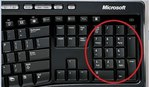
Сейчас все моя работа связана с компьютером, знаю по себе, когда нужно набрать символ и начинаешь бегать глазами искать, но или делаешь это не так быстро, как хотелось бы. Да и почему бы не упростить свою работу, сделать работу на компьютере более быстрой, даже за счет быстрого написания символов!

Установите курсор в нужное место, и с зажатым альтом наберите на боковой NumLock клавиатуре его код, после чего отпустите Alt.

Вот список некоторых часто применяемых символьных кодов: 

0136 € Евро
0145 ‘ Перевернутый апостроф
0149 • Большая точка
0153 ™ Торговая марка
0167 § Параграф
0169 © Копирайт
0171 « Открывающая елочка
0174 ®
0176 ° Знак градуса
0177 ±
0183 · Точка по центру
0187 » Закрывающая елочка
 

[556x324]

комментарии: 2 понравилось! вверх^ к полной версии

20 лучших уроков и видео уроков по Фотошопу 11-02-2014 12:07


[показать]
Приветствую вас.
На связи Сергей Иванов, ваш учитель по работе в программе Adobe Photoshop.
[показать]

Как сделать дизайн сайта в фотошопе (подробный урок)
[показать]
Как сделать дизайн сайта в фотошопе (подробный урок)
[показать]

Как сделать анимированный аватар фотошопе (подробный урок)
[показать]

Как сделать коллаж в фотошопе (подробный урок + видеоурок)

[показать]


Как разорвать фотографию в фотошопе (подробный урок)

[показать]


Как сделать собственный новогодний календарь со своей фотографией в фотошопе (подробный урок) 

[показать]


Создание рамки для фото в виде кадров киноплёнки в Фотошопе  (подробный урок) 

[показать]


Как сделать прозрачным фон в фотошопе (подробный видео урок) 
  [показать]

Как сделать рисунок карандашом из фотографии в Фотошопе (подробный видео урок)
  [показать]

Как
Читать далее...
комментарии: 3 понравилось! вверх^ к полной версии
Горячие клавиши Фотошоп 11-02-2014 11:49


[показать]

В этой статье, я хочу поделиться с вами, информацией какие горячие клавиши для Фотошопа, я постоянно использую в работе с программой Adobe Photoshop и которые, несомненно, пригодятся и вам, особенно если вы только начинаете знакомство с программой и для более эффективной работы.


Просто нажимаем необходимое сочитание клавиш на клавиатуре и быстро получаем доступ к нужным инструментам и командам - согласитесь ведь это очень удобно, экономит драгоценное время и увеличивает скорость работы в программе.


Их также еще называют клавиатурные сокращения фотошоп (сочетания клавиш / быстрые клавиши / комбинации клавиш). Если комбинации клавиш не работают, возможно вы рабоатет с русской раскладкой клавиатуры, попробуйте переключиться на английскую раскладку.


Если нажать и не отпускать при запуске программы комбинацию клавиш ALT+SHIFT+CTRL, то откроется окошко в котором можно будет сбросить все настройки программы на начальные – это иногда очень помогает, если вдруг программа начинает работать не стабильно.


Так же сразу же после установки, будет полезно зайти в настройки программы, нажимаем CTRL+K и вносим необходимые настройки, к примеру можно поменять цвет интерфейса (лично мне очень не нравится черный цвет, я выбираю светлый интерфейс) и множество других настроек.


А какие горячие клавиши для Adobe Photoshop используете вы? Пожалуйста, напишите об этом в комментариях к статье.


Список горячих клавиш фотошош


Для работы с файлами:


CTRL + N – Создать новый файл

CTRL + W – Закрыть Файл…

CTRL + O – Открыть файл…

CTRL + S – Сохранить файл…

CTRL + SHIFT + S – Cохранить как...

CTRL + SHIFT + ALT + S – Сохранить для Web…


Масштабирование

CTRL + “-“ – Уменьшить масштаб изображения
CTRL + “+” – Увеличить мастаб изображения

CTRL + 0 – изображение на весь экран

Alt + CTRL + 0 – Натуральный размер изображения

CTRL + 1 – масштаб 100%, увеличение изображения до реальных размеров


Палитры/Панели:

F5 - Палитра настрое Кисти

F7 - Палитра Слои


Для работы с открытыми документами и слоями:

TAB – Скрыть/Показать все панели. Очень удобно когда не хватает места при работе с открытыми документами.


F – Смена режима экранного отображения, попробуйте понажимать несколько раз.

DELETE - Удалить содержимое области или весь слой.
CTRL + A - Выделить все, выделяется весь открытый документ
CTRL + C – Копировать (в буфер обмена копируется выделенная область или слои)
CTRL + V – Вставить (в документ вставляется объект из буфера обмена)

CTRL + R – Показать/скрыть линейку

CTRL + D - Снять выделение

CTRL + H – Скрыть/Показать все вспомогательные элементы

SHIFT + CTRL + N – Создается новый слой

CTRL + G - Объединить выбранные слои в группу.
CTRL + E - Слить слой с нижним слоем

Читать далее...
комментарии: 2 понравилось! вверх^ к полной версии
Как отделить объект от фона применяя сжатие в фотошопе. Подробный урок 11-02-2014 11:37


[показать]

Урок подготовила для вас Марина Колесова.
Сегодня я покажу вам как отделить объект от фона применяя сжатие в фотошопе. Вариантов отделения объекта от фона множество, в том числе и на нашем сайте. Например урок  Как вырезать фон в фотошопе. Частенько после выделения остается кайма на объекте. Крупные огрехи можно зачистить ластиком, а вот по краям остается каемка, от которой очень сложно избавиться. В сегодняшнем уроке мы и изучим способ, как это исправить.

Приступаем к изучению урока.

Шаг 1.


Начинаем по порядку. Открываем в фотошопе исходную фотографию, с которой и будем вырезать фигуру мальчика.

[показать]

Шаг 2.


Чтобы без помех работать со слоем, снимем замочек. Два раза левой кнопкой мышки щелкаем по замочку и нажимаем ОК.

[показать]


Шаг 3.Вырезать фигуру малыша будем с применением инструмента Прямолинейное лассо, так как после него, как правило, остается больше огрехов.+

[показать]

Шаг 4.Сразу копируем выделенное на новый слой и гасим глазок на нижнем слое.

[показать]

Шаг 5.Для чистоты эксперимента поместим фигуру малыша на какой - нибудь цвет, чтобы было виднее огрехи выделения. Для этого создадим новый слой и поставим его под слой с фигурой малыша.;

[показать]


Заливаем этот слой белым цветом, так как на нем виднее всего каемка по краю выделения. Идем  Редактирование – Выполнить заливку

[показать]

>И заливаем слой белым цветом.

[показать]

Шаг 6.


Увеличиваем просмотр, двигая ползунок на панели Навигатора, и рассматриваем огрехи выделения. Где можно, там можно подчистить и ластиком.


[показать]

А вот где каемочка тонкая, подчищать ластиком придется долго и нудно.

[показать]

Шаг 7.Пойдем более простым путем. Для начала выделим фигуру малыша. Проверяем, что стоим именно на слое с выделенной фигурой мальчика, зажимаем клавишу Ctrl и щелкаем по иконке слоя. Видим, что появилась линия выделения.

[показать]

А теперь идем на вкладку Выделение – Модификация - Сжать

[показать]

И сжимаем область на 1 пиксель, максимум на 2 пикселя.

[показать]

На скриншоте , который я сделала специально крупным, видно как сжалась граница выделения. Все огрехи выделения останутся за границей.


[показать]

Также копируем выделенное на новый слой, чтобы

Читать далее...
комментарии: 1 понравилось! вверх^ к полной версии
Фильтр для вуалей и декора 10-02-2014 21:59


Клуб любителей коллажа.


[показать]


Фильтр для вуалей и декора — DragonFly Sinedots 11

[показать] Февраль 10th, 2014 [показать] Galina

Автор урока *ГП*

Очень коротко расскажу о принципе создания вуалей и декоративных линий фильтром DragonFly  -  Sinedots 11. Устанавливается он в фотошоп отдельно,как все другие фильтры,  в  Unlimited 2 не импортируется.  

Урок здесь.

Скачать здесь

[620x480]


1.Создаем новый документ с любыми размерами . У меня традиционно 620 на  480 пикселей.

2.Заливаем , чтобы лучше было видно вуаль, черным цветом. Можно считать, что это наш фон на коллаже.

3. Создаем новый слой , на котором и будем делать вуали.

4.Открываем фильтр и сначала настраиваем  нужный нам цвет, щелкнув по цветному прямоугольнику мышкой.

[354x102]

[406x516]

5.Затем берём и крутим стрелки в секторах:

2 -  меняем изгиб вуали в координатах х и у

3 – внутренние углы

4 – внешний угол

Каждую вуаль старайтесь делать на новом слое, чтобы к ней можно было применить  Параметры наложения , нажав на  fx внизу слоев : тень, свечение, наложение цвета и градиента….

К вуалям можно применять самые различные фильтры и изменять форму и цвет. Все зависит от вашего замысла и  фантазии.

В качестве примера у такой вуали

[496x384]

были такие настройки фильтра

[406x526]

Успехов и хорошего настроения.

С уважением *ГП*

комментарии: 1 понравилось! вверх^ к полной версии
Мелодия для души 10-02-2014 21:19


~irghi~
комментарии: 4 понравилось! вверх^ к полной версии
Николай Гнатюк 10-02-2014 20:41


[показать]

[показать]


Биография Николай Гнатюк

Ну, кто не помнит
"Танец на барабане", "Птицу счастья",
"Малиновый звон", "Зорьку алую".
Эти песни были так популярны в бывшем СССР.
Они часто звучали по радио и под гитару и в дружеских компаниях.
А победы на фестивалях в Сопоте и Дрездене принесли их исполнителю
и европейское признание.
Первую известность получил, победив на украинском конкурсе
артистов эстрады в Запорожье в 1978 г.
Затем последовало третье место на VI Всесоюзном конкурсе
артистов эстрады в 1979 г., Гран-при на конкурсе эстрадной песни
в Дрездене и фестивале Интервидения в Сопоте (1980).
Пик популярности артиста пришелся на рубеж 1970-80-х гг.
В этот период в Советском Союзе были широко известны такие его песни,
как «Девчонка из квартиры 45» (А. Мажуков — М. Пляцковский),
«Танец на барабане» (Р. Паулс — А. Вознесенский),
«Птица счастья» (Пахмутова А.— Добронравов Н.),
«Если город танцует» (А. Журбин — И. Резник).
Характерной чертой большинства песен Гнатюка
Читать далее...
комментарии: 1 понравилось! вверх^ к полной версии
ОБРАЗЦЫ ДЕЛОВЫХ ДОКУМЕНТОВ 10-02-2014 18:10

Это цитата сообщения Лариса_Гурьянова Оригинальное сообщение

Образцы деловых документов

КОД ДЛЯ МЕЙЛА.

Акт Анкета Ведомость Выписка
График Данные Декларация Доверенность
Договор Должностная
инструкция
Журнал Задание
Заключение Запрос Заявка Заявление
Извещение
Читать далее...
комментарии: 1 понравилось! вверх^ к полной версии
ЖАЛОБНАЯ КНИГА 10-02-2014 18:08

Это цитата сообщения Вперед_с_Надеждой_идущая Оригинальное сообщение

Жалобная книга

[показать]

Добро пожаловать в жалобную книгу!

Если ваши права были нарушены, вы стали свидетелем несправедливости, беззакония или глупости, пишите.

Пишите подробно, указывая место, время, обстоятельства.
Читать далее
[показать]

[показать]
комментарии: 1 понравилось! вверх^ к полной версии
Урок от ГП 10-02-2014 18:02


Клуб любителей коллажа.


[показать]


Коллаж «Первая любовь» с уроком в фотошопе

[показать] Февраль 9th, 2014 [показать] Galina

Автор урока *ГП*

[700x564]

Клипарт использован из открытых источников с Яндекс – фото.

ФИЛЬТРЫ

Graphics Plus

Unlimited 2 – FunHouse

Mura`s Meister


1.Создаем новый документ с размерами 620 на 480 пикселей.

2.В палитре цветов установим черно-белые цвета, нажав на буковку D на клавиатуре.

3.Активируем инструмент заливка градиентом и заливаем  конусовидным градиентом слева направо по середине

В градиентах у меня фотошоп выдал такие варианты

[570x510]

[456x382]Получилось после заливки такая картинка на прозрачном фоне.

[496x384]

4.Фильтры – Искажение – Полярные координаты – прямоугольные в полярные.

5.Сделаем копию слоя, нажав на  ctrl+J.

Редактирование – трансформирование – отразить по горизонтали.

Инструментом Перемещение сдвигаем вправо  до конца коллажа.

6.Слои – объединить видимые.

7.Применим фильтр  Graphics Plus – Vertical Blinds – 23,255,255,255

8.Применим фильтр Unlimited 2 – FunHouse- Tunnel Tile – 78,26

9. Сделаем копию слоя, нажав на  ctrl+J.

10. Редактирование – трансформирование –поворот на 180

Сдвинем вниз до конца коллажа.

11.Применим фильтр  Mura`s Meister – Perspective Tiling, изменив только   Height на 27.

12. Слои – объединить видимые.

13.Создаем новый слой, нажав на квадратик внизу, и перетаскиваем его вниз под основной слой.

Заливаем белым цветом.

14. Слои – объединить видимые.

15.Нажимаем на  fx и сделаем обводку внутри 3 пикселя черного цвета.

16.Сделаем  дубликат слоя, нажав на  ctrl+J.

17.Переходим на слой ниже.

18.Изображение – размер холста – увеличим ширину и высоту на 60 пикселей.

Свободным трансформированием растянем коллаж до краев нашего документа.

19.Фильтр – Размытие – радиальное размытие

[252x378]

20.Фильт- Шум – добавить шум

[216x418]

21.Создаем новый слой и перетаскиваем  его вниз под слой с фоном.

Изображение – размер холста – увеличим ширину и высоту на 40 пикселей

Заливаем белым цветом.

22. Нажимаем на  fx и сделаем обводку внутри 3 пикселя черного цвета и наложение градиентом

[574x354]

23.Встаем на верхний слой и откроем клипарт с надписью и сердечком

Переносим на наш документ и размещаем по середине коллажа.

[500x476]

24.Откроем клипарт с

Читать далее...
комментарии: 1 понравилось! вверх^ к полной версии
Любовь не картошка не выкинишь в окошко 10-02-2014 16:56


~irghi~
комментарии: 6 понравилось! вверх^ к полной версии
Русская любовь - мои ролики 10-02-2014 15:55


~irghi~
комментарии: 8 понравилось! вверх^ к полной версии
Где взять ссылки на файлы mp3? Как собрать музыкальный плеер для блога? 10-02-2014 14:31

Это цитата сообщения Rost Оригинальное сообщение

Где взять ссылки на файлы mp3? Как собрать музыкальный плеер для блога?

Очень нужное дополнение в [показать]

Эпиграф:
"Repetitio est mater studiorum"
("Повторение - мать учения", русская народная поговорка)

Почему такой эпиграф? Потому что я знаю латынь! Потому что уже писал про это, но ещё не собрал всё в одном сообщение. Ну, вот, значит время пришло. Итак, сегодня вы опять узнаете, где взять музыку для того, чтобы разместить её у вас в блоге. И как это сделать.
Читать и цитировать всем, кому интересно

LI 5.09.15
комментарии: 2 понравилось! вверх^ к полной версии
Делаем элементарный плеер сами 10-02-2014 14:22

Это цитата сообщения Legionary Оригинальное сообщение

Делаем элементарный плеер сами

Результат очень простой будет:
Плеер на одну песню, с кнопкой плей и стоп. Кнопка плей будет исчезать при нажатии, а на ее месте будет появляться "стоп" и наоборот:) Вот и все. Плюс в том, что внешний вид будет полностью ваш, какой нарисуете.

Напоминаю,- учимся мы в программе Sothink SWF Quicker. Это первый пост с уроком по этой программе, там же и ссылки на ее скачку.

У нас два варианта:
1. Рисовать все в самой программе
2. Рисовать в любой другой, например в фотошопе, а затем импортировать картинки в программу. Первый вариант по идее лучше... но не так удобен.
Вот я не особо мучаясь, ровно за 1 минуту и 30 секунд сделал сию кнопульку-плеер:


Читать дальше > > >
комментарии: 1 понравилось! вверх^ к полной версии
Делаем элементарные часики.Начинаем учиться созданию flash 10-02-2014 14:17

Это цитата сообщения Legionary Оригинальное сообщение

Делаем элементарные часики.Начинаем учиться созданию flash.

Делаем элементарные часики.Начинаем учиться созданию flash

Все тянул, тянул с этой темой, но чувствую, что пора:-) А то без практики сам не учусь и забывать начинаю, а так хоть по ходу написания постов вспомню и может узнаю че нить:-)

Небольшое предисловие:
1.- Я сам только учусь в этой области. Поэтому рассказываю только-то, что умею и как умею:-)
2.- Лично я пользуюсь программой Sothink SWF Quicker. Adobe flash у меня нету и пока устанавливать не планирую.
3.- Исходя из пункта "2", вам надо скачать Sothink SWF Quicker. Программа легкая ( около 15 мб) (ссылка на скачку в конце поста)

Прошу прощения за сурьезное начало)))

Теперь немного теории, многа букаффф))

Используя "технологию флеш" можно создавать много всего, поэтому будьте готовы. Флеш- это не только мультики и открытки, но и вполне работоспособные программы, выполняющие определенные функции.
Но естественно и те же баннеры тоже можно делать во флеш) И вообще много чего)

Теперь к работе в самой программе.

Перед тем как приступить к созданию чего-либо на примерах конкретных, надо немноооожечко уловить самую суть. Т.е. основные вещи в проге) Это я точно знаю, понял на примере обучения Inmira Я, как всегда, не буду использовать верную терминологию ( сам еще не до конца ее знаю, да и не надо нам это пока)

Итак, в программе мы можем создавать три основные "вещи", это-
1.- Кнопки
2.- клипы
3.- графические объекты

Из этих трех "вещей" мы складываем основную "сцену",- которая уже является окончательным результатом, т.е. нашей флешкой:-)
Представили примерно?
Отлично, теперь идем дальше.

В программе используется Action Script . Т.е. впринципе это язык программирования. Когда-то, говорят, его недооценивали... но не о том речь) Так что готовьтесь к изучению непонятных надписей и иероглифов шутка))

Все, теперь к практике. Шаблонные возможности программы пока использовать не будем, делаем все сами)
Вообще конечно, лучше бы не с часов начать, но чтоб зацепить ваш интерес ;-) начнем с них))) а в следущих уроках изучим нужные основы

Открываем программу. В таком выползшем окошке выбираем первый пункт и жмем ок:
[340x263]

Читать дальше > > >
комментарии: 1 понравилось! вверх^ к полной версии
Как получить ссылку на музыку 10-02-2014 13:27

Это цитата сообщения Лариса_Гурьянова Оригинальное сообщение

Как получить ссылку на музыку

[показать]

ПАМЯТКА НАЧИНАЮЩИМ БЛОГЕРАМ


Как получить ссылку на музыку

Уже в который раз спрашивают, как получить ссылку на музыку для вставки в плеер.
Опишу несколько способов, которые знаю...))

Читать далее...
комментарии: 2 понравилось! вверх^ к полной версии
Первая любовь 10-02-2014 12:24


Не забудь включить музыку
комментарии: 9 понравилось! вверх^ к полной версии
Анимация - фильтром Unlimited 2 08-02-2014 19:18


Анимация подсветки на коллаже фильтром Unlimited 2.

[показать] Январь 22nd, 2014 [показать] Galina

Автор урока *ГП*

В анимации своих коллажей для подсветки различных объктов можно использовать самый популярный фильтр Unlimited 2 — Jmage Enhancement.
Покажу на примере этого коллажа:

[620x492]

1.Встаем на слой с клипартом, на котором мы хотим поиграть светом.

У меня это будет веточка.
2.Делаем, как минимум, 2 дубликата слоя, нажав на ctrl+J.
3.Первый кадр анимации, где сразу выставим время 0,2 сек, будет соответствовать 1 слою с веточкой.У остальных веточек глазки закрыты.
[показать]
[500x373]
4.Идем в фильтр Unlimited 2 — Jmage Enhancement.

[592x443]5.Делаем копию кадра в анимации и в слоях открываем глазик у копии веточки.
Идем в фильтр .Как на скрине

[589x432]6.Делаем копию кадра в анимации и в слоях открываем глазик у копии 2 веточки
Идем в фильтр, как на скрине

[590x443]Вот и всё!
Вариантов может быть масса.
В этом фильтре можно менять не только сами подфильтры по умалчиванию, но ещё и подвигать бегунки и получить совсем другой эффект
Пример тому — анимация сердечка:

[620x492]


комментарии: 11 понравилось! вверх^ к полной версии
Adobe Photoshop CS5 + фильтр Unlimited 2.0 07-02-2014 22:15

Это цитата сообщения Millada_Kataleya Оригинальное сообщение


ЕСЛИ ВЫ ЦИТИРУЕТЕ ИЛИ ВАМ ПОНРАВИЛАСЬ ЗАПИСЬ - ЖМИ НРАВИТСЯ.СПАСИБО ЗА ПОНИМАНИЕ И УВАЖЕНИЕ К МОЕМУ ТРУДУ.


Скачать программу Adobe Photoshop CS5
можно здесь

Для тех кто не умеет импортировать,
добавляю архив
уже с импортированными плагинами в фильтр Unlimited 2.0

Здесь уже установлены плагины которые очень часто используются при создании коллажей.
Просто распакуйте архив и установите в фш.

ВАЖНЫЕ СОВЕТЫ ПО ФИЛЬТРУ Filters Unlimited2.0
смотрите здесь

Дневник Миллады
комментарии: 4 понравилось! вверх^ к полной версии