• Авторизация


Обтравочная маска в фотошопе 17-03-2014 11:38


[показать]
[показать]

Обтравочная маска

в фотошопе


Среди полезных команд фотошопа не последнюю роль занимает обтравочная маска. Однако не все любители фотошопа знают, как её применять. В этом уроке по работе с фотошопом мы поймем, как работает обтравочная маска в фотошопе, и применим её для замены ткани пиджака.


[600x294]


Подобные публикации:


[показать]Наверх

Откроем исходное изображение.


[321x480]


Наша первая задача сделать выделение пиджака на фото мужчины. Я выбрал инструмент "Быстрое выделение" (W) и создал выделение. Но если присмотреться, то выделение создалось не очень точно. Доработаем его.


[477x565]


Я активировал "Быструю маску" (нажмём клавишу Q, выделение зальётся красным цветом), выберем инструмент "Кисть" (В) и доработаем выделение (белый цвет кисти стирает красный цвет, чёрный - наоборот добавляет).


[423x611]


Ещё раз нажимаем "Q", загрузится выделение пиджака. Нажимаем сочетание клавиш Ctrl+J - выделение скопируется на новый

Читать далее...
комментарии: 0 понравилось! вверх^ к полной версии
Полезные советы по клавиатуре 17-03-2014 07:33

Это цитата сообщения LediLana Оригинальное сообщение

[показать]
Полезные советы по клавиатуре

[показать]

Очень часто нам необходимо найти какой-либо символ на клавиатуре, но мы не может найти, куда он спрятался. Давайте посмотрим, что где можно найти.

Читать далее...
комментарии: 0 понравилось! вверх^ к полной версии

Блестяшки 16-03-2014 15:15


[показать]
[показать]

[130x] [130x] [показать]

[200x] [показать] [200x] [показать]
[125x] [170x] [130x] [200x] [показать]

Читать далее...
комментарии: 0 понравилось! вверх^ к полной версии
Морские - гифки 16-03-2014 14:41


[показать]

[показать]

[69x]

[239x]

[220x]

[160x]


[110x]


[95x]

[68x]

[260x]


[123x]


[90x]


[154x]


[190x]


[150x]


[показать]


[134x]


[143x]


[146x]


[200x]

[показать]


[показать]

[показать]


[75x]


[170x]


[показать]

[показать]


[показать]


[показать]


[70x]


[135x]


[67x]


[показать]


[230x]


[показать]

[191x]


[показать]

[114x]


[62x]


Читать далее...
комментарии: 0 понравилось! вверх^ к полной версии
Блинги на прозрачном фоне 16-03-2014 14:04


[показать]


[208x196]                   

[300x274]      [250x250]

[249x308]     [250x250]
[256x256]

Читать далее...
комментарии: 0 понравилось! вверх^ к полной версии
Блинги на прозрачном фоне 16-03-2014 13:57


[показать]


[показать]

[показать]

[показать]

[показать]

[показать]

[показать]

[показать] [показать]

[показать]

[показать]

[показать] [показать]

[показать] [показать]

[показать] [показать]

[показать] [показать]

[показать]
комментарии: 0 понравилось! вверх^ к полной версии
Напитки в бутылках - клипарт 16-03-2014 13:49


[показать]

[показать] [показать] [показать] [показать] [показать] [показать] [показать] [показать] [показать] [показать]

[показать] [показать] [показать] [показать] [показать] [показать] [показать] [показать] [показать] [показать]

[показать] [показать] [показать] [показать] [показать] [показать]

Читать далее...
комментарии: 0 понравилось! вверх^ к полной версии
Разделители 16-03-2014 13:03


[показать]


[370x45]
[414x29]
[420x29]
[292x39]
[408x47]
[362x43]


[406x27]
[388x20]
[340x29]
[364x49]
[391x67]
[392x55]
[332x51]
[371x43]
[286x45]

[показать]
комментарии: 0 понравилось! вверх^ к полной версии
Кариес боится меда. Это доказано 16-03-2014 12:35

Это цитата сообщения BARGUZIN Оригинальное сообщение

[показать]
Кариес боится меда. Это доказано

winnie401 (111x157, 13Kb)

7731b08b341c54b94a1507a961fdb603 (144x200, 40Kb)

Кариес боится меда. Это доказано 

Сколько людей - столько проблем, но кариес зубов проблема общая для всех. Кто не знаком с этой проблемой - счастливый человек: он ест и пьёт все подряд, спокойно спит и тратит деньги в свое удовольствие. Все остальные, а их большинство, - регулярно чистят зубы, жуют "Дирол" и "Орбит", никогда не покупают карамель и леденцы, Теперь для сохранения здоровых зубов врачи настоятельно советуют съедать по 2 столовые ложки меда ежедневно.

Читать далее...
комментарии: 0 понравилось! вверх^ к полной версии
Общий обзор Adobe Photoshop CS5 16-03-2014 10:35


[показать]
Общий обзор Adobe Photoshop CS5
Спасибо Selesta L за полезную информацию


[показать]

Читать далее...
комментарии: 0 понравилось! вверх^ к полной версии
Как вставить Картинку в пост. 15-03-2014 22:26

Это цитата сообщения SvetlanaT Оригинальное сообщение

Как вставить Картинку в пост.


Сначало нужно решить где вы хотите чтобы стояла картинка.
Над текстом,справа или слева.У меня картинка находится слева от текста.
Самый простой способ это загружать картинки с рабочего стола.
Открываем пост.Нажимаем надпись ДОБАВИТЬ или НОВАЯ ЗАПИСЬ.
Находим надпись ОБЗОР-Жмём и загружаем картинку.
Рамкой я выделила-куда нужно ставить точку.
Где вы хотите чтобы стояла ваша картинка.
[700x144]
Если вы хотите загрузить картинку с другого сайта.
ЗДЕСЬ далее...
SvetlanaT
комментарии: 0 понравилось! вверх^ к полной версии
Коллаж «Из фрактала» с уроком в фотошопе от ГП 15-03-2014 20:42


[показать]

Коллаж «Из фрактала» с уроком в фотошопе

[показать] Март 15th, 2014 [показать] Galina

Автор урока *ГП*

Из фракталы мы уже делали коллажи, но сделаем теперь из фрактальной картинки пейзажа.

[700x560]

Клипарт взят из открытых источников на Яндекс – фото.

ФИЛЬТРЫ

Unlimited 2 – Filter Factory Gallery B

Mura`s Meister

AAA Frames

Carolaine & Sensibility

AP[Linies] –SilverLining  


1.Откроем очень красивую картинку с фракталом, сделанным из пейзажа.

[640x480]

2.Инструментом Овальная область выделим круг в центре и скопируем на новый слой.

овал гласс

Он нам в дальнейшем потребуется.

Выключим глазик у слоя с кругом.

3.Переходим на нижний слой с фракталом. Слой горит синим.

4.Сделаем дубликат слоя, нажав на ctrl+J.

5.Фильтр – Размытие – размытие в движение с углом 0 и смещение – 236 пикс.

6.Применимфильтр  Unlimited 2 – Filter Factory Gallery B – Button Deluxe —  поумалчиванию.

7.Выделяем квадрат в центре инструментом Прямоугольная область. Лучше начинать с нижнего угла.

Читать далее...
комментарии: 0 понравилось! вверх^ к полной версии
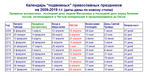
Календарь подвижных православных праздников 15-03-2014 15:34

Это цитата сообщения LediLana Оригинальное сообщение

[показать]

Календарь подвижных православных праздников
[показать]

комментарии: 0 понравилось! вверх^ к полной версии
Коллаж «Blue» с уроком в фотошопе от ГП 15-03-2014 07:18


[показать]


Коллаж «Blue» с уроком в фотошопе

[показать] Март 14th, 2014 [показать] Galina

Автор урока *ГП*

[680x540]

Материал взят из открытых источников с Яндекс – фото.

ФИЛЬТРЫ

Unlimited 2 – Mura`s Seamless

Mura`s Meister

Unlimited 2 – Simple

Unlimited 2 – Toadies

Carolaine & Sensibility


1.Создаем новый документ с размерами 620 на 480 пикселей.

Заливаем основным голубым цветом  b2cfeb .

2. Сделаем маленький прямоугольник .Для этого применим фильтр  Unlimited 2 – Mura`s Seamless – Get 1 Tile по умалчиванию.

3.Сделаем копию слоя, нажав на  ctrl+J.

4.Сделаем волну из прямоугольника при помощи фильтра Mura`s Meister – Copies

[576x312]

5. Применим фильтр  Unlimited 2 – Simple —  Half Wrap

6. Применим фильтр  Unlimited 2 – Toadies – What Are You ? – 35,36

7.Переходим на нижний слой

8. Сделаем волну из прямоугольника при помощи фильтра Mura`s Meister – Copies с теми же настройками.

9.Сделаем точки фильтром  Carolaine & Sensibility – CS-LDots по умалчиванию.

10.Создаем новый слой и перетаскиваем его под все слои вниз.

Заливаем белым цветом  fafcfd.

11.Слои – объединить видимые.

12.Создадим новый слой.

Сделаем выделение инструментом Прямоугольная область , как на скрине

[564x490]

14.Заливаем белым цветом fafcfd.

15.Выделение – модификация – сжать – 15 пикселей.

Нажать на   Del  на клавиатуре.

16.Заливаем основным голубым цветом  b2cfeb .

17. Выделение – модификация – сжать – 15 пикселей.

Нажать на   Del  на клавиатуре.

18.Выделение снимаем, нажав на  ctrl+D/

19.Нажимаем на  fx внизу слоев и сделаем обводку снаружи 4 пикселя нашего голубого цвета.

20.В середину рамочки вставим картинку с цветами. Уменьшаем при помощи свободного трансформирования.

[500x494]

21.Сделаем копию слоя с цветами.

Слой перетаскиваем под рамочку  и увеличим.

22.Переходим на верхний слой.

Слои – объединить с предыдущим.

23. Сделаем копию слоя, нажав на  ctrl+J.

Уменьшаем до 48% свободным трансформированием и разворачивая установим  внизу справа от рамочки.

24.Откроем клипарт с девушкой и перенес слой в самый верх

[274x450]

Цвет подправим при помощи ctrl+U (+9,+11,+21)

Редактирование — трансформирование — отразить по горизонтали.

25.Слои – объединить видимые.

26. Нажимаем на  fx внизу слоев и сделаем обводку внутри  3 пикселя голубого цвета.

27.Создадим новый слой и перетащим вниз.

Изображение – размер холста – увеличим на 60 пикселей.

Заливаем белым цветом.

28. Нажимаем на  fx внизу слоев и сделаем обводку внутри  9 пикселей  голубого цвета.

Успехов и хорошего настроения.

С уважением *ГП*

[показать]
комментарии: 0 понравилось! вверх^ к полной версии
Мама дочь прощает........ 14-03-2014 21:15


комментарии: 0 понравилось! вверх^ к полной версии
Планета где мы живём.... 14-03-2014 20:25


комментарии: 0 понравилось! вверх^ к полной версии
О БОЖЕ, БОЖЕ, дай мне силы.... 14-03-2014 18:19


Включи музыку


комментарии: 0 понравилось! вверх^ к полной версии
Дух святой, прикоснись ко мне....... 14-03-2014 17:35


Не забудь включить музыку.


комментарии: 0 понравилось! вверх^ к полной версии
Коллаж «Любовь и розы» с уроком в фотошопе 14-03-2014 17:11


[показать]


Коллаж «Любовь и розы» с уроком в фотошопе

[показать] Март 13th, 2014 [показать] Galina

Автор урока *ГП*

Чаще фильтр Unlimited 2 — Tramages – Tow The Line используется для оформления рамочек, но мы сегодня на его основе будем делать фон для коллажа.

[700x560]

Клипарт взят из открытых источников на Яндекс – фото

ФИЛЬТРЫ

Unlimited 2 – Tramages

Unlimited 2 –Tools

Unlimited 2 –    Bkg Kaleidoscope


1.Создаем новый документ с размерами 620 на 480 пикселей.

2. Заливаем любым цветом. У меня  розовый ecb3de.

3.Применим фильтр   Unlimited 2 – Tramages – Tow The Line – 167,73,34,9

4.Применим фильтр Unlimited 2 –Tools – Transition – 46,205,64,192,128,0

5.Применим фильтр Unlimited 2 –    Bkg Kaleidoscope — @Mirrored & Skaled

6.Берем инструмент Прямоугольная область и выделяем 4 прямоугольника, которые получились после применения фильтров.

[562x484]

7.Редактирование – выполнить обводку – внутри 6 пикселей, белого цвета  #ffffff.

8.Выделение – модификация – сжать – 15 пикселей.

9. Редактирование – выполнить обводку – внутри 1 пиксель, черного  цвета  #000000.

10.Щелкаем по выделению правой кнопкой мышки и Скопируем на новый слой.

11.Применяем фильтр  Mura`sMeister – Perspective Tiling

[250x194]

12.Нажимаем на  fx внизу слоев и добавим тень с углом 120 и параметрами 5,0,15

13.Слои – объединить с предыдущим.

14.Откроем клипарт с цветами и вставим в прямоугольники, применяя свободное трансформирование, и делая копии слоя.

Непрозрачность слоя – 60%.

Можно использовать разный клипарт.

[344x256]

15.В середине коллажа вставим готовую надпись

[650x241]

16.Ну, и конечно же, девушку

[363x500]

Нажимаем на  fx внизу слоев и добавим тень с углом 120 и параметрами 5,0,22

Поменяем цветовой тон у платья при помощи ctrl+U (+27;0;+2)

17.Слои – объединить видимые

18. Нажимаем на  fx внизу слоев и сделаем обводку внутри  6 пикселей черного цвета.

19.Создадим новый слой и перетащим вниз под основной.

Изображение – размер холста – увеличим ширину и высоту на 60 пикселей.

Заливаем основным цветом.

20.Применим фильтр Unlimited 2 – Tramages – Marble  Madness One – 7,0,0,0

21. Создадим новый слой и перетащим вниз под основной.

Изображение – размер холста – увеличим ширину и высоту на 20 пикселей.

Заливаем белым  цветом.

22. Нажимаем на  fx внизу слоев и сделаем обводку внутри  2 пикселя черного цвета.

Успехов и хорошего настроения.

С уважением *ГП*

[показать]
комментарии: 0 понравилось! вверх^ к полной версии
Инструменты фотошопа группы «Ластик» 14-03-2014 17:07


[показать]

Инструменты фотошопа группы «Ластик»

[показать] Март 12th, 2014 [показать] Galina


Автор урока *ГП*

[566x276]


Инструмент «Ластик»

Настройки у ластика такие же , как и у кисточки. Как правило,  удобнее всего стирать круглой кисточкой. Выбираем только ,  с какими краями – жесткими или размытыми. Это зависит от того, что нам надо стирать. Если мы просто удаляем ненужную часть картинки , то выбираем кисточку с жесткими краями. Если нам надо сделать клипарт, то выбираем кисточку с размытыми краями

[542x488]

При работе с ластиком надо учитывать, что когда вы открыли картинку, то в слоях стоит замочек и картинка является Фоновой. Ластик при этом будет  не стирать , а рисовать цветом фона, который у вас стоит в палитре цветов.

[654x299]

Поэтому Фон надо перевести в Слой, чтобы воспользоваться Ластиком

Инструмент «Фоновый ластик»

С помощью фонового ластика удаляется фон на картинке поэтапно по цветам и оттенкам. Допуск  в настройках надо ставить по-меньше, чтобы точнее удалить ненужный нам участок на картинке .

Например: сотрем желтый закат

[642x402]

Если нам надо удалить фон одного цвета , то для этого изменяем настройки кисточки , зажимаем Alt , щелкаем по цвету и  стираем его.

Например , поменяем  цвет домика. Для этого сделала такие настройки , как на скрине, определяем цвет , зажав Alt и стераем . Затем добавляем  новый слой. Перетаскиваем  мышкой под слой с картинкой и заливаем  его зеленым цветом.

[629x349]

Следующими настройками можно сделать самим клипарт нужного нам оттенка.

Например:  взяли картинку  с красными розами.

[298x300]

Щелкнули по любому месту цветка пипеткой, зажав  Alt,и поводили кисточкой по цветам. Затем создали новый слой, перетащили вниз и залили другим цветом и получились совсем другие цветы.

[637x402]

Инструмент «Волшебный ластик»

Очень удобный инструмент для удаления фона одного цвета. Если фон сложный , то происходит удаление одного оттенка.

Например: за один  щелчок волшебного ластика  получаем

[526x508]

Еще несколько щелчков в середине и клипарт отделен от фона

Успехов и хорошего настроения в освоении фотошопа.

С уважением *ГП*

[показать]
комментарии: 0 понравилось! вверх^ к полной версии