Копирование объекта в фотошопе
29-03-2014 14:32
комментарии: 0
понравилось!
вверх^
к полной версии

Как написать текст в фотошопе вдоль контура
29-03-2014 14:26
комментарии: 0
понравилось!
вверх^
к полной версии
Работа с быстрой маской в фотошопе
29-03-2014 14:19
комментарии: 0
понравилось!
вверх^
к полной версии
Полезный приём работы с текстом в фотошопе
29-03-2014 14:14
комментарии: 0
понравилось!
вверх^
к полной версии
Два способа выделения текста в фотошопе
29-03-2014 14:03
комментарии: 0
понравилось!
вверх^
к полной версии
Как быстро создать новый документ в фотошопе с заданными параметрами
29-03-2014 13:56
комментарии: 0
понравилось!
вверх^
к полной версии
Быстрое выделение в фотошопе нужных букв текста
29-03-2014 13:50
комментарии: 0
понравилось!
вверх^
к полной версии
Решение проблемы инструмента Масштаб в фотошопе
29-03-2014 13:43
комментарии: 0
понравилось!
вверх^
к полной версии
Инструменты фотошопа группы «Размытие».
29-03-2014 13:30
комментарии: 0
понравилось!
вверх^
к полной версии
Любителям фотошоп.
28-03-2014 15:34
Это цитата сообщения Миледи_Малиновская Оригинальное сообщение
Любителям фотошоп. Тренинг от Милледи Малиновской для начинающих с нуля. Уроки:вводный - 27.
комментарии: 0
понравилось!
вверх^
к полной версии
Это цитата сообщения Миледи_Малиновская Оригинальное сообщение
Любителям фотошоп. Тренинг от Милледи Малиновской для начинающих с нуля. Уроки:вводный - 27.

Дорогие друзья. Желающих освоить фотошоп очень много! Но многие почему то боятся даже начинать связываться с этой замечательной программой. У некоторых просто не доходят руки. Этот тренинг я проводила уже на мэйле в своей группе. Многие, кто проходили его там, сейчас у меня тут в друзьях и думаю они подтвердят в комментах к этому посту, что тренинг построен так, что всё понятно и доступно с самого начала, от скачивания и установки программы.
Я давала в нём очень подробные уроки, всё разжёвывая до мелочей. Объясняла так, как хотела бы, чтобы мне так объясняли, когда я училась. Я самоучка. Когда пришла в инет, мало что умела. Сама находила различные уроки, как правило, объяснение в них было для меня туманным. Каждый шаг уточняла на ОТВЕТАХ.
Расстраивалась, психовала, материлась))), забрасывала всё к чёрту.
Но, поверьте, фотошоп - это такая штука, которая всё равно засасывает.
Следовательно, я снова возвращалась к нему, пока в очередной раз меня не разрывало при какой нибудь неудачи))).
Я видела уже работы тех , кто принимал участие в моём тренинге на мэйле.
Скажу честно, сейчас они уже делают потрясающие работы высокой сложности, шикарные коллажи. Этот тренинг будет интересен и тем, кто уже владеет на среднем уровне в фотошопе. В нём можно узнать много интересного и полезного.
Меня многие просили, чтобы я эти уроки перенесла на Лиру. Но у меня катастрофически нет времени всё успевать. Поэтому я даю ссылку на свой тренинг. Там уроки все пронумерованы. Начинается тренинг с вводного урока и далее по номерам с первого по двадцать седьмой. Все уроки, которые до вводного урока, требуют редактирования, они без номеров и в тренинге не принимали участия. Поэтому вам они не нужны. Надеюсь, у меня дойдут руки до них и я продолжу тренинг.
Одним словом, творите, учитесь, делитесь с нами своими работами!
С теплом Милледи Малиновская.
Я давала в нём очень подробные уроки, всё разжёвывая до мелочей. Объясняла так, как хотела бы, чтобы мне так объясняли, когда я училась. Я самоучка. Когда пришла в инет, мало что умела. Сама находила различные уроки, как правило, объяснение в них было для меня туманным. Каждый шаг уточняла на ОТВЕТАХ.
Расстраивалась, психовала, материлась))), забрасывала всё к чёрту.
Но, поверьте, фотошоп - это такая штука, которая всё равно засасывает.
Следовательно, я снова возвращалась к нему, пока в очередной раз меня не разрывало при какой нибудь неудачи))).
Я видела уже работы тех , кто принимал участие в моём тренинге на мэйле.
Скажу честно, сейчас они уже делают потрясающие работы высокой сложности, шикарные коллажи. Этот тренинг будет интересен и тем, кто уже владеет на среднем уровне в фотошопе. В нём можно узнать много интересного и полезного.
Меня многие просили, чтобы я эти уроки перенесла на Лиру. Но у меня катастрофически нет времени всё успевать. Поэтому я даю ссылку на свой тренинг. Там уроки все пронумерованы. Начинается тренинг с вводного урока и далее по номерам с первого по двадцать седьмой. Все уроки, которые до вводного урока, требуют редактирования, они без номеров и в тренинге не принимали участия. Поэтому вам они не нужны. Надеюсь, у меня дойдут руки до них и я продолжу тренинг.
Одним словом, творите, учитесь, делитесь с нами своими работами!
С теплом Милледи Малиновская.
Серия сообщений "Фотошоптренинг от Милледи Малиновской":
Часть 1 - Любителям фотошоп. Тренинг от Милледи Малиновской для начинающих с нуля. Уроки:вводный - 27.
Инструмент фотошопа группы «Текст»
28-03-2014 08:23
комментарии: 0
понравилось!
вверх^
к полной версии
Быстрое изменение размера в фотошопе. "Изображение - Размер холста"
27-03-2014 14:04
комментарии: 0
понравилось!
вверх^
к полной версии
Работа с инструментом "Свободное трансформирование"
27-03-2014 13:27
комментарии: 0
понравилось!
вверх^
к полной версии
Коллаж «Чужие мысли» с уроком в фотошопе
27-03-2014 13:06
комментарии: 0
понравилось!
вверх^
к полной версии
Видеокурс «Строптивое Перо. Как научиться управлять Пером и отделять объект от фона с полного нуля»
27-03-2014 12:55
комментарии: 0
понравилось!
вверх^
к полной версии
Урок №2 - фотошоп.
26-03-2014 13:10
комментарии: 0
понравилось!
вверх^
к полной версии
Как ответить сразу на много комментариев
26-03-2014 06:23
Это цитата сообщения Лариса_Гурьянова Оригинальное сообщение
Как ответить сразу на много комментариев
 [показать]
ПАМЯТКА НАЧИНАЮЩИМ БЛОГГЕРАМ
Как ответить сразу на много комментариев
Вчера ответила в дневнике сразу всем таким образом:
 ВАЛЕНТИНА-1945, Юля_Брагина, Та_1945, Татиана55, be-ll, Любовь_Терехова, Anna-55, NikaLive, НИНА_ЧЕЧУЛИНА, я_просто_Рита, Мечтающая_Ирина, ТБОБЫЛЁВА, Анечка_Коор, Elena505, Галина_Бухарина, таила, Maxsimka, Бущан_Зоя, Irina_khlebn, Марина_55, Алушка943, надюша2525, Liudmila_Sceglova, Симонова_Галина, НАДЕЖДА_БЫКОВСКИХ, девочки, дорогие мои! Спасибо вам за теплые слова!!!! Я желаю вам всем хорошего настроения, здоровья и удачи!!!! Храни вас бог!!!!
И сразу посыпались вопросы, как так отвечать? А просто...))
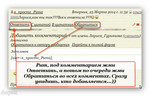 [700x449]
Надеюсь, кому-нибудь пригодится. Особенно, когда нет времени отвечать на каждый комментарий.
для вас Лариса Гурьянова
комментарии: 0
понравилось!
вверх^
к полной версии
Это цитата сообщения Лариса_Гурьянова Оригинальное сообщение
Как ответить сразу на много комментариев
[показать] ПАМЯТКА НАЧИНАЮЩИМ БЛОГГЕРАМ
 ВАЛЕНТИНА-1945, Юля_Брагина, Та_1945, Татиана55, be-ll, Любовь_Терехова, Anna-55, NikaLive, НИНА_ЧЕЧУЛИНА, я_просто_Рита, Мечтающая_Ирина, ТБОБЫЛЁВА, Анечка_Коор, Elena505, Галина_Бухарина, таила, Maxsimka, Бущан_Зоя, Irina_khlebn, Марина_55, Алушка943, надюша2525, Liudmila_Sceglova, Симонова_Галина, НАДЕЖДА_БЫКОВСКИХ, девочки, дорогие мои! Спасибо вам за теплые слова!!!! Я желаю вам всем хорошего настроения, здоровья и удачи!!!! Храни вас бог!!!!
И сразу посыпались вопросы, как так отвечать? А просто...))
[700x449]Надеюсь, кому-нибудь пригодится. Особенно, когда нет времени отвечать на каждый комментарий.
для вас Лариса Гурьянова
Как записать код флешки в рамку для кодов
25-03-2014 19:50
Это цитата сообщения novprospekt Оригинальное сообщение
Как правильно записать код флешки или видео в рамочку для кодов.
Для тех у кого возникли проблемы с правильным отображением кодов для флешек и видео в поле тега textarea.
Разбираясь с проблемой, я обнаружила, что все дело в том, что при написании текста для окошечек кодов нельзя использовать символы скобок, которые мы вводим с компьютера.(т.е. "<" или "[" ) Необходимо использовать их специальные кодовые обозначения. В табличке даны такие коды скобок. Как вы знаете для размещения флешек и видео на Лиру используются квадратные скобки "[; ]", но можно использовать и запись типа "embed src= " с треугольными скобками "<; >" Вот такие кодовые обозначения для скобок необходимо использовать в простом редакторе сообщений для записи флешек с окошечном для кодов.
"Читаем далее"
 [200x]
комментарии: 0
понравилось!
вверх^
к полной версии
Это цитата сообщения novprospekt Оригинальное сообщение
Как правильно записать код флешки или видео в рамочку для кодов.
Разбираясь с проблемой, я обнаружила, что все дело в том, что при написании текста для окошечек кодов нельзя использовать символы скобок, которые мы вводим с компьютера.(т.е. "<" или "[" ) Необходимо использовать их специальные кодовые обозначения. В табличке даны такие коды скобок. Как вы знаете для размещения флешек и видео на Лиру используются квадратные скобки "[; ]", но можно использовать и запись типа "embed src= " с треугольными скобками "<; >" Вот такие кодовые обозначения для скобок необходимо использовать в простом редакторе сообщений для записи флешек с окошечном для кодов.
| Название | Символ | Код |
|---|---|---|
| Скобка квадратная левая | [ | [ |
| Скобка квадратная правая | ] | ] |
| Скобка треугольная левая | < | < |
| Скобка треугольная правая | > | > |
"Читаем далее"
[200x]
Серия сообщений "Уроки Flash":уроки в разных флешпрограммах, авторские уроки flashЧасть 1 - Делаем элементарные часики.Начинаем учиться созданию flash.
Часть 2 - Как правильно записать код флешки или видео в рамочку для кодов.
Часть 3 - Создаем флешки в программе Aleo Flash Intro Banner Maker.Часть первая.
Часть 4 - Пошаговая инструкция по созданию флешролика в программе Aleo Flash Intro Banner Maker.
...
Часть 19 - Делаем «Вечный таймер обратного отсчета» в Adobe Flash. AS3
Часть 20 - Плеер кнопка из анимашки. Урок для Sothink SWF Quicker.
Часть 21 - Делаем заготовку для флеш-календарика в Adobe Flash CS6..
Серия сообщений "Часовая мастерская":Как сделать часики, рисование циферблатов и часовых стрелок, сборники клипарта на часовую темуЧасть 1 - Как правильно записать код флешки или видео в рамочку для кодов.
Часть 2 - Создаем таймер обратного отсчета в программе Sothink SWFQuicker
Часть 3 - Украшаем простые цифровые часики. Разнообразие дизайна.
...
Часть 7 - Шаблон - конструктор часиков для Sothink SWF Quicker.
Часть 8 - Делаем заготовку для флеш-календарика в Adobe Flash CS6..
Часть 9 - Флеш часики с будильником.
Правильно вставляем флешку
25-03-2014 19:47
Это цитата сообщения zomka Оригинальное сообщение
Как правильно записать код флешки под работой.
Возникла одна непонятная весчь))))когда мы используем тег TEXTAREA для записи кода под нашей работой....и если эта работа флешка, то мы имеем от такую картину
Вот например...флешка
и ниже я делаю её код...используя как и раньше теги
 [370x54]
и вот что получаю...
а оказывается надо ВСЕГО_НАВСЕГО после первой квадратной скобки самой флешки поставить звездочку....вот и все....и будет вот так...
 [743x104]
что и требовалось получить....
Удачи...
ваша Zomka
комментарии: 0
понравилось!
вверх^
к полной версии
Это цитата сообщения zomka Оригинальное сообщение
Как правильно записать код флешки под работой.
Вот например...флешка
и ниже я делаю её код...используя как и раньше теги
[370x54]и вот что получаю...
а оказывается надо ВСЕГО_НАВСЕГО после первой квадратной скобки самой флешки поставить звездочку....вот и все....и будет вот так...
[743x104]что и требовалось получить....
Удачи...
ваша Zomka