Это цитата сообщения karina-1952 Оригинальное сообщение
8 самых простых кремов для тортов и других десертов
1.Классический заварной крем
Состав продукта:
500мл. молока
200гр. сахара
1ч. ложка ванилина
50гр. муки
4 яичных желтка
Это цитата сообщения ALLA_KORN Оригинальное сообщение
10 самых вкусных КРЕМОВ для тортов по Дюкану,можно использовать для рулетов и пирожных,и в качестве отдельных десертов.

Это цитата сообщения The_blond_goddess Оригинальное сообщение
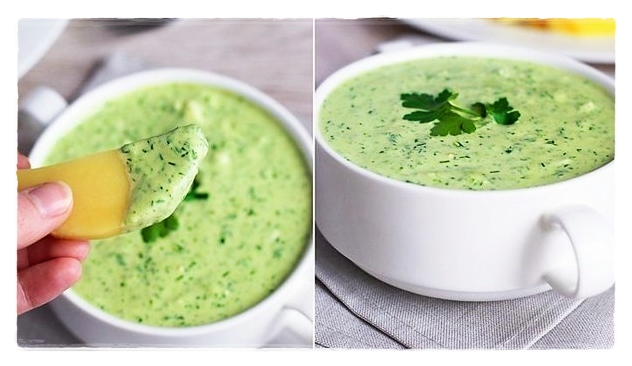
Как приготовить зеленый (франкфуртский) соус
Такой соус отлично сочетается с картофелем, мясными блюдами, птицей.
Нам нужно:
- зелень: укроп, зеленый лук, шпинат, петрушка, бализик, орегано и т.д.
- стакан сметаны
- 3 вареных куриных яйца
- 6 ст. л. подсолнечного масла
- 3 ст. л. винного уксуса
- 1 ст. л. горчины
- соль, сахар, перец.
Готовим:
1. Чистим вареные яйца и отделяем желтки от белков. Желтки тщательно мнем вилкой и мешаем вместе с растительным маслом, уксусом и горчицей. Сюда же высыпаем соль, сахар, и перец - для начала положите по щепотке, и в следующий раз уже будете изменять количество по вкусу. Тщательно перемешиваем до получения однородной массы.
2. Сметану выливаем в миску. Зелень - мелко нарезаем (можно пропустить через мясорубку или перемолоть в блендере). Смешиваем зелень со сметаной. Выливаем в нее желтковую смесь и перемешиваем до однородной массы.
3. Мелко нарезаем яичный белок и добавляем к сметанной массе. Перемешиваем и оставляем настаиваться - примерно на час.
 [632x366]
Это цитата сообщения нахапурик Оригинальное сообщение
«ЕВРООСУЖДЕНИЯ». АЛЕКСАНДР РОДЖЕРС.

 [300x233]
 АЛЕКСАНДР РОДЖЕРС.
 [625x250]
Евро сегодня упал, обновив при этом девятилетние минимумы. Евро на утренних европейских торгах упал до значений, с которых он стартовал на Форекс в 1999 году.
Именно с технической отметки в 1.1747 долл. в 1999 году курс евро начал проводить торговые операции.на рынке.
Капитал бежит из евро в иены, юани и другие валюты, приводя к его девальвации. Происходит это после ухудшения прогнозов роста мировой экономики Всемирным банком.
А что такое, против ЕС кто-то санкции ввел? Или он сам, подобно Украине, разваливается от избытка злости и недостатка мозгов?
И в то время, когда европейскую экономику лихорадит, а крупнейшие банки проводят стресс-тесты на случай выхода Греции из еврозоны, что делает Европарламент? Вводит единую фискальную политику? Осуществляет дополнительные регуляторные мероприятия для стабилизации? Ограничивает собственные расходы? Нет, он «решительно осуждает» Россию. Осталось только к текущему дефициту бюджета добавить рост военных расходов, и будет один в один идиотская политика киевского режима, как однояйцевые близнецы.
Вы понимаете, что бездарным евробюрократам, чья ограниченная и безграмотная политика поставила под угрозу развала весь ЕС, «российская агрессия» нужна по тем же причинам, что и киевской хунте? Вот не было бы «российской агрессии», как оправдать чудовищную коррупцию и развал экономики? Никак! Бездарность политиков и чиновников мгновенно становится очевидной.
А так они пытаются отвлечь внимание от результатов своего «труда». Смотрите, там страшные арабы! Смотрите, там страшные русские! Главное, не смотрите, что мы тут наворовали и наворотили с экономикой…
Новороссия уходит из состава Украины, Греция выходит из ЕС – во всём виноват Путин. Не бездарные управленцы и коррумпированные чиновники, а Путин. Если бы его не было, то его бы обязательно придумали.
http://news-front.info/2015/01/16/evroosuzhdeniya-aleksandr-rodzhers/
17 января, 21:53
ПОСТСКРИПТУМ: ,,На фронте без видимых перемен. Можно охватить пошире информацию. Опять Роджерс статейку шлепнул. О гналье в ЕС.
Пока в мире существуют остроумные, компетентные люди, народ не пропадёт. Они - наша поддержка и отрезвление евромаразматиков, старых брюссельских пердунов. Вот я не в курсе: греки точно лыжи смазывают, готовятся дружно применить «сиртаки-забег»? Ну, если так, то это ужо попандопулос - корёшо. Во, нашел, нашел о Греции.
25 января узнаем... наши просто красавчики...! Прозрачно намекают Греции: "Та бросай-ка ты, старушка, этот ЕвроРейх и айда к нам! У нас тут и хорошо поторговать можно (а не высыпать свой урожай в придорожные канавы - грех-то какой такое добро в говно превращать)"...
"Россия не исключает возможности снятия продовольственного эмбарго с Греции в случае ее выхода из Евросоюза, заявил глава Минсельхоза РФ Николай Федоров".
Интересно, когда ждать истеричной реакции Евросоюза по поводу того, что: "Опять эта Россия вставляет нам палки в колёса! Опять этот Путин!!!
"Евро сегодня упал, обновив при этом девятилетние минимумы. " - А тут, видно, собрались ВСЕ почитатели и собиратели доллара.... Нет? Ну и малидцы, так как мне вот важен РУБЛЬ!"
★★★
«Американский доллар важный,
Который нынче лезет всем в заем,
Однажды
С советским встретился рублем.
И ну куражиться и ну вовсю хвалиться:
"Передо мной трепещет род людской,
Открыты для меня все двери, все столицы,
Министры и купцы, и прочих званий лица
Спешат ко мне с протянутой рукой.
Я все могу купить, чего ни пожелаю,
Одних я жалую, других - казнить велю,
Я видел Грецию, я побывал в Китае, -
Сравниться ли со мной какому-то рублю?.."
"А я с тобой не думаю равняться", -
Советский рубль сказал ему в ответ.
"Я знаю, кто ты есть, и если уж признаться:
Что из того, что ты увидел свет?!
Тебе в любой стране лишь стоит появиться,
Как по твоим следам нужда и смерть идут.
За черные дела тебя берут убийцы,
Торговцы родиной тебя в карман кладут...
А я советский рубль, и я в руках народа,
Который строит мир и к миру мир зовет,
И всем врагам назло я крепну год от года.
А ну, уйди - Советский рубль в мир идет!»
С. Михалков, 1940-1950 гг.
Но дети,.. некоторые дети предали ОТЦОВ! Мне каацца..."
 [500x276]
Это цитата сообщения merlinwebdesigner Оригинальное сообщение
Ангелы - подборка КлипАрта
АНГЕЛЫ

Выкладываю, подборку КлипАрта, по тематике, - "Ангелы".
В Альбоме, 260 графических файлов. Уверен, что для тех, кому интересна эта тематика, найдется на что обратить внимание, будь то верующий или мастер Tattoo Салона

Серия сообщений "ПРАВОСЛАВНЫЕ ПРАЗДНИКИ":
Часть 1 - Поп
Часть 2 - Лето Господне - Вход Господен в Иерусалим
...
Часть 23 - Молитва
Часть 24 - Георгий Победоносец
Часть 25 - Ангелы - подборка КлипАрта
 [показать]
Согласно этикету, королева Великобритании имеет абсолютное право на одобрение любого имени всех потенциальных королевских наследников. Имя Диана для будущего ребенка Кейт и Уильяма она не одобрила.
Пара приняла решение о том, что в случае рождения девочки назовут ее Дианой, в честь покойной матери Уильяма. Уильям даже обратился за поддержкой к отцу, принцу Чарльзу, но тот отказался вмешиваться в спор с Елизаветой II. Источник, близкий к королевской семье, сообщил, что принц Чарльз понимает желание сына отдать должное памяти матери, но уверен в том, что королева не изменит своего решения, поэтому считает подобные разговоры с ней бессмысленными.
Напомним, что ради будущих внуков королева Елизавета II изменила правила, остававшиеся незыблемыми почти целый век. В декабре 1917 года король Георг V постановил, что не все наследники королевской семьи имеют право носить титул принца или принцессы. Согласно этому декрету, если наследник трона берет себе в жены простолюдинку, сын от этого брака может носить титул принца, а вот дочери придется удостоиться лишь титула леди. Кроме этого, к родившейся девочке в таком случае нельзя будет обращаться «Ваше Высочество».
В январе 2013 года королева Елизавета II составила так называемую патентную грамоту – особую форму королевского волеизъявления: отныне все потомки принца Чарльза получат право именоваться «Королевское Высочество» и благородный титул принца или принцессы. Это уже не первое изменение традиций, которое вносит королева Елизавета II: в апреле 2011 года она наградила Кейт титулом Герцогини Кембриджской, когда та вышла замуж за Уильяма.
Материал подготовила Рената Каримова
ИСТОЧНИК : https://deti.mail.ru/news/koroleva-zapretila-kejt-middlton-nazyvat-doch-dian/
Это цитата сообщения LEDY_ANGEL Оригинальное сообщение
Урок для фотошоп №67 высокая степень сложности
Урок №67
[показать]
Серия сообщений "Вторая часть уроков ":
Часть 1 - УРОК ДЛЯ ФОТОШОП№56(высокая степень сложности)
Часть 2 - УРОК ДЛЯ ФОТОШОП№55(высокая степень сложности)
...
Часть 12 - Урок для фотошоп №64 высокая степень сложности
Часть 13 - Урок для фотошоп №66 высокая степень сложности
Часть 14 - Урок для фотошоп №67 высокая степень сложности
Это цитата сообщения lyubava63 Оригинальное сообщение
Домашний хлеб из овсяной муки
|
Это цитата сообщения lyubava63 Оригинальное сообщение
"Бабка нягрэ."
|

Это цитата сообщения Владимир_Шильников Оригинальное сообщение
Необходимые программы для компьютера.
В любом компьютере установлено какое-то количество компьютерных программ. Чтобы увидеть, какие программы есть на Вашем компьютере, нажмите на кнопку «Пуск». Откроется список. Наведите на пункт «Программы» (или «Все программы»). Должно появиться достаточно большое окошко – список программ и игр, установленных на Вашем компьютере.
О каждой из этих программ Вы можете узнать из урока «Компьютерные программы. Кнопка "Пуск"»
 [показать]
Это цитата сообщения Владимир_Шильников Оригинальное сообщение
Как восстановить систему, сделать бэкап файлов.
[266x189]
Как же часто так получается, что наш компьютер «летит» в самое неподходящее для этого время. И как же все хотелось бы восстановить, да неоткуда взять резервную копию. Вот и поговорим о том, как восстановить систему быстро и безболезненно.
Итак, резервное восстановление это…
Это просто необходимая функция, которая позволит вернуть ваш компьютер к тому состоянию, когда он был работоспособным. В Windows создаются так называемые контрольные точки для возможного восстановления, создаются они самой ОС перед установкой разных программ.
[показать]Это цитата сообщения Владимир_Шильников Оригинальное сообщение
Самый простой способ сбросить забытый пароль Windows 7!
Здравствуйте, дорогие друзья! Что делать, если вы забыли свой пароль на вход в Windows? А что делать если вы забыли чужой пароль, а войти в компьютер очень нужно? :)
Конечно, голыми руками эти действия выполнить не удастся. Для сброса пароля нам понадобится установочный диск Windows или же какой-нибудь Live CD типа ERD-commander или LEX-Live CD.
Итак, грузимся с загрузочного диска:
Затем доходим до шага «Восстановление системы». В параметрах восстановления выбираем командную строку:
 [показать]
Это цитата сообщения Владимир_Шильников Оригинальное сообщение
Защита домашнего ПК от злоумышленников.
В наше время общество живет, фактически, в информационной среде. Цифровой мир поглотил всех и каждого. Соответственно и угроз в этом обществе хватает. Стационарный компьютер с выходом в Интернет стал, в общем-то, руками всех людей, и даже головой. Трудно себе представить хотя бы один день без включения ПК. Мошенникам это только на руку. Нередко пользователи сами дают лазейку злоумышленникам, пренебрегая элементарными правилами безопасной работы за компьютером.
В первую очередь это касается используемых паролей. Скорее всего, каждый второй, если не первый, на разных социальных сетях и сервисах использует один и тот же пароль. Теперь давайте подумаем, что будет, если хакер каким-либо способом заполучит пароль профиля хотя бы от одного сайта. То есть, пользователь практически подарил доступ и ко всем остальным сайтам, где он зарегистрирован. Нетрудно догадаться, что первый совет именно так и звучит – используйте разные пароли на всех сервисах и сайтах.
 [показать]
Это цитата сообщения Владимир_Шильников Оригинальное сообщение
Как найти запущенный вредоносный процесс на ПК.
 [500x379]
Что такое System Explorer?
System Explorer это бесплатная , отмеченная наградами программа для исследования и управления системными ресурсами. Эта небольшая утилита содержит множество полезных средств для содержания вашей системы под контролем . System Explorer также предоставляет быстрый доступ к файловой базе данных для определения нежелательных процессов или угроз . Программа System Explorer переведена на множество языков ( 29 ) и доступна для загрузки как инсталлятор и как переносная версия.
Лицензирование и требования
Программа System Explorer БЕСПЛАТНА для личного и коммерческого использования.
Для работы требуется Windows XP,Windows Vista,Windows 7 или Windows 8.
Основные возможности и особенности
[показать]Это цитата сообщения gedichte Оригинальное сообщение
Левиафан режиссера Звягинцева - реализм или негативизм?
Милонов потребовал взыскать деньги, потраченные на «Левиафан»
Депутат Заксобрания Петербурга попросил Медведева забрать у режиссера Андрея Звягинцева бюджетные средства, выделенные на производство картины.
Это цитата сообщения Baroma Оригинальное сообщение
Война – последняя надежда Яценюка и Порошенко выклянчить деньги на Западе
 |
|
Это цитата сообщения Baroma Оригинальное сообщение
Лучшие изречения Марка Твена
| |
|
