Это цитата сообщения NATALI-NG Оригинальное сообщение
Урок от NATALI: Убираем на картинке полупрозрачные пиксели
 [500x691]
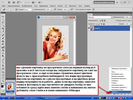 [700x525]
Читать далее
Это цитата сообщения _Lyubasha_K_ Оригинальное сообщение
Евгений Евстигнеев - бродилка по фильмам
 [224x36]
Серия сообщений "Флеш Бродилки":
Часть 1 - Небольшая флеш-бродилка моего Дневника...)))
Часть 2 - Флеш-бродилка от Любаши К
...
Часть 41 - Аквариум - Флеш Бродилка
Часть 42 - История России - флеш бродилка
Часть 43 - Евгений Евстигнеев - бродилка по фильмам
Это цитата сообщения Surge_Blavat Оригинальное сообщение
Наложение нескольких футажей в фотошопе
|
О некоторых сервисах я расскажу отдельно, ©Surge Blavat®
|
Это цитата сообщения SvetlanaT Оригинальное сообщение
Бесплатные программы на комп,на русском языке
|



Это цитата сообщения Veh07 Оригинальное сообщение
Полная подборка правил русского языка
|
Это цитата сообщения принцеска_1 Оригинальное сообщение
ПОМИДОРЫ В ЗАГАДОЧНОМ МАРИНАДЕ.
ПОМИДОРЫ В ЗАГАДОЧНОМ МАРИНАДЕ.
Несколько лет назад познакомилась с этим рецептом у подруги во время подготовки к вечеринке. Она открыла банку помидоров, предложила попробовать, мы попробовали помидоры... потом рассол... и не донесли помидорчики до праздничного стола, все съели на кухне.
Итак, начинаем. Отбираем помидоры одного размера, любого, как вы любите. Моем, укладываем в простерилизованные банки. Обычно я мариную в одно- или полуторалитровых, но это по другим рецептам. По этому рецепту использую только
[427x640] трехлитровые банки (когда попробуете, поймете почему).
Далее. Заливаю кипятком, выдерживаю 5 -7 минут, сливаю в кастрюлю, добавляю на порцию слитого настоя с каждой 3-х [480x320] литровой банки: 2,5 столовые ложки соли, 4 столовые ложки сахара, 5 гвоздичек, 10 горошин черного перца, щепотку молотого красного перца, 2 лавровых листика, 2 очищенных зубчика чеснока.
Доводим всё до кипения, в момент закипания вливаем в рассол по 1 столовой ложке уксусной эссенции и водки, заливаем в банку, закатываем, переворачиваем. После охлаждения переворачиваем обратно и храним, как привыкли. [480x320]
Вкус получается необыкновенный, рассол пьется как приятный напиток. Несмотря на наличие уксуса, он совсем не ощущается! УДАЧИ!
http://vkusno.mirtesen.ru/blog/43617455489/Pomidor...k=43617455489&bpid=43617455489
Это цитата сообщения morela4 Оригинальное сообщение
В этом уроке я покажу, как вырезать объект из фона в фотошопе CS5
как вырезать объект из фона
в фотошопе CS5
Quick Selection Tool (Быстрое выделение) (Q)
[показать]У нас получится вот такое выделение:
[показать]Нажимаем одновременно сочетание клавиш Ctrl+C (скопировать)
Select - Modify - Expand (Выделение - Модификация - Расширить)
Edit - Fill (Редактирование - Заливка)
и в выпадающем меню Use (Использовать)
выбираем Content-Aware (С учетом содержимого)
и жмем OK.
скопированного в предыдущем шаге жирафа
на новый слой
у нас появился ещё один слой с вырезанной
жирафой.Теперь у нас есть слой с жирафой
и чистый фон
Это цитата сообщения Астраханочка_51 Оригинальное сообщение
Фотошоптренинг. Урок №13. Анимация воды фильтром рябь.
Фотошоптренинг. Урок №13. Анимация воды фильтром рябь.
Это цитата сообщения Lyudmila_Lyu Оригинальное сообщение
Лассо. Как вырезать шерсть животного
Урок О. Витман с сайта "Кошкин дом"
Серия сообщений "• инструменты фотошопа":
Часть 1 - Как быстро вырезать объект из фона
Часть 2 - Инструмент Быстрое выделение
...
Часть 22 - Лассо. Урок от NATALI:Ленивое вырезание
Часть 23 - Маска слоя. Урок от NATALI:Удаление фона
Часть 24 - Лассо. Как вырезать шерсть животного
Часть 25 - Перо. Как вырезать объект в ФШ
Часть 26 - Вырезаем объект фоновым ластиком
...
Часть 45 - Перо и Палец при вырезании пнг - шубка
Часть 46 - Делаем сложное выделение в ФШ
Часть 47 - Урок от NATALI:Инструмент ШТАМП
Это цитата сообщения Rosina12 Оригинальное сообщение
Выделение волос с цветного фона.
 [700x513]
Сегодня я покажу вам как выделить волосы не со студийного а с цветного фона. Мы будем делать это с помощью каналов но будем использовать больше чем один канал.
Исследуем каналы - ищем наиболее контрастные с четкими границами волос. В данном случае я решила использовать красный и синий. Опять же все зависит от фотографии с которой вы работаете - может в вашем случае будет достаточно одного - синего или зеленого.
Это цитата сообщения milochka56 Оригинальное сообщение
Заливка области и слоев в Фотошопе
В этом уроке мы будем рассматривать следующие вопросы: как залить слой в Фотошопе и как залить область в Фотошопе . А так же мы рассмотрим вопрос, как залить градиентом в Фотошопе.
Инструменты Градиент [показать] и Заливка [показать] в Фотошопе помогут нам разобраться в этих вопросах.
Итак,начнём урок.
Шаг 1
Для начала я открою картинку с изображением. Я выбрала картинку с мячом:
Будем менять белый фон картинки на красный:
Для этого сначала выделим мяч с помощью инструмента Быстрое выделение :
Далее на верхней командной строке выбираем графу Выделение и выполняем команду:
Выделение - Уточнить край
В открывшемся окошке для более точного выделения выбираем чёрный фон:
Затем устанавливаем значения такие, как указано на скриншоте и делаем вывод на Новый слой:
В результате мы получили мяч на новом прозрачном слое.
Для заливки нужно создать ещё один новый прозрачный слой и поэтому нажмём на значок Создать новый слой [показать], который находится на нижней панели палитры Слои:
Шаг 2
Далее переходим к инструменту Заливка [показать]и на панели Инструменты устанавливаем основной цвет – я выбрала красный цвет:
Настройки инструмента, которые находятся на верхней панели будут выглядеть следующим образом:
Теперь нужно кликнуть инструментом Заливка на прозрачном
Это цитата сообщения milochka56 Оригинальное сообщение
Применение векторной маски в Фотошопе
В сегодняшнем уроке мы с вами рассмотрим один из вариантов как применять векторную маску в фотошопе. Вообще применение маски в фотошопе – это отдельная статья. На нашем сайте много уроков есть на эту тему. Есть и простые, понятные, есть и заумные. Я хочу показать вам очередной простой урок, как применять векторную маску. С ее помощью мы упростим себе задачу по выделению конкретного объекта.
Приступаем к изучению урока.
Шаг 1.
Открываем в фотошопе исходную фотографию. Вот этот трогательный птенчик чайки немного потерялся среди веточек и разного мусора. Мы его выделим, а остальной фон сделаем черно-белым.
Шаг 2.
Сразу снимаем замочек со слоя, чтобы без помех с ним дальше работать. Левой кнопкой мышки два раза щелкаем по замочку и в выпавшем окне выбираем ОК.
Шаг 3.
Если бы мы с вами не стали применять маску слоя, то поступили бы следующим образом: взяв один из инструментов выделения (например, лассо) выделили птенчика, применили растушевку, скопировали выделенное на новый слой, а затем к фоновому слою применили бы обесцвечивание, а затем коррекцию для более четких цветов черно-белого изображения.
Но мы применим корректирующий слой и маску слоя и этим облегчим себе работу.
Итак, начинаем. Создадим Новый корректирующий слой – Черно-белое.
Выпадает окно, где название слоя оставляем таким, какое предложила программа, и нажимаем ОК.
Применяя этот корректирующий слой, мы сразу задаем нужные оттенки черно-белого изображения. Для этого двигаем ползунки и смотрим, как меняется оттенок изображения. Для первого раза можете поставить те параметры, которые указаны на скриншоте. После окончания коррекции нажимаем крестик на окне параметров слоя и закрываем его.
Шаг 4.
Теперь нам надо проявить птенчика. Для этого добавим векторную маску – нажимаем иконку на панели слоев. Обратите внимание, что на самом изображении мы не работаем, только на дополнительном слое. При желании мы можем удалить только этот дополнительный слой, а основное изображение осталось неизменным, можно делать что-то другое с ним. Вот в чем прелесть маски.
Маска дружит с основным и фоновым цветами и они сразу, как только появилась маска, стали черным и белым. Берем инструмент Кисть, устанавливаем ее диаметр и непрозрачность. Начинаем закрашивать птенчика. Видим как проявляется цвет. Обратите внимание на иконку маски – там тоже видно начало закрашивания: на белом фоне черные полосы.
Когда весь цыпленок закрашен, то на белой иконке маски виден его черный силуэт.
Вот и готов наш цыпленочек.
Вот
Это цитата сообщения NATALI-NG Оригинальное сообщение
Урок от NATALI:Плавное движение всего в четырёх слоях
 [500x605]
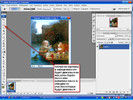 [700x525]
Это цитата сообщения NATALI-NG Оригинальное сообщение
Урок от NATALI: Выделение при помощи быстрой маски
Урок от NATALI: Выделение при помощи быстрой маски

Это цитата сообщения Lyusya-Spring Оригинальное сообщение
Как применять векторную маску в фотошопе.
|
Это цитата сообщения Lyudmila_Lyu Оригинальное сообщение
3-2. Как работать с футажами в ФШ
|
Урок как работать с футажами. В этом уроке я хочу вам показать как можно в своих работах в фотошопе использовать футажи. На эту тему есть уроки, но как показал результат нашего домашнего задания с футажами, видимо их не достаточно. Было опять много во- просов как с ними работать. Я расскажу 2 способа. Первый вариант когда мы картинку накладываем на футаж, а второй вариант, когда футаж накладываем на картинку. Я сделала простенькие 2 футажика из видео роликов, как делать футаж из видео я рассказывала в уроке ЗДЕСЬ. Можете сами сделать футажик или взять с интернета, там их много). а сейчас возьмем футаж и клипарт, вот они: |
Серия сообщений "• тренинг ФВА, Я+ТЫ":
Часть 1 - 1-1. Оформление простой рамочкой
Часть 2 - 1-2. Слияние нескольких фото
...
Часть 12 - 2-4. Солнечные лучи, молния, дождь
Часть 13 - 3-1. Тренинг. Создание футажа из видео
Часть 14 - 3-2. Как работать с футажами в ФШ
Часть 15 - 3-2. Убираем чёрный фон у анимашки.
Часть 16 - 3-2. Тренинг. Как работать с футажами в ФШ
...
Часть 47 - ФШ-6. II - 2(1). Создания GIF анимации. Видеонарезка
Часть 48 - ФШ-6. II - 2 (2). Анимация из видео в ФШ - видео
Часть 49 - ФШ-6. II - Полная версия программы. Скачать
Это цитата сообщения Рецепты_и_Рукоделие Оригинальное сообщение
Маска для волос на основе горчицы - полезные свойства и популярные рецепты

Это цитата сообщения Lyusya-Spring Оригинальное сообщение
Урок - разрезная рамочка в фотошопе!!!
|


