Это цитата сообщения Beauti_Flash Оригинальное сообщение
Кнопки переходы "Далее" 4
Миниатюрные кнопочки-переходы "Далее"
Они всегда нам нужны
Выбирайте ,что вам нравится,
Но не забывайте пожалуйста
ЦИТИРОВАТЬ
С Благодарностью :

|


Это цитата сообщения chantalbears Оригинальное сообщение
МК собачки Муси
http://www.liveinternet.ru/users/margys/post136271095/
Не лаем, не кусаем, зато знаем все команды!!! И такое создание можно сделать своими руками. Для этого понадобятся желание, фантазия, терпение и элементарные навыки вязания крючком. У кого появилось желание завести дома такого друга присоединя...
Все картинки увеличиваются.
Нам потребуется
Пряжа - желательно потолще и по составу близко к натуральной. У меня шерсть 100%, 100г-130м
Игла для валяния - самый маленький размер, который имеется в наличии
Крючок для поднятия петель - удобно вдевать шерсть
Это цитата сообщения orhideya6868 Оригинальное сообщение
ВЫКРОЙКА БЛУЗКИ ИЛИ ПЛАТЬЯ ДЛЯ ЛЮБОЙ ФИГУРЫ. СПРАВИТСЯ ДАЖЕ НАЧИНАЮЩАЯ ПОРТНИХА.
1.
 [500x500]
 2.
 [300x400]
 Простота сапожковского кроя
Это цитата сообщения Ирцейс Оригинальное сообщение
Топ-10 омолаживающих кремов для лица своими руками
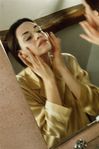
Чтобы быть красивой, вовсе не обязательно отдавать деньги за дорогие импортные средства — крем, приготовленный своими руками, может быть не менее эффективным. А порой даже и более: ведь в покупные крема добавляются отдушки и консерванты, а приготовленный своими руками крем содержит только натуральные компоненты (или те, что лично вы туда положите :о)
Готовятся крема в домашних условиях по-разному: это может быть крем на основе вазелина, часть кремов готовятся на основе масла ши и жожоба, иногда встречаются рецепты на основе пчелиного воска…
Сегодня я хочу предложить вам рецепты кремов, которые несложно приготовить в домашних условиях и состоящие из компонентов, которые всегда найдутся в холодильнике.
Эти питающие и увлажняющие крема содержат натуральные масла и природные естественные увлажнители, которые принесут коже значительно большую пользу, чем их химические заменители.
Это цитата сообщения VUNRO Оригинальное сообщение
Фотоманипуляции художника Эрика Йоханссона
Взгляните на уникальные работы известного фотохудожника Эрика Йоханссона.

Это цитата сообщения Нина_Шишканакова Оригинальное сообщение
Узор "Мех" (или махровое вязание)
Узор "Мех" (или махровое вязание)
http://babush-klubok.ucoz.ru/publ/vjazanie_spicami...ili_makhrovoe_vjazanie/9-1-0-9
3 ряд - каждую петлю провязывают длинной (1,5 см) лицевой петлей: не сбрасывая ее с левой спицы, отводят на изнаночную сторону под рабочую нить: и на лицевую сторону: затем из той же петли провязывают еще лицевую скрещенную петлю:
только тогда сбрасывают ее с левой спицы, а длинную петлю затягивают: | |||||
Это цитата сообщения LediLana Оригинальное сообщение
Перекись водорода - от всех болезней

Перекись водорода – широко известное в народе вещество (Н2О2). Уже давно применяется как в медицине, так и в быту. Её рекомендуют, например, как дезинфицирующее и дезодорирующее средство.
Перекисью можно обрабатывать раны и воспалённые поверхности кожи и слизистых оболочек. Использует её и наш прекрасный пол в косметических целях – для очистки и отбеливания лица, обесцвечивания и окраски волос. Но почему же в последнее время всё чаще появляется информация о целебных свойствах перекиси водорода? А некоторые даже утверждают, что она помогает исцелить практически любую болезнь!
Это цитата сообщения Фима-Собак Оригинальное сообщение
26 УРОКОВ ФОТОШОПА ОТ БЭТТ: ОТ ПРОСТОГО ДО СЛОЖНОГО.
26 УРОКОВ ФОТОШОПА ОТ БЭТТ: ОТ ПРОСТОГО ДО СЛОЖНОГО.
 [показать]
Урок №2. "Золотая снежинка"
Урок №3. "Калейдоскоп"
Урок №4 "Моргание. Плавная анимация"
Урок №5. Колоризация фотографии
Важное об отделении фона
отделение фона от изображения
Урок № 6.Создание футажей.
Урок №1.Всё о кистях
Урок 2. Анимация звёздочек с наложением
Урок №4. Лучистое сияние с поворотом звёзд.
Урок №5.Правильная Сборка анимации в 5 слоёв.
Урок № 6. Бегущие звёздочки.
Урок №7. Салют
Урок № 8. Точечные звёздочки и переливы
Урок № 9. Эффект плавающих звёзд.
Урок № 10.Падение множественных объектов на одном и нескольких
Урок № 11. Падение /движение/ множественных объектов
Урок №12. Движение в центр и обратно
Урок №13. Промежуточные кадры
Урок № 14.Промежуточные кадры.
Урок 15 вырезание объекта
Урок №16."Мягкое" вырезание объекта
Урок №17. Бегущее сияние на множественных слоях
Урок 18. Валентинка.
Урок №19. Движение из центра скручиванием.
Урок №20. Плавная анимация движения на 1 слое
Урок 21. Быстрая подсветка и плавное сияние.
Урок №22. Практическое занятие к уроку №17
Урок № 23. Практическое занятие к уроку №17.
Урок 24. Падающие лепестки. Часть 1-ая.
Урок №25.Как сделать анимированный фон?
Урок №26. Красивая анимация натурального снегопада.
Это цитата сообщения EgoEl Оригинальное сообщение
88 секретов фотошопа
88 секретов фотошопа
 [586x293]
1. Нажмите Tab, чтобы скрыть панель инструментов и палитры, Shift+Tab скроет только палитры.
2. Shift+клик по синей верхней полосе у панели инструментов или палитрах, переместит их к боковой границе окна.
3. Двойной клик по верхней синей полосе, в любом окне палитры, свернет ее.
4. Двойной клик по серому фону откроет диалоговое окно для открытия файла, Shift+двойной клик откроет браузер Adobe Bridge.
5. Устали от серого фона вокруг изображения? Возьмите инструмент Paint Bucket Tool (Ведро), зажмите Shift+клик по серому фону и он сменится любым цветом, который Вы выбрали в качестве цвета переднего плана.
6. Чтобы выбрать все слои нажмите Alt+Ctrl+A.
7. Caps Lock сменит Ваш курсор на более четкий крестик.
8. Нажмите клавишу F, и Вы сможете выбрать один из 3х различных режимов экрана, что позволит сделать рабочую область больше.
9. Чтобы нарисовать прямую линию с помощью кисти или карандаша, сделайте один клик в точке начала, затем зажмите Shift+клик в точке конца.
Это цитата сообщения EgoEl Оригинальное сообщение
11 заповедей Word
11 заповедей Word
1. Не вставляйте лишние пробелы
При смене форматирования, возможно, придется ставить или убирать их заново.
 [показать] 1. Чтобы поставить отступ первой (красной) строки, используйте треугольный маркер или выберите пункт меню Формат | Абзац… В поле Отступ | Первая строка задайте нужное значение. Стандартный отступ – 1,27 см. Не используйте для вставки отступов табуляторы.
[показать] 2. Чтобы текст был по центру страницы, либо справа, щёлкните по нужной кнопке на панели инструментов.
3. Чтобы отделить звание от подписи, после звания нажмите клавишу Tab. Теперь щелкните по линейке. Появится черный маркер в виде уголка. Дополнительно параметры (выравнивание, заполнитель) настраиваются через пункт меню Формат | Табуляция.
Таким простым способом можно формировать целые таблицы. При необходимости через пункт меню Формат | Табуляция можно выбрать любые заполнители для пустого пространства и выравнивание. Чтобы удалить маркер, перетащите его за пределы экрана.
4. Чтобы текст был в правом углу, но выровнен по левому краю, сдвиньте квадратный маркер вправо или выберите пункт меню Формат | Абзац … В поле Отступ слева выберите нужное значение.
5. Чтобы сочетания «4 км.», «г. Пермь» в конце строки не разрывались, вместо пробела после цифры и символа населенного пункта вставьте неразрывный пробел Ctrl+Shift+Пробел.
Вставляйте всегда неразрывные пробелы после сокращений населенных пунктов «г.» (город), перед сокращениями измерительных величин «км.» (километр), между инициалами и фамилией А.Б. Иванов, при отделении разрядов чисел 1 000 000, после знака номера №.
6. Чтобы текст шел вразрядку, выберите пункт меню Формат | Шрифт…Закладка Интервал. В поле Интервал выберите значение Разреженный и задайте нужное расстояние между буквами. При этом слова, идущие вразрядку в тексте, переносятся правильно.
Чтобы убрать все лишние пробелы и табуляторы в началах и концах строк, выделите текст, задайте выравнивание по центру и верните выравнивание.
Чтобы убрать все лишние пробелы по всему тексту, выберите пункт меню Правка | Заменить. В поле Найти введите два пробела (нажмите два раза на пробел). В поле Заменить на введите один пробел. Нажмите кнопку Заменить все. Нажмите еще раз – возможно в тексте были тройные пробелы.
Включите отображение невидимых символов для их просмотра ¶. Тогда пробелы отображаются точками «·», табуляция стрелочкой «→», неразрывный пробел кружком «°».
2. Не вставляйте лишние абзацы (не жмите Enter каждый раз)
При смене форматирования, возможно, придется ставить или убирать их заново.
1. Чтобы установить расстояние перед (после) заголовком главы, раздела, измените Формат | Абзац… В поле Интервал | Перед (После) измените значение на большее.
2. Чтобы текст (например, новая глава) всегда шел с начала страницы, выберите пункт меню Вставка | Разрыв | Начать новую страницу.
Второй вариант – выберите пункт меню Формат | Абзац… Закладка Положение на странице. Поставьте галочку в поле С новой страницы.
3. Чтобы заголовок главы, раздела не оставался внизу предыдущей страницы, выделите его, выберите пункт меню Формат | Абзац… Закладка Положение на странице. Поставьте галочку в поле Не отрывать от следующего.
Правила набора текста
Между словами ставится только один пробел!!!
Знак препинания ставится сразу за словом и только потом пробел (исключения: тире, дефис, скобки, кавычки)!!!
3. Не нумеруйте вручную абзацы
При их перестановке или вставке нового абзаца придется перенумеровать все вручную.
[показать]Чтобы автоматически пронумеровать строки, выделите нужные, щелкните по кнопке Нумерация на панели инструментов, либо выберите пункт меню Формат | Список…
Через меню можно автоматически создавать сложные многоуровневые списки вида «1.1», «1.1.1» или автоматически дополнять нужными символами «Глава 1», «Глава 2»
4. Не вставляйте вручную переносы слов
1. Чтобы автоматически расставить переносы по всему тексту, выберите пункт меню Сервис | Язык | Расстановка переносов… Поставьте галочку в поле Автоматическая расстановка переносов.
Иногда не переносятся слова, написанные через дефис (черно-белый). Вставьте в нужном месте мягкий перенос – нажмите Ctrl+– (знак тире).
Если слова не
Это цитата сообщения Ejkova Оригинальное сообщение
Схемки, прозрачные фоны от Ejkova


Автор: Ejkova
Создана: 03.05.2013 22:10
Скопировали: 14 раз
Установили: 7 раз
Примерить схему | Cохранить себе

Это цитата сообщения Akmaya Оригинальное сообщение
Яблоки в кляре
|


Это цитата сообщения angel_devid Оригинальное сообщение
Пиццы-розочки

Ингредиенты:
- 500 г муки
- 100 мл тёплой воды
- 1 стакан молока
- 1 чайная ложка сахарного песка
- 2 чайных ложки сухих дрожжей
- 50 г сливочного масла (комнатной температуры)
- соль
- перец
Начинка:
- 200 г с/к колбасы
- 200 г любого в/к мяса
- 300 г твёрдого сыра
- кетчуп
Приготовление:
Подогреть молоко до состояния "парного молока", добавить сахар и дрожжи, размешать и оставить на 20-30 минут. Дрожжи должны "заработать", то есть на поверхности появится пышная шапочка из дрожжей.
В емкость насыпать просеянную через сито муку, добавить соль, перец, масло (маленькими кусочками), теплую воду и подошедшие дрожжи. Замесить эластичное тесто.
Кастрюльку смазать небольшим количеством растительного масла, положить туда тесто, накрыть полотенцем и поставить тесто в теплое место подходить на два часа. В это время подготовим начинку.
Вы можете в качестве начинки использовать любые продукты. Колбасу, мяско, фарш, грибы, соленые огурчики. Всё, что вам больше по вкусу. Нарежьте все ингредиенты для начинки маленькими кубиками.
Стол посыпать мукой, выложить тесто, присыпать его сверху небольшим количеством муки и скалкой раскатать.
Смазать поверхность теста кетчупом, хорошенько посыпать начинкой. Завернуть рулетом.
Острым ножом порезать на порционные куски. Противень смазать растительным маслом, положить пиццы, немного расправив тесто сверху. Выпекать в предварительно нагретой до 180 градусов духовке на среднем уровне 35 минут, потом увеличить огонь до 220 градусов и запекать еще 5 минут. Приятного всем аппетита!
Это цитата сообщения Лариса_Гурьянова Оригинальное сообщение
Для любителей кошек
Серия сообщений "Флешка":
Часть 1 - Флеш-эпиграфы для дневничков с кодами
Часть 2 - Сохранение флэш-ролика из Интернета: еще легче, еще быстрее
...
Часть 30 - C праздником, друзья!
Часть 31 - Flash материал.Цветы.
Часть 32 - Для любителей кошек
Это цитата сообщения Dimitr74 Оригинальное сообщение
ПИРОЖКИ ПОСТНЫЕ.
|


Это цитата сообщения Наталья_Петрова11 Оригинальное сообщение
Как сделать ссылку -картинкой
Здесь берем код P.S.Элемент Подводим итог нашего урока:  [100x] [100x]Урок.Кликабельная картинка Как изменить размер картинки |
Это цитата сообщения _Ирина-Тверичанка_ Оригинальное сообщение
Любой адрес впиши и смотри!
|
