Это цитата сообщения Владимир_Шильников Оригинальное сообщение
Скрытые возможности Skype.
[250x250]
Программа Skype является самым популярным в мире приложением IP-телефонии. И это не удивительно, ведь данная программа имеет очень широкий функционал, но при этом, все основные действия в ней довольно просты и интуитивно понятны. Вместе с тем, у этого приложения имеются также и скрытые возможности. Они ещё больше расширяют функционал программы, но не столь очевидны для непосвященного пользователя. Давайте разберем основные скрытые возможности программы Skype.
Скрытые смайлы
Не все знают, что кроме стандартного набора смайлов, который можно наблюдать визуально в окне чата, у Скайпа имеются и скрытые эмотиконы, вызываемые путём введения определенных символов в форму отправки сообщений в чате.
[показать]Это цитата сообщения Владимир_Шильников Оригинальное сообщение
Почему пропали ярлыки с рабочего стола и как их восстановить.
Почему пропали ярлыки с рабочего стола
Если у Вас случилось так, что ярлыки с рабочего стола внезапно исчезли и остался только диспетчер задач, то давайте рассмотрим несколько
вариантов, как вернуть все обратно. На самом деле вариантов тут очень много,поэтому я перечислю сейчас те, которые должны помочь в большинстве случаев.
1.Для начала, необходимо проверить следующее. Кликните правой кнопкой мыши по рабочему столу (если эта опция осталась рабочей) и из контекстного меню выберите пункт «Упорядочить значки», должна стоять галочка напротив пункта «Отображать значки рабочего стола».
 [показать]
Это цитата сообщения Владимир_Шильников Оригинальное сообщение
Как удалить вирус с зараженного браузера.
Сегодня мы поговорим о такой проблеме, когда вирусы, которые меняют вход на вашу домашнюю страничку браузера.
Когда вы запускаете браузер с вашего ярлыка и видите, что домашняя страничка изменена.
Вместо знакомого, например, “mail.ru”, вы видите что-то не то, точнее, непонятный адрес
http://brиzlib.ru/pokemon.
Такой результат бывает,когда ваш браузер заражен разновидностью вируса, так называемого “угонщика--или хайджекер ”. Данный вирус прописывается в настройках браузера и имеет подпись url, http://mysait-googlee.ro и тому подобное.
Инструкция
 [показать]
Это цитата сообщения Смирнова74 Оригинальное сообщение
Реакция на обиду различных знаков Зодиака
Это цитата сообщения Владимир_Шильников Оригинальное сообщение
Как правильно искать информацию в интернете.
Вам, наверняка, знакома фраза: «У нас ничего не теряется, просто все долго ищется!» Почему? — спросите Вы. Набрал в поисковой строке необходимую фразу и готово! Действительно готово, но, как правило, поисковик выдает несметное количество ссылок. Зачастую дело доходит до нескольких десятков миллионов найденных совпадений. Как не утонуть в таком огромном «море» информации?! Об этом эта статья. Как правильно искать информацию в интернете. Что нужно делать, чтобы легко и быстро найти то, что нужно. И как не захлебнуться в потоке всевозможной информации, увеличивающейся с каждым годом))) Об этом эта статья.
УДВОЕНИЕ человеческих знаний на Земле происходит:
К 1800 г. – каждые 50 лет
К 1950 г. – каждые 10 лет
К 1970 г. – каждые 5 лет
Настоящее время – каждый год!
Однажды Александр Македонский написал письмо своему учителю Аристотелю:
[показать]Это цитата сообщения Владимир_Шильников Оригинальное сообщение
Почему Яндекс.Браузер стал медленно работать.
Пользуясь продолжительное время браузером, пользователи часто замечают снижение скорости работы. Любой веб-обозреватель может начать тормозить, даже если был установлен совсем недавно. И Яндекс.Браузер тут не исключение. Причины, которые снижают его скорость работы, могут быть самые разные. Остается лишь выяснить, что повлияло на скорость работы веб-обозревателя, и исправить этот недочет.
Причины и решения медленной работы Яндекс.Браузера
Скорость интернета
Порой некоторые путают медленную скорость интернета и медленную работу обозревателя. Нужно знать, что иногда браузер будет долго загружать страницы именно из-за низкой скорости интернет-соединения. Если вы не уверены, что же является причиной медленной загрузки страниц, то сперва проверьте скорость соединения сети. Сделать это можно на различных сервисах, мы рекомендуем самые популярные и безопасные:
[показать]Это цитата сообщения Владимир_Шильников Оригинальное сообщение
Как найти и удалить лишние и ненужные программы на компьютере.
[240x180]
В ходе эксплуатации компьютера или ноутбука, мы устанавливаем десятки программ. Некоторые из них устанавливаются даже скрыто от пользователя, висят в операционной памяти, занимают место и приводят к разнообразного рода проблемам: компьютер начинает глючить, зависать, тормозить и пр.
Как же навести порядок в установленном софте? Как узнать какие программы можно и даже нужно удалить, а какие удалять не стоит? Если неопытный пользователь начнет деинсталлировать всё подряд, то это может привести и к полной переустановке Windows.
На помощь придет бесплатная программа «Should I Remove It?». После установки и запуска она просканирует Ваш ПК и выведет список всего установленного на нем софта. Напротив каждой позиции Вы увидите шкалу зеленого, желтого или красного цвета, которая обозначает то, насколько полезна программа и насколько безопасно можно её удалить.
[показать]Это цитата сообщения Владимир_Шильников Оригинальное сообщение
Ключи для антивируса, активируйте свой Eset NOD 32.
Ключи для антивируса обновляются периодично либо по запросу в форме комментариев или автоматически. Стоит следить за новостями данной страницы. Известно пользователям, что безопасность компьютера заключается в наличие установленного антивируса. Продукт умеет защитить персональные данные, огородить вас от краж, взломов и выполнять периодически проверку ПК. ESET NOD32 Smart Security, ESET NOD32 Antivirus – эти и другие программы требуют своевременного обновления в лицензии.
Ключи для антивируса здесь обновляются постоянно
Эта страница с ключами создана для приложения, которое борется с вредоносным программным обеспечение (ВПО). Найти подходящий ключ в таблице, расположенной ниже. Скачайте совместимую версию NOD для вашей операционной системы, прочтите инструкцию для активации программы.
[показать]Это цитата сообщения Владимир_Шильников Оригинальное сообщение
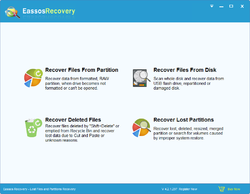
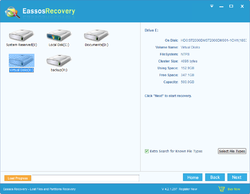
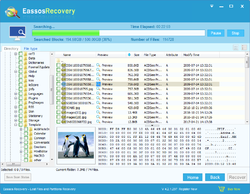
Эффективная программа для восстановления данных с любых носителей.
Giveaway of the day — Eassos Recovery 4.2.1
Eassos Recovery 4.2.1
доступна бесплатно!
Вы можете скачать и установить её в течение определенного времени.

 [показать]
Это цитата сообщения Владимир_Шильников Оригинальное сообщение
Textify 1.5.1 - программа для копирования некопируемого текста.
12.05.2017 вышла новая версия крохотной, но весьма полезной утилиты Textify 1.5.1 - программы для копирования некопируемого текста (разработчик, кстати, тот же самый, что и известной программы Unchecky). С текстом, который нельзя скопировать обычными средствами, мы встречаемся на каждом шагу - это и различные диалоговые окна, и элементы управления, и сайты, текст с которых нельзя копировать, и некоторые файлы PDF, и многое другое. С программой Textify Вы сможете легко и без проблем копировать текст из диалоговых окон или элементов управления, которые не позволяют делать этого. Работать с программой очень просто: после запуска программы перед Вами появляется окно, в котором Вы выбираете, каким образом будет копироваться некопируемый текст. По умолчанию это делается нажатием клавиши 'Shift' и средней кнопки мыши. При желании Вы всегда можете это перенастроить под свои нужды.
[показать]Это цитата сообщения Владимир_Шильников Оригинальное сообщение
OCCT Perestroika — точная проверка компьютера.
[300x207]
Разговор сегодня пойдёт о бесплатной программе с таким советским названием OCCT Perestroika — которая предназначена для проверки компьютера на стабильность. Не редко возникает вопрос о проверки своего компьютера на причину возникновения различных ошибок.
Будь то перегрев компьютера, самопроизвольные перезагрузки, «зависания», или хуже того синие экраны смерти, от куда берутся все эти проблемы. Данная утилита проводит тестирования по парно, то-есть процессор — память, а также делает отдельную проверку центрального процессора и оперативной памяти.
[показать]Это цитата сообщения Владимир_Шильников Оригинальное сообщение
Что делать, если залили клавиатуру ноутбука жидкостью?
Одна из самых распространенных проблем, с которыми сталкивается почти 90% владельцев ноутбуков – это клавиатура, залитая водой, чаем или кофе. Если и вы залили клавиатуру, главное – не паниковать. Постарайтесь скоординироваться максимально оперативно, чтобы нелепая случайность никак не повлияла на работоспособность вашего электронного устройства. Советы, представленные ниже, помогут вам избавиться от последствий собственной неосторожности и продлить жизнь ноутбуку.
[показать]Это цитата сообщения Владимир_Шильников Оригинальное сообщение
Как заблокировать программы на компьютере от остальных пользователей?
К одному компьютеру могут иметь доступ сразу несколько пользователей, и каждый из них может запускать те или иные приложения, если это не ограничить. Ограничить это можно с помощью специальных программ, которые могут запретить запускать приложения.
Одной из таких является простая утилита Simple Run Blocker. Это портативное приложение позволяет закрыть доступ к тому или иному приложению так, чтобы его невозможно было открыть, тем самым защищая вашу личную информацию.
Смотрите также: Список качественных инструментов для блокировки приложений
Блокировка программ
[показать]Это цитата сообщения Владимир_Шильников Оригинальное сообщение
Всё, что нужно знать о корзине.
Как Вы поняли, речь пойдёт о её величестве КОРЗИНЕ. «Ведро, мусорка, помойка, контейнер»—как только не обзывают этот достойный и необходимый элемент рабочего стола. В операционной системе Windows есть объект, который предназначен для временного хранения удалённых файлов и папок, именно он и называется Корзина.
Так что такое корзина?
Корзина — элемент графического интерфейса пользователя, предназначенный для удаления и, часто, временного хранения удалённых объектов (в некоторых реализациях — только файлов и каталогов). Корзина в ряде систем позволяет восстановить недавно удалённый объект в случае ошибки или недоразумения пользователя.
Имеется во многих ОС, в интерфейсах управления электронной почтой и некоторых других приложения.
Ну с понятием «Корзина» мы определились. Где она находится? Я думаю нет смысла рассказывать, а вот что можно сделать с этой папкой, я думаю стоит узнать.
[показать]Это цитата сообщения Владимир_Шильников Оригинальное сообщение
Какие системные процессы в автозагрузке.
[680x440]
Многие программы на сегодняшний день любят записывать себя в так называемую "автозагрузку". Это значит что они всегда запускаются при загрузке операционной системы и тихо сидят в оперативной памяти. Так делают, например, антивирусы, но им то как раз и нужно находится там. А вот всяким плеерам, утилитам там совсем не место. Зачем занимать оперативную память ненужными процессами? Если их удалить, то можно значительно увеличить скорость работы своего компьютера. Описание самых основных процессов, находящихся в автозагрузке указано в данной статье.
[показать]Это цитата сообщения qaz5 Оригинальное сообщение
Варенье из клубники - 4 рецепта с фото

Это цитата сообщения Владимир_Шильников Оригинальное сообщение
Мощный, бесплатный архиватор.
Одной из обязательных программ, которые должны стоять на компьютере, является 7-Zip архиватор. Не совру, если скажу, что это самая популярная утилита после операционной системы. Его задача сжимать файлы и папки для удобного хранения оных. А еще это помогает освобождать больше свободного места на жестком диске.
Сейчас существует много подобных приложений. Самые популярные это WinRar и WinZip, к сожалению они платные, поэтому я бы порекомендовал достойную альтернативу — 7-Zip. Поддерживает практически те же форматы, что и продукты, упомянутые мной выше и также имеет высокую степень сжатия. Работает во всех ОС Windows.
Коэффициент компрессии с официально сайта.
 [показать]
Это цитата сообщения Владимир_Шильников Оригинальное сообщение
Как очистить компьютер от мусора.
Скорее всего, Вы решили почистить компьютер от мусора после того, как он стал жутко тормозить, или места на жестком диске стало совсем мало, или же у Вас на компьютере скопилось огромное множество бесполезных надоедающих программ, которые вечно вылазят и требуют обновлений или еще чего. И в этой статье рассмотрим, как проводить чистку своего компьютера от мусора, как часто ее проводить, да и вообще зачем это нужно делать.
Как очистить компьютер от мусора?
Итак, чистка компьютера — это комплексный процесс. Нам надо почистить не какую-то часть нашей системы, а все ее уголки. То есть мы не просто должны удалить какие-то программы с компьютера, но мы также должны почистить реестр, удалить содержимое корзины и все временные файлы, хранящиеся на компьютере. Не знаю как у Вас, но я также постоянно чищу браузер, потому что у меня там накапливается огромное количество закладок, которыми я впоследствии не пользуюсь. Если вы пользуетесь торентами, то и все торент файлы тоже желательно удалить. Рабочий стол так вообще засоряется практически у каждого пользователя, а значит его нужно чистить от ненужных ярлыков.
[показать]Это цитата сообщения Кикайон Оригинальное сообщение
Лучшие бесплатные VPN 2017 года
|



Это цитата сообщения Владимир_Шильников Оригинальное сообщение
Как повысить скорость работы компьютера или ноутбука?
Для того, чтобы пользователю каждый раз не приходилось вручную отслеживать появление ошибок, TuneUp Utilities может работать в фоновом режиме, что позволяет программе автоматически исправлять все найденные ошибки и удалять различного рода мусор из системы.
Отключение фоновых процессов – это обычный менеджер автозапуска, которые имеет расширенный функционал. Как и в других подобных утилитах, здесь можно управлять автозагрузкой приложений, а именно отключать или включить автоматический запуск.
Среди дополнительных возможностей, здесь присутствует возможность анализа, благодаря чему можно оценить, на сколько и в какой момент (включение, выключение и функционирование системы) данная программа оказывает нагрузку.
[показать]