



Эти схемки я уже выставляла,но они были для 15"" экранов (1350х620). Сейчас они подойдут и для большого экрана (1440х900).
 !)))
!)))

Автор: surrir50
Создана: 27.10.2012 19:08
Скопировали: 52 раз
Установили: 40 раз
Примерить схему | Cохранить себе
 )))
)))
Автор: surrir50
Создана: 27.10.2012 19:19
Скопировали: 32 раз
Установили: 23 раз
Примерить схему | Cохранить себе
 )))
)))
Автор: surrir50
Создана: 27.10.2012 20:17
Скопировали: 14 раз
Установили: 4 раз
Примерить схему | Cохранить себе
 )))
)))
Автор: surrir50
Создана: 27.10.2012 22:33
Скопировали: 14 раз
Установили: 5 раз
Примерить схему | Cохранить себе
 )))
)))
Автор: surrir50
Создана: 28.10.2012 05:45
Скопировали: 19 раз
Установили: 10 раз
Примерить схему | Cохранить себе
 )))
)))
Автор: surrir50
Создана: 28.10.2012 05:57
Скопировали: 15 раз
Установили: 5 раз
Примерить схему | Cохранить себе
Это цитата сообщения -Яна- Оригинальное сообщение
Милашки-комменташки (ЧАСТЬ 2)
 [показать] [показать] |  [показать] [показать] |
 [показать] [показать] |  [показать] [показать] |
 [показать] [показать] |  [показать] [показать] |
 [показать] [показать] |  [показать] [показать] |
 [показать] [показать] |  [показать] [показать] |
 [показать] [показать] |  [показать] [показать] |
 [показать] [показать] |  [показать] [показать] |
 [показать] [показать] |  [показать] [показать] |
 [показать]
 [показать]
Эти схемки я уже выставляла,но они были для 15"" экранов (1350х620). Сейчас они подойдут и для большого экрана (1440х900).
 )))
)))
Автор: surrir50
Создана: 27.10.2012 05:56
Скопировали: 22 раз
Установили: 11 раз
Примерить схему | Cохранить себе
 )))
)))
Автор: surrir50
Создана: 27.10.2012 07:29
Скопировали: 44 раз
Установили: 30 раз
Примерить схему | Cохранить себе
 )))
)))
Автор: surrir50
Создана: 27.10.2012 06:48
Скопировали: 9 раз
Установили: 5 раз
Примерить схему | Cохранить себе
 )))
)))
Автор: surrir50
Создана: 27.10.2012 06:55
Скопировали: 26 раз
Установили: 18 раз
Примерить схему | Cохранить себе
 )))
)))
Автор: surrir50
Создана: 27.10.2012 07:21
Скопировали: 23 раз
Установили: 14 раз
Примерить схему | Cохранить себе
 )))
)))
Автор: surrir50
Создана: 27.10.2012 07:36
Скопировали: 21 раз
Установили: 6 раз
Примерить схему | Cохранить себе
Эти схемки я уже выставляла,но они были для 15"" экранов (1350х620). Сейчас они подойдут и для большого экрана (1440х900).
 )))
)))
Автор: surrir50
Создана: 26.10.2012 23:52
Скопировали: 82 раз
Установили: 44 раз
Примерить схему | Cохранить себе
 )))
)))
Автор: surrir50
Создана: 27.10.2012 00:14
Скопировали: 19 раз
Установили: 8 раз
Примерить схему | Cохранить себе
 (((
(((
Автор: surrir50
Создана: 27.10.2012 00:12
Скопировали: 30 раз
Установили: 10 раз
Примерить схему | Cохранить себе
 )))
)))
Автор: surrir50
Создана: 27.10.2012 00:33
Скопировали: 23 раз
Установили: 16 раз
Примерить схему | Cохранить себе
 (((
(((
Автор: surrir50
Создана: 27.10.2012 00:51
Скопировали: 19 раз
Установили: 11 раз
Примерить схему | Cохранить себе
 )))
)))
Автор: surrir50
Создана: 27.10.2012 00:57
Скопировали: 103 раз
Установили: 35 раз
Примерить схему | Cохранить себе
Это цитата сообщения Владимир_Шильников Оригинальное сообщение
Флеш игра - Соедини точки - Dots!
Это цитата сообщения Владимир_Шильников Оригинальное сообщение
Как передать файлы до 2Гб онлайн?
[300x225] Думаю каждый из Вас когда-нибудь задавался вопросом: как передать большие файлы? Многие файлообменники вводят различные ограничения и многое представляется невозможным для пользователей. Но сегодня я порадую Вас отличной новостью - есть один бесплатный сервис, который не требует регистрации и передает до 2 Гб файлов! Сервис называется Wetransfer - он очень прост и удобен в использовании, всё выполнено в великолепном стиле. Меню передачи файлов также выглядит очень красиво, тем более на каждом шаге всплывают все необходимые подсказки. Теперь передать большой файл через интернет сможет абсолютно любой пользователь! И это замечательно! Подробнее в обучающем видеоуроке. Приятного просмотра, друзья!
Это цитата сообщения natali2311 Оригинальное сообщение
ВСЕМ, ВСЕМ, ВСЕМ!!!
Друзья, мне пришло сообщение от jastreb47 (лиру) вот такого содержания:
В друзья будет проситься Андрей Федотов, Тамбов 27 лет - не соглашайся, и не смотри его страницу, разрушает комп. Передай тем, кто у тебя в друзьях. Если кто-то из друзей его хапнет, то он автоматически перейдет к тебе. И еще кузнечик@майл.ру и сателит@бк.ру тоже вирус. В "Одноклассники" запустили ВИРУС. Он разрушает весь жесткий диск. Если кто-то схватит из твоего списка, то ты тоже. Скажи всем своим друзьям,чтобы они не добавляли в контакт bernar, kz@mail.ru, потому что это ВИРУС Windows, летит при первом выключении компьютера. А если кто-то с твоих контактов его словит, то он у тебя тоже будет автоматически. Скопируй это и перешли всем своим друзьям. Попросили все.
Это цитата сообщения Mademoiselle_Viv Оригинальное сообщение
Секреты фотошопа

Эти секреты я узнала в интернете. Буду рада разместить здесь и ваши советы! Пишите.
Итак:
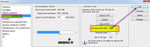
1. Увеличить историю.
По умолчанию в фотошопе стоит 20 возвратов, это очень неудобно, потому что иногда нам нужно вернуться на большее количество шагов назад. Поэтому, нажмите Ctrl+K и измените 20 на столько сколько нужно, например на 100
 [700x219]
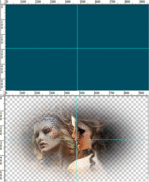
2. Как найти центр любого документа
Допустим, вам нужно найти центр документа произвольного размера. Для этого сначала включите отображение линеек (Ctrl+R или меню Просмотр -> Линейки) и направляющих (Ctrl+H или меню Просмотр -> Вспомогательные элементы). Затем нужно создать новый слой и залить его любым цветом (это необязательно, но помогает визуально определить середину). Установите приближение так, чтобы весь документ помещался в рабочей области. Затем наведите курсор на вертикальную линейку, зажмите левую клавишу мыши и тащите направляющую к центру документа. При приближении к центру, направляющая будет автоматически привязана к центральной точке по горизонтали. То же следует повторить и для верхней линейки.
 [501x307]
3. Чтобы провести прямую линию, кликаем в точке А, затем нажимаем Shift и кликаем в точке Б.
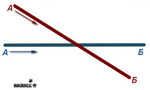 [493x296]
4. Как найти единственно нужный слой из большого количества слоев.
Часто при выполнении коллажей в PSD-файле находится очень много слоев. И даже если они все подписаны и хорошо сгруппированы между собой, чтобы найти единственно нужный слой приходится изрядно повозиться - нужно выделить какой-то элемент, а на каком он слое неизвестно.
a)Bыбираем V (инструмент Перемещение
 [показать]). Нажимаем Ctrl и кликаем на нужный объект. Таким образом мы попадем на нужный нам слой.
б) Поставить галочку вверху, на панели настроек, в параметре Автовыбор - Слой
 [457x65]
Теперь достаточно просто кликнуть по объекту, а слой выберет сам фотошоп.
5. Если поставить здесь же поставить галочку
галочку в параметре "Показать управляющие элементы"
то будет автоматически включится режим Свободной трансформации.
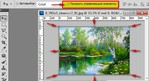 [563x307]
6. Как поменять фон вокруг документа.
В фотошопе вокруг изображения всегда серый фон. Его можно заменить на любой другой! Для этого выберите нужный цвет в окне основного цветы, активируйте инструмент Заливка, зажмите Shift и кликните по серому фону.
 [423x424]
7. Как получить цвет из другого документа или программы
Фотошоп позволяет при помощи стандартной пипетки (I) получить нужный цвет с рабочего стола или из других программ, например браузера.
Для этого необходимо уменьшить окно Фотошопа до минимального размера, чтобы на экране был виден нужный цвет. Затем вызвать инструмент Пипетка (I), кликнуть по документу в рабочей области фотошопа, и, не отпуская левой клавиши мыши, навести пипетку на любую нужную область экрана, за пределами редактора
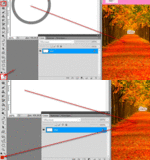 [700x374]
8. При работе с инструментом Кисть
 [показать] для быстрой смены кисти и доступа в палитру выбора кисти достаточно щелкнуть правой кнопкой мыши в окне с изображением, и палитра отобразится прямо под курсором.
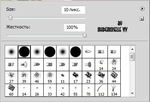 [374x255]
9. Быстро удалить активный слой, достаточно при нажатой
клавише Alt щелкнуть на значке мусорной корзины внизу палитры слоев.
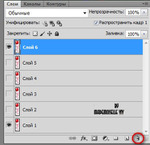 [373x362]
10. Если нужно временно отключить
Это цитата сообщения милена70 Оригинальное сообщение
КАК СОХРАНИТЬ ДНЕВНИК НА КОМПЬЮТЕРЕ...
http://www.liveinternet.ru/users/4295287/post242474499/
А вы знаете, что ваш дневник можно сохранить на компьютере и в моменты, когда хочется что-то перечитать, а доступа к интернету по каким-то причинам нет, вы можете это сделать? =)
Для того чтобы это сделать, открываем свой дневник так, чтобы перед нами были посты и листаем его до самого упора вниз. Там мы видим:
Жмем на "Экспорт". В появившемся окне видим голубые квадратики, в которых написан период (время года и год соответственно), а ниже под квадратами - XSL-файл. Вот с него то и стоит начать
Это цитата сообщения Подарки_своими_руками Оригинальное сообщение
Самая простая обувь за полчаса.
Такое действительно может быть!
Смотрите как сделать вот такие интересные а-ля мокасины:
[показать]Найдено тут
И ведь, действительно несложно!
Реклама.
-----------
Ищите квартиры в Краснодаре? Ссылка в помощь и пожелание удачи.


Это цитата сообщения Novichok56 Оригинальное сообщение
ОТКРЫТКИ К НОВОМУ ГОДУ+КОД
|


Это цитата сообщения Viva-Scarlett Оригинальное сообщение
Бесшовные новогодние фоны + падающий снег


Серия сообщений "Новогодний клипарт":
Часть 1 - Новогодние свечи в ПНГ
Часть 2 - Символ 2012 года
...
Часть 16 - Красивые новогодние обои
Часть 17 - Бесшовные новогодние фоны
Часть 18 - Бесшовные новогодние фоны + падающий снег
Часть 19 - Новогоднее ПНГ
Часть 20 - Елочки ПНГ
Это цитата сообщения Nella__solneshko Оригинальное сообщение
Рамочки текстовые "Золотое кружево" для Вас.
Беря код, оставьте пожалуйста комментарии или нажмите "нравится", мне будет приятно.
1.
|

Беря рамочку цитируйте.
2.
Это цитата сообщения Время_чая Оригинальное сообщение
64 бесплатных видео-урока по Фотошопу от Алексея Захаренко
На самом деле, я не только развлекаюсь в сети. Скоро снова пропаду. Решила вам подкинуть полезного и бесплатного. Сама всегда учусь по видео-урокам - они намного понятнее любого текстового объяснения, поэтому тому, кто еще не знает программу Photoshop или кто знает, но не достаточно хорошо, даю ссылочки на видео-уроки от Алексея Захаренко. Да и себе заодно сохраню, чего уже там греха таить))))
Это цитата сообщения Litizija Оригинальное сообщение
Рамочки три (Осенние)-4
|