Это цитата сообщения Irina_Gizhdeu Оригинальное сообщение
Nature Illusion Studio 3.41 Rus + crack /программа для анимации и урок от Виктории/
Для просмотра используйте прокрутку справа.
работа Виктории в программе: [600x] [600x]Урок здесь - http://my.mail.ru/community/editor.ru/1ECA43786C2F73D9.html Описание программы: Nature Illusion Studio 3.41 Rus + crack - превратит обычные скучные фотографии в завораживающие живые пейзажи. С помощью программы вы можете налаживать визуальные и звуковые объекты, и поставить полученный результат как экранную заставку, или сохранить ее как анимацию или видео. Загружаем фотографию, выделяем участок какой необходимо анимировать (например речку), налаживаем звук (в нашем случае журчание воды), и у вас живая картинка. Также в Nature Illusion Studio 3.41 Rus + crack можно делать отличные скринсейверы или Gif-анимацию. Возможности Nature Illusion Studio 3.41 Rus + crack: На одну фотографию можно наложить более 5 эффектов на основе воды. Налаживание анимированных участков. Можно добавлять эффекты погоды. Музыкальные эффекты. Функция просмотра полученного результата. Сохранение вашего проекта в различные форматы... Скачать можно здесь - http://ircavoronina.ucoz.ru/load/nature_illusion_studio_3_41_rus_crack/1-1-0-61 [680x]Рабочий материал. На просторах интернета мне понравилась такая картиночка и я решила сделать анимацию. http://img-fotki.yandex.ru/get/9115/214177006.4b/0_d4183_7867ebe_XL.jpg Но так как высота у этой картинки была слишком узкая, я ее расширила. Создала рабочее окошко 800 на 600 пик. и в тон картинки залила окошко цветом. Вот так. http://img-fotki.yandex.ru/get/9321/214177006.4b/0_d4185_b57af467_XL.jpg Загрузила картинку, продублировала два раза слой. Один слой выдвинула вверх, другой опустила вниз. Стала на основной слой с картинкой, взяла прямоугольное выделение, поставила бегунок - растушевывание (от 12 до 20) по желанию, и прямоугольным выделением очистила стык картинки. Тоже самое сделала внизу картинки. Получилось вот так. http://img-fotki.yandex.ru/get/9093/214177006.4b/0_d4184_588b5de3_XL.jpg Я решила для этой картинки сделать анимацию с разными движениями. Это конечно получилось по времени долго, но я осталась довольна результатом. Время этого стоило!!! Я отправилась в программу - NatureStudio и загрузила свою работу. У кого нету этой программы, советую скачать. Программу можно найти на поиске в интернете, напишите - скачать бесплатно... Заходим в программу.  [608x413] [608x413] [645x429] [645x429] [660x455] [660x455]На скрине у меня облака закрашены розовым цветом, но при сохранении у меня выскочила ошибка, это от того, что к данному варианту не подошла кисть. У вас тоже может быть такое, написала и показала вам, чтобы вы знали причину почему иногда нельзя сохранить свою работу. В таком случае закрываете программу, по новой запускаете и открываете вашу работу. Вновь загружаете работу и просто берете кисть другого цвета.  [1024x558] [1024x558] [453x228] [453x228] [701x446] [701x446] [661x415] [661x415]Вот я поменяла цвет кисти.  [844x312] [844x312]Сохраняем.  [704x454] [704x454]Пишем название файла и сохраняем. Так я проделала работу с разными объектами и сохранила. Вот такие у меня получились работы, которые потом я объединила в |
Это цитата сообщения Irina_Gizhdeu Оригинальное сообщение
Анимация фильтром "пластика"
Для просмотра используйте прокрутку справа.
| Эффект движения в фотошопе можно выполнить нескольким способами. В этом уроке анимация движения сделана с использованием фильтра Пластика. Получился очень занятный эффект. 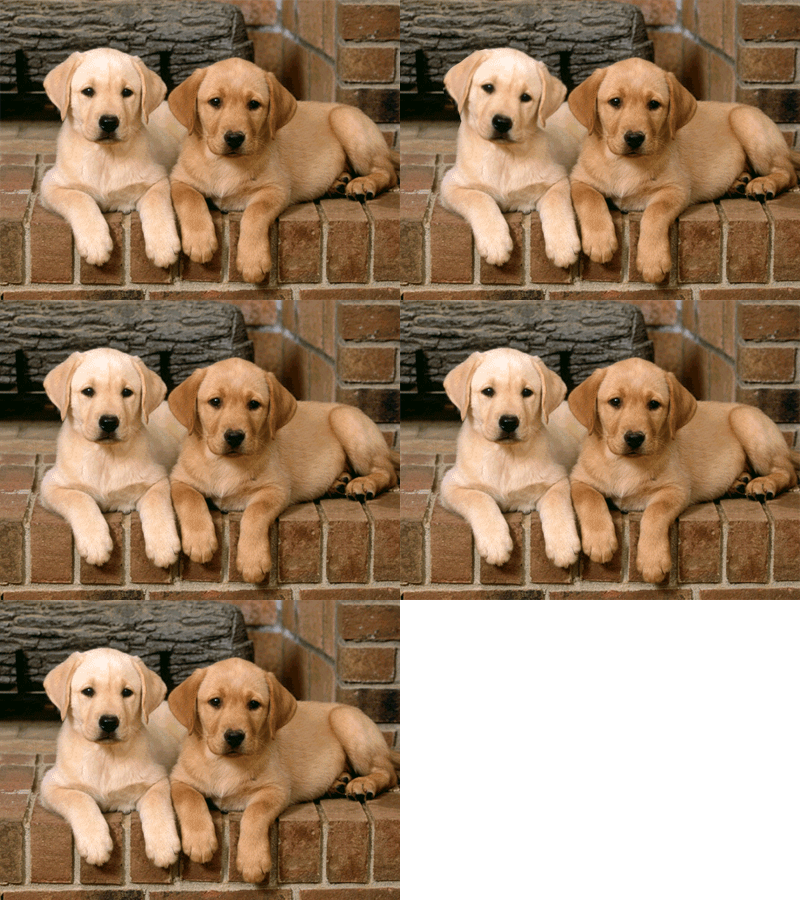 [320x240] [320x240]Итак, возьмем фотографию с очаровательными собачками и начнем создавать анимацию. 1-Файл открыть.  [320x240] [320x240]2-Cлой в окне слоев разблокировать. Просто перетащите "замочек" в корзину. Теперь нужно сделать две копии нижнего слоя. 3-Слой- создать дубликат слоя. И еще - создать дубликат. В окне слоев теперь три слоя. 4-Активировать средний слой (кликнуть по нему в окне слоев). А на верхнем отключить глазок, кликнув по глазку. 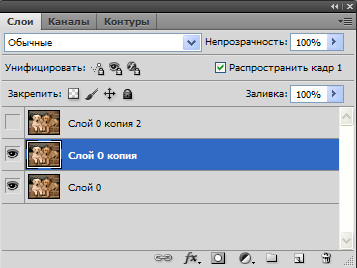 [286x214] [286x214]5-Фильтр-пластика. В окне фильтра выбрать инструмент "скручивание по часовой стрелке"  , размер кисти 200.(У Вас может быть другой размер, кисть должна быть такая, чтобы в нее входила область трансформирования). , размер кисти 200.(У Вас может быть другой размер, кисть должна быть такая, чтобы в нее входила область трансформирования).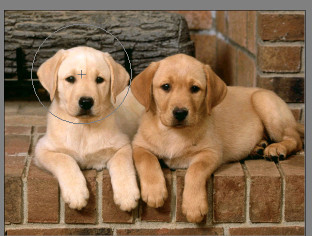 [312x236] [312x236]Навести кисть на морду собаки и нажать на левую кнопку мыши, если результат не устроит, кликните по полоске "восстановить все" и повторите попытку и ok. Затем перейти к следующему слою. 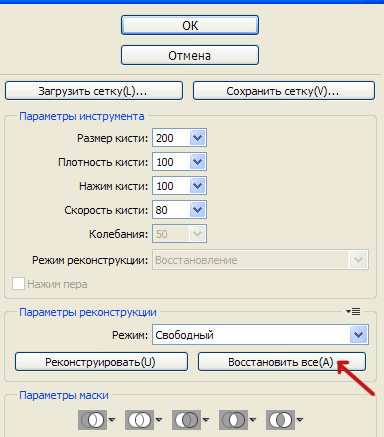 [307x350] [307x350]6-Активировать верхний слой и включить на нем глазок (кликнуть по месту, где был глазок). На этом слое будем делать движение для другой собаки. 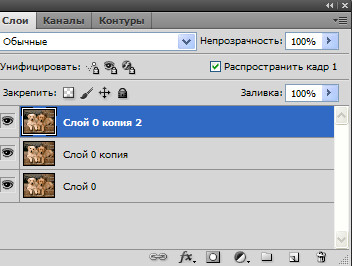 [282x213] [282x213]7-Фильтр-пластика. Выбрать инструмент "деформация"  , размер кисти 80. , размер кисти 80.Навести на нос второй собаки и, нажав на мышку, сдвинуть немного вверх. Если результат понравился, то нажать ok. 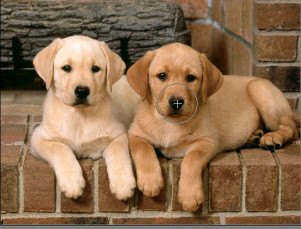 [301x229] [301x229]Наверное, Вы заметили, что вместе с поворотом головы собаки смещается и фон возле нее. 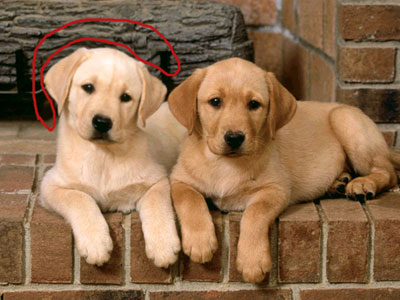 [320x240] [320x240]А фон должен быть неподвижный. Часть неподвижного фона возьмем с нижнего слоя. 8-Активировать нижний слой. 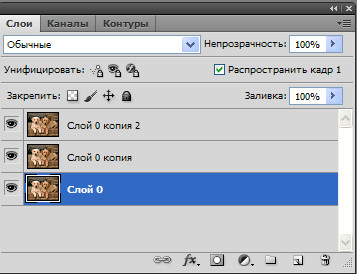 [286x219] [286x219]9- На панели инструментов выбрать "перо"  и аккуратно выделить часть фона возле головы собаки.(Выделить можно и инструментом лассо, если и аккуратно выделить часть фона возле головы собаки.(Выделить можно и инструментом лассо, если |
Это цитата сообщения Irina_Gizhdeu Оригинальное сообщение
Создаем капли дождя в NatureIllusionStudio
Для просмотра используйте прокрутку справа.
20:31 Урок от Елены Буяновой - Создаем капли дождя в NatureIllusionStudio |
 [показать] [показать]Программу можно скачать ТУТ или ТУТ [показать] [показать] [показать] [показать] [показать] [показать] [показать] [показать] [показать]Автор : Елена Буянова |
Дополнение от DiZa
[показать] [показать] [показать]
Серия сообщений "фш-уроки-эффекты":
Часть 1 - Урок 4. Надпись глиттерами
Часть 2 - Урок 6. Сделать блики
...
Часть 39 - Анимация облаков и воды в программе FantaMorph Deluxe 4.1 (+ Photoshop)
Часть 40 - FantaMorph Deluxe 4.1 + Rus /установка + руссификация/
Часть 41 - Создаем капли дождя в NatureIllusionStudio
Часть 42 - 3769377_Plagin_sparkle_0- плагин "Мерцающие звездочки"
Часть 43 - Инструменты и элементы фотошоп


Это цитата сообщения Лариса_Гурьянова Оригинальное сообщение
Эффект движения в фотошопе
[320x240]Итак, возьмем фотографию с очаровательными собачками и начнем создавать анимацию.
1-Файл открыть.
[320x240]2-Cлой в окне слоев разблокировать. Просто перетащите "замочек" в корзину.
Теперь нужно сделать две копии нижнего слоя.
3-Слой- создать дубликат слоя. И еще - создать дубликат. В окне слоев теперь три слоя.
4-Активировать средний слой (кликнуть по нему в окне слоев). А на верхнем отключить глазок, кликнув по глазку.
[286x214]5-Фильтр-пластика. В окне фильтра выбрать инструмент "скручивание по часовой стрелке"
, размер кисти 200.(У Вас может быть другой размер, кисть должна быть такая, чтобы в нее входила область трансформирования). [312x236]Навести кисть на морду собаки и нажать на левую кнопку мыши, если результат не устроит, кликните по полоске "восстановить все" и повторите попытку и ok. Затем перейти к следующему слою.
[307x350]6-Активировать верхний слой и включить на нем глазок (кликнуть по месту, где был глазок). На этом слое будем делать движение для другой собаки.
[282x213]7-Фильтр-пластика. Выбрать инструмент "деформация"
, размер кисти 80.Навести на нос второй собаки и, нажав на мышку, сдвинуть немного вверх. Если результат понравился, то нажать ok.
[301x229]Наверное, Вы заметили, что вместе с поворотом головы собаки смещается и фон возле нее.
[320x240]А фон должен быть неподвижный. Часть неподвижного фона возьмем с нижнего слоя.
8-Активировать нижний слой.
[286x219]9- На панели инструментов выбрать "перо"
и аккуратно выделить часть фона возле головы собаки.(Выделить можно и инструментом лассо, если хорошо им владеете).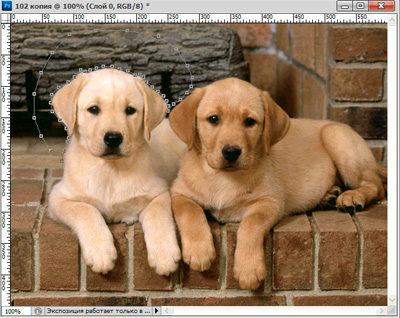 [320x254]
Это цитата сообщения Астраханочка_51 Оригинальное сообщение
Вращение 3D объекта или анимация 3D формата
|
 [показать]
Это цитата сообщения Астраханочка_51 Оригинальное сообщение
Вращение 3D объекта - продолжение
|
 [показать]

Это цитата сообщения Лариса_Гурьянова Оригинальное сообщение
"Снежно-зимние" уроки
Занесенный шрифт
Шрифт новогодний
Как сделать заснеженную рамку в ФШ
Кисти для ФШ "Снежинки"
Стили для ФШ "Зимние"
Экшен "Замороженный текст"
Экшен "Заснеженный текст"
Экшен "Снежный шар"
Фоны новогодние
Новогодние куколки
Новогодние уголки
Новогодние девушки
Новогодние елки с кодами
Клипарт "Новый год"
Новогодний клипарт / Дедушка Мороз (очень много)
Уроки Photoshop: Необычная новогодняя открытка
Новогодние музыкальные открытки
Новогодние смайлики с кодами
Из лета в зиму - Урок ФШ
Падающий снег - видеоурок
Делаем в ФШ новогодние игрушки
Зимние эффекты плагином Альен Скин
Делаем снег глиттерами
Делаем снег с плагином VDL Adrenaline - Snowflakes
Урок от Ольги Бор:Серебрится снег на ветках....
Урок ФШ "Плавная анимация снега"
Снегопад с помощью фильтра Alien Skin_Xenofex 2
Урок ФШ - Украшаем елочку
Урок ФШ "Открытка - Новогодние звёзды"
Серия сообщений "На Новый год":
Часть 1 - Уроки фотошоп. 34 зимних спецэффекта
Часть 2 - ОБЯЗАТЕЛЬНОЕ БЛЮДО НА НОВЫЙ ГОД
...
Часть 15 - Моя рамка "С Новым годом"
Часть 16 - Урок фотошопа из Лета в Зиму
Часть 17 - "Снежно-зимние" уроки

Это цитата сообщения Irina_Gizhdeu Оригинальное сообщение
САЙТЫ PHOTOSHOP:LESSONS.RU,блог В.Свища,и еще полезные сайты для ФШ и уроки!!!
НУ ОЧЕНЬ ПОНРАВИЛИСЬ!!!
КОМУ ИНТЕРЕСНО-ДРУЖНО ЖМИТЕ НА КАРТИНКИ!!!
[показать]Много полезного и уроков для фотошоп!!!
про Инструмент Волшебная палочка (Magic Wand) в Photoshop CS5
[показать] [показать] [показать]Lessons Photoshop|Уроки Фотошопа-группа В КОНТАКТЕ
Серия сообщений "ДЛЯ ФШ":
Часть 1 - Осенние векторные вырезы для рамок и маски
Часть 2 - РОСКОШНЫЕ ФОНЫ ДЛЯ КОЛЛАЖЕЙ-1
...
Часть 37 - ФОТОШОП и ВСЁ для него(бродилка пополняется)
Часть 38 - В стране ФОТОШОПА(сайт):уроки фотошоп, коллаж, ретушь, анимация.
Часть 39 - САЙТЫ PHOTOSHOP:LESSONS.RU,блог В.Свища,и еще полезные сайты для ФШ и уроки!!!
Часть 40 - ФШ-УРОКИ от MISS.KCU и Сайт P.shop New Agame.com
Серия сообщений "ФШ(полезные пояснения)":
Часть 1 - Как вставить фото в готовую рамочку формата PNG
Часть 2 - Как нанести плавающие объекты на картинки? (Урок)
...
Часть 37 - Экшен - фото на куски.
Часть 38 - Инструменты и элементы фотошоп
Часть 39 - САЙТЫ PHOTOSHOP:LESSONS.RU,блог В.Свища,и еще полезные сайты для ФШ и уроки!!!
Серия сообщений "фш-уроки-инструменты":
Часть 1 - Как закруглить углы на фото (четвертый способ)
Часть 2 - Акварельные кисти для ФШ от Ларисы Гурьяновой(поясняю,почему не цитировано-взято с Майла...)
...
Часть 17 - Инструменты и элементы фотошоп
Часть 18 - Градиент и заливка в Adobe Photoshop / Создание кисти в ФШ
Часть 19 - САЙТЫ PHOTOSHOP:LESSONS.RU,блог В.Свища,и еще полезные сайты для ФШ и уроки!!!
Это цитата сообщения Lyudmila_Lyu Оригинальное сообщение
Коллаж с применением экшена от Виктории
Результат урока:
[500x]


Это цитата сообщения Baroma Оригинальное сообщение
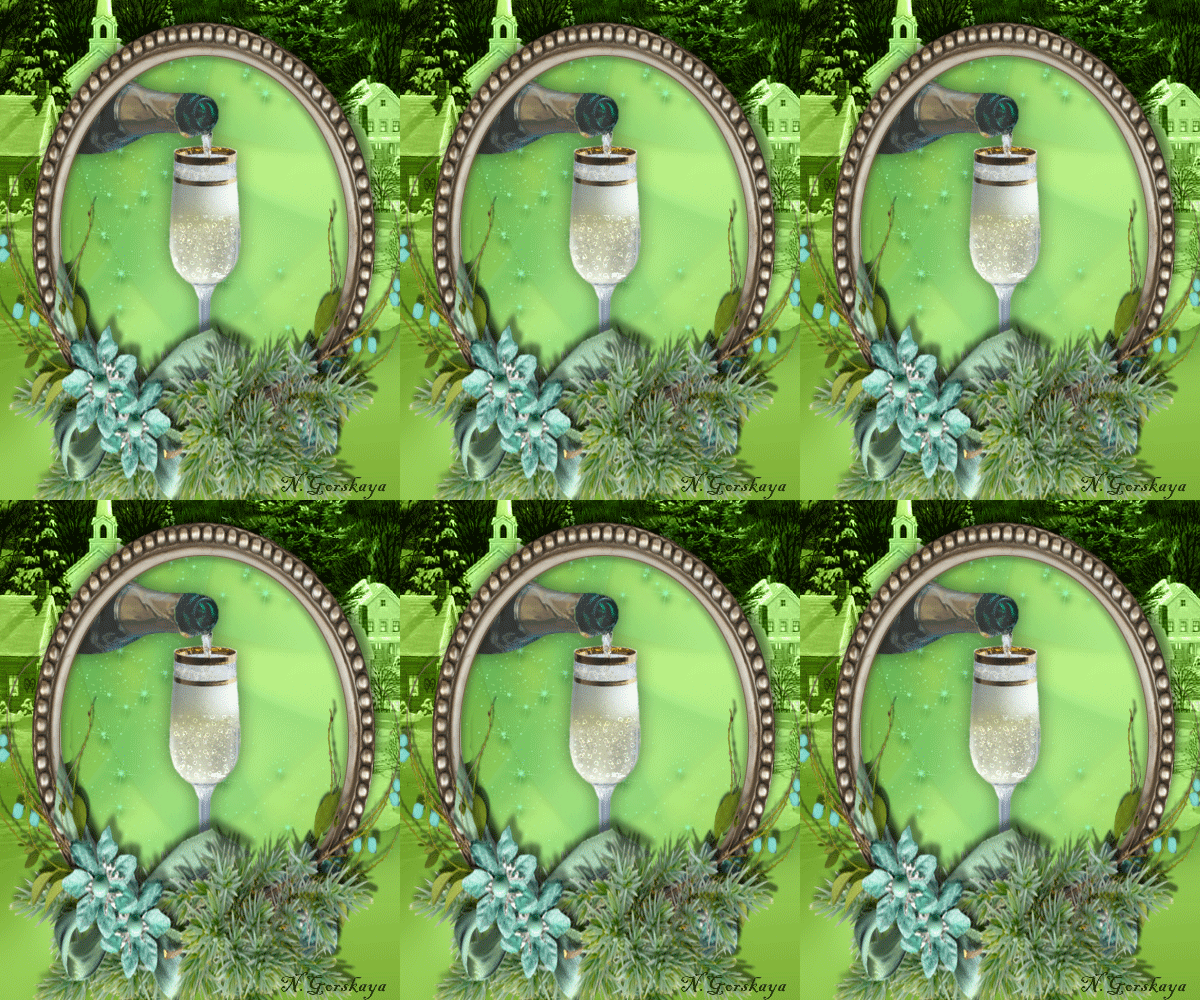
Анимация шампанского
 |
|

Это цитата сообщения Baroma Оригинальное сообщение
Анимация бабочки.
| |
|