Oживляем лепестки..
24-11-2014 10:42
Это цитата сообщения almiria_kh Оригинальное сообщение
Oживляем лепестки..
Урок здесь
комментарии: 0
понравилось!
вверх^
к полной версии
Это цитата сообщения almiria_kh Оригинальное сообщение
Oживляем лепестки..
таким простым и незатейливым способом...  [624x600] [624x600] |
Урок Photoshop. «Анимация дыма»
24-11-2014 10:22
комментарии: 0
понравилось!
вверх^
к полной версии
Экспресс-хододец - просто и очень бюджетно!
24-11-2014 07:38
Это цитата сообщения галина5819 Оригинальное сообщение
Экспресс-хододец - просто и очень бюджетно!
Вам не хочется, или некогда, долго варить холодец, а, может быть, ради небольшого лотка просто не хочется покупать особенные части туши для холодца? Во всех этих случаях выручит этот ленивый рецепт.
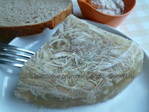 [700x525]
 И пусть говорят, что это «ненастоящий» холодец. Вкус у него именно холодцовый!
Это цитата сообщения галина5819 Оригинальное сообщение
Экспресс-хододец - просто и очень бюджетно!
Вам не хочется, или некогда, долго варить холодец, а, может быть, ради небольшого лотка просто не хочется покупать особенные части туши для холодца? Во всех этих случаях выручит этот ленивый рецепт.
[700x525]И пусть говорят, что это «ненастоящий» холодец. Вкус у него именно холодцовый!
Что вам сейчас необходимо? Тест.
23-11-2014 17:29
комментарии: 5
понравилось!
вверх^
к полной версии

Тесты / Подарок судьбы
23-11-2014 16:55
комментарии: 2
понравилось!
вверх^
к полной версии
| И она подарила вам Красную слезу - символ любви |
 [показать]Тонкая и интригующая натура, вы пленяете окружающих одним своим взглядом, но храните верность одному-единственному человеку, полностью понимающему вас. Вас волнует мирная жизнь и благополучие не только близких вам людей, но и всего человечества. В вашем очаге всегда искрится теплое пламя, а дом наполнен счастьем и уютом. [показать]Тонкая и интригующая натура, вы пленяете окружающих одним своим взглядом, но храните верность одному-единственному человеку, полностью понимающему вас. Вас волнует мирная жизнь и благополучие не только близких вам людей, но и всего человечества. В вашем очаге всегда искрится теплое пламя, а дом наполнен счастьем и уютом. |
| Пройти тест |
Флеш-часики для вашего творчества c кодами
22-11-2014 17:50
Это цитата сообщения Лариса_Гурьянова Оригинальное сообщение
Флеш-часики для вашего творчества c кодами
"Смотрим далее..."
комментарии: 0
понравилось!
вверх^
к полной версии
Это цитата сообщения Лариса_Гурьянова Оригинальное сообщение
Флеш-часики для вашего творчества c кодами
Все часики адаптированы для флеш-программ,
вот, специально проверила в Aleo Flash Intro Banner Maker
вот, специально проверила в Aleo Flash Intro Banner Maker
|
|
|
|
|
|
|
|
|
|
|
|
|
|
|
Осенний листопад - флеш-материал
21-11-2014 14:16
Это цитата сообщения Лариса_Гурьянова Оригинальное сообщение
Осенний листопад - флеш-материал
http://www.msieflash.com/xx/11/maple10.swf
http://www.msieflash.com/xx/11/maple11.swf
http://www.msieflash.com/xx/11/maple15.swf
http://www.msieflash.com/xx/11/maple09.swf
http://www.msieflash.com/xx/11/maple08.swf
http://www.msieflash.com/xx/11/maple07.swf
http://www.msieflash.com/xx/11/maple06.swf
http://www.msieflash.com/xx/11/maple04.swf
http://www.msieflash.com/xx/11/maple03.swf
http://www.msieflash.com/xx/11/maple02.swf
http://www.msieflash.com/xx/4/s074.swf
http://www.msieflash.com/xx/31/q17.swf
комментарии: 0
понравилось!
вверх^
к полной версии
Это цитата сообщения Лариса_Гурьянова Оригинальное сообщение
Осенний листопад - флеш-материал
http://www.msieflash.com/xx/11/maple11.swf
http://www.msieflash.com/xx/11/maple15.swf
http://www.msieflash.com/xx/11/maple09.swf
http://www.msieflash.com/xx/11/maple08.swf
http://www.msieflash.com/xx/11/maple07.swf
http://www.msieflash.com/xx/11/maple06.swf
http://www.msieflash.com/xx/11/maple04.swf
http://www.msieflash.com/xx/11/maple03.swf
http://www.msieflash.com/xx/11/maple02.swf
http://www.msieflash.com/xx/4/s074.swf
http://www.msieflash.com/xx/31/q17.swf
Серия сообщений "* Флеш-материал":
Часть 1 - Flash эффекты
Часть 2 - FLASH СВЕЧИ
...
Часть 40 - Flash материал
Часть 41 - Движение за курсором, передвижение курсором
Часть 42 - Осенний листопад - флеш-материал
Часть 43 - Флеш-материал "Природа" с уроком - Как пользоваться ссылками на флешку
Анимация фильтром Alien Skin
21-11-2014 13:35
Это цитата сообщения Nadin_Aquarius Оригинальное сообщение
Анимация фильтром Alien Skin
Читать далее...
комментарии: 1
понравилось!
вверх^
к полной версии
Это цитата сообщения Nadin_Aquarius Оригинальное сообщение
Анимация фильтром Alien Skin
Серия сообщений " Alien Skin (уроки)":
Часть 1 - Урок № 53. Сделать блестки фильтром по краю рамки
Часть 2 - Урок от NATALI:И снова Alien Skin -Xenofex- 2-Constellation
Часть 3 - Урок от NATALI:Зимние эффекты плагином Альен Скин
Часть 4 - Огонь фильтром Alien Skin Eye Candy
Часть 5 - Огонь фильтром Alien Skin Eye Candy
Часть 6 - Устанавливаем фильтры Alien Skin в фотошоп (Windows 7
Часть 7 - УЧИМСЯ ПОЛЬЗОВАТЬСЯ ФИЛЬТРОМ Alien Skin Xenofex 2 - Constellation
Часть 8 - Плагин Хero classiс.
Часть 9 - Установка Alien Skin Xenofex 2 v2.12
Часть 10 - Дождь с плагином Альен Скин..
Часть 11 - Урок № 53. Сделать блестки фильтром по краю рамки
Часть 12 - Урок от NATALI:И снова Alien Skin -Xenofex- 2-Constellation
Часть 13 - Создание пара или дыма фильтром Alien Skin Eye Candy Nature
Часть 14 - Устанавливаем фильтры Alien Skin в фотошоп (Windows 7
Часть 15 - УЧИМСЯ ПОЛЬЗОВАТЬСЯ ФИЛЬТРОМ Alien Skin Xenofex 2 - Constellation
Часть 16 - Установка полагина Айлен скин
Часть 17 - Урок от NATALI: Мерцание
Часть 18 - Уроки от Ольги Бор:Серебрится снег на ветках.
Часть 19 - Снегопад с помощью фильтра AlienSkin_Xenofex2
Часть 20 - Анимация Alien Skin Xenofex 2
Часть 1 - Урок № 53. Сделать блестки фильтром по краю рамки
Часть 2 - Урок от NATALI:И снова Alien Skin -Xenofex- 2-Constellation
Часть 3 - Урок от NATALI:Зимние эффекты плагином Альен Скин
Часть 4 - Огонь фильтром Alien Skin Eye Candy
Часть 5 - Огонь фильтром Alien Skin Eye Candy
Часть 6 - Устанавливаем фильтры Alien Skin в фотошоп (Windows 7
Часть 7 - УЧИМСЯ ПОЛЬЗОВАТЬСЯ ФИЛЬТРОМ Alien Skin Xenofex 2 - Constellation
Часть 8 - Плагин Хero classiс.
Часть 9 - Установка Alien Skin Xenofex 2 v2.12
Часть 10 - Дождь с плагином Альен Скин..
Часть 11 - Урок № 53. Сделать блестки фильтром по краю рамки
Часть 12 - Урок от NATALI:И снова Alien Skin -Xenofex- 2-Constellation
Часть 13 - Создание пара или дыма фильтром Alien Skin Eye Candy Nature
Часть 14 - Устанавливаем фильтры Alien Skin в фотошоп (Windows 7
Часть 15 - УЧИМСЯ ПОЛЬЗОВАТЬСЯ ФИЛЬТРОМ Alien Skin Xenofex 2 - Constellation
Часть 16 - Установка полагина Айлен скин
Часть 17 - Урок от NATALI: Мерцание
Часть 18 - Уроки от Ольги Бор:Серебрится снег на ветках.
Часть 19 - Снегопад с помощью фильтра AlienSkin_Xenofex2
Часть 20 - Анимация Alien Skin Xenofex 2
Серия сообщений "Фильтры":
Часть 1 - Плагин Топаз (Topaz Star Effects 1.0.0)
Часть 2 - Фильтров много не бывает..
...
Часть 13 - Подборка "Работа с фильтрами"
Часть 14 - Анимация фильтром Alien Skin Xenofex
Часть 15 - Анимация фильтром Alien Skin
Часть 16 - КОЛЛЕКЦИЯ КОДОВ ДЛЯ ФИЛЬТРОВ
Часть 17 - Фильтры
Коллажи по 24 уроку Леди Ангел.
20-11-2014 16:23
комментарии: 32
понравилось!
вверх^
к полной версии


Как избавиться от ореола на готовой анимашке.
20-11-2014 08:16
Это цитата сообщения Лариса_Гурьянова Оригинальное сообщение
Как избавиться от ореола на готовой анимашке.
Читать далее...
комментарии: 0
понравилось!
вверх^
к полной версии
Это цитата сообщения Лариса_Гурьянова Оригинальное сообщение
Как избавиться от ореола на готовой анимашке.

Как избавиться от ореола на готовой анимашке.
[424x198]
Большое спасибо Михаилу Яковлеву за подсказку.
Плагины Mehdi
19-11-2014 09:17
комментарии: 0
понравилось!
вверх^
к полной версии


Урок-Анимация в FantaMorph.mp4
18-11-2014 07:54
Это цитата сообщения Irina_Gizhdeu Оригинальное сообщение
ТРЕНИНГ 6 Урок-Анимация в FantaMorph.mp4
Для просмотра используйте прокрутку справа.
комментарии: 0
понравилось!
вверх^
к полной версии
Это цитата сообщения Irina_Gizhdeu Оригинальное сообщение
ТРЕНИНГ 6 Урок-Анимация в FantaMorph.mp4
Для просмотра используйте прокрутку справа.
| ТРЕНИНГ-Работа с программой FantaMorph 6 Урок Дорогие друзья, участники нашего тренинга! Я вот так замечаю, что у меня уже становится традицией на тренингах первые уроки проводить по фотошопу, а в конце - изучать интересные программки. И мне нравится такой план проведения тренингов, надеюсь, вам тоже))) Вот и сегодня вы узнаете как работать с одной замечательной программкой FantaMorph-это мощная программка для создания анимированных изображений с эффектом морфинга и всяких деформаций изображений.Вы легко сумеете создавать потрясающие анимированные изображения, с плавным переходом от одного фото к другому с применением разных эффектов и деформаций. Так же можно создавать движение, работая лишь с одним изображением:движение воды, шевеление волос, подмигивание и т.д. Скачать эту программку можно здесь  Это версия Portable, устанавливать её не надо, просто скачивайте и открывайте, потом если она вам будет не нужна или не понравится, вы можете просто её удалить.Смотрите 2 видео урока, там все очень понятно объяснили авторы, думаю, проблем у вас не будет с выполнением задания программа здесь: http://www.liveinternet.ru/users/4532032/post343298075/ как в этой программе сделать плавным гиф изображение... чтоб не было рывка в конце....??? Людмила Семенюк-Березовская отвечает: "Для того, чтобы не было рывка необходимо полученную гифку загрузить в Photoshop CS3 или более поздние версии. в окне анимации можно увидеть, что первый и последний кадр совершенно одинаковы. Один из них нужно убрать. Тогда рывка не будет. На момент написания урока у меня фотошоп был версии CS2, там нет такой функции. Поэтому я не рассказала об этом в уроке. Как-нибудь займусь и сделаю на эту тему видео урок. Морфинг нескольких изображений : |
Эффект в Adobe Photoshop-замена цвета платья модели.
17-11-2014 20:51
Это цитата сообщения Алёна_48 Оригинальное сообщение
Эффект в Adobe Photoshop-замена цвета платья модели.
Читать далее...
комментарии: 0
понравилось!
вверх^
к полной версии
Это цитата сообщения Алёна_48 Оригинальное сообщение
Эффект в Adobe Photoshop-замена цвета платья модели.
Серия сообщений "•фотоэффекты в Photoshop":
Часть 1 - Урок ФШ. Черно-белый силуэт.
Часть 2 - Эффект рисунка акварелью в Фотошоп CS6.(Можно и в CS5).
...
Часть 13 - Реалистичный снег в Фотошоп.
Часть 14 -
" сказочный лес". Коллаж по уроку 22 Леди Ангел.
17-11-2014 17:46
комментарии: 26
понравилось!
вверх^
к полной версии

334 урока Photoshop от Зинаиды Лукьяновой
16-11-2014 21:02
Это цитата сообщения Irina_Gizhdeu Оригинальное сообщение
334 урока Photoshop от Зинаиды Лукьяновой
Для просмотра используйте прокрутку справа.
комментарии: 0
понравилось!
вверх^
к полной версии
Это цитата сообщения Irina_Gizhdeu Оригинальное сообщение
334 урока Photoshop от Зинаиды Лукьяновой
Для просмотра используйте прокрутку справа.
| [показать]Пошла я на сайт по ссылке взять урок про мячик крутящийся...решила полазить еще...и наткнулась на эти уроки со ссылкой на скачивание... Сколько раз находила,что можно уроки З.Лукьяновой скачать, но то ссылка устарела...то файл ломаный...Решила все ж еще раз... И надо же!?!?! Скачала за 5 минут...раскрыла архив...Все работает!!! Уроки читаемы...просматриваемы...Вот,делюсь ссылкой- ЖМИТЕ НА КНИЖЕЧКУ вот два скрина из этой книги(когда я распаковала архив ,и раскрыла,тюкнув мышкой два раза по значку-карандашики) [показать] [показать] [показать] |
Мой коллаж по уроку 23 Леди Ангел.
16-11-2014 19:06
комментарии: 26
понравилось!
вверх^
к полной версии

Программа NatureIllusionStudio - подробная установка
16-11-2014 09:51
Это цитата сообщения YA_TATIYNA Оригинальное сообщение
Программа NatureIllusionStudio - подробная установка
.
комментарии: 0
понравилось!
вверх^
к полной версии
Это цитата сообщения YA_TATIYNA Оригинальное сообщение
Программа NatureIllusionStudio - подробная установка
.
|

Серия сообщений "Программы":
Часть 1 - Picasa - работаем просто
Часть 2 - Ошибка в плеере Media Player Classic
...
Часть 32 - Полезные и нужные программы для ПК
Часть 33 - Делаем анимацию в программе FantaMorph
Часть 34 - Программа NatureIllusionStudio - подробная установка
Коллаж по 16 уроку Леди Ангел.
15-11-2014 23:33
комментарии: 21
понравилось!
вверх^
к полной версии

Выделение сложных обьектов Photoshop CS5
15-11-2014 17:50
Это цитата сообщения Lju-boris Оригинальное сообщение
Выделение сложных обьектов Photoshop CS5
комментарии: 0
понравилось!
вверх^
к полной версии
Это цитата сообщения Lju-boris Оригинальное сообщение
Выделение сложных обьектов Photoshop CS5
Серия сообщений "ФШ-видео уроки":
Часть 1 - Нежный весенний портрет -видео урок
Часть 2 - Футажи в Фотошопе
...
Часть 21 - "Изучаем вместе Adobe Photoshop" от Сергея Иванова
Часть 22 - Как быстро отделить объект от фона в ФОТОШОП
Часть 23 - Выделение сложных обьектов Photoshop CS5
Селедка "ХЕ" - обалденно вкусно!
15-11-2014 17:48
Это цитата сообщения Алюшкагригорьевна Оригинальное сообщение
Селедка "ХЕ" - обалденно вкусно!
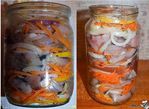 [640x468]
Селедка "ХЕ" - обалденно вкусно!
Нам потребуется: сельдь св. мороженная 3 шт морковь;
3 шт лук репчатый;
2 шт чеснок;
2 зубчика;
уксус 9% 200 мл;
соль 1 ч.л;
масло растительное 2 ст.л;
соевый соус 4 ст.л;
кунжут 2 ст.л.
Селёдку разморозить, почистить от костей и нарезать на кусочки. Залить селёдку уксусом и оставить на 30 минут. Лук нарезать полукольцами, морковь натереть на тёрке для корейской моркови. Чеснок почистить и пропустить через пресс. Слить с селёдки уксус (можно откинуть на дуршлаг, а я слила уксус через край, чтобы немного уксуса осталось). Затем добавить к селёдке лук, морковь, чеснок, масло, соевый соус, соль и кунжут. Всё хорошо перемешать и поставить на пару часов в холодильник.
Селёдка "ХЕ" готова! Приятного аппетита!
взяла здесь
комментарии: 0
понравилось!
вверх^
к полной версии
Это цитата сообщения Алюшкагригорьевна Оригинальное сообщение
Селедка "ХЕ" - обалденно вкусно!
[640x468]Селедка "ХЕ" - обалденно вкусно!
Нам потребуется: сельдь св. мороженная 3 шт морковь;
3 шт лук репчатый;
2 шт чеснок;
2 зубчика;
уксус 9% 200 мл;
соль 1 ч.л;
масло растительное 2 ст.л;
соевый соус 4 ст.л;
кунжут 2 ст.л.
Селёдку разморозить, почистить от костей и нарезать на кусочки. Залить селёдку уксусом и оставить на 30 минут. Лук нарезать полукольцами, морковь натереть на тёрке для корейской моркови. Чеснок почистить и пропустить через пресс. Слить с селёдки уксус (можно откинуть на дуршлаг, а я слила уксус через край, чтобы немного уксуса осталось). Затем добавить к селёдке лук, морковь, чеснок, масло, соевый соус, соль и кунжут. Всё хорошо перемешать и поставить на пару часов в холодильник.
Селёдка "ХЕ" готова! Приятного аппетита!
взяла здесь