Анимация фильтром Swap Shop, импортированным в Unlimited 2
06-12-2014 18:18
Это цитата сообщения Галина_ПП Оригинальное сообщение
Анимация фильтром Swap Shop, импортированным в Unlimited 2
Урок смотреть ниже...
комментарии: 0
понравилось!
вверх^
к полной версии
Это цитата сообщения Галина_ПП Оригинальное сообщение
Анимация фильтром Swap Shop, импортированным в Unlimited 2

Автор урока *ГП*
Хочу познакомить с ещё одним фильтром, импортированным в супер – фильтр Unlimited2 – SwapShop.
Данный плагин корректно изменяет цвет в режиме RGB , что позволяет подобрать анимацию по вашему вкусу. Каждый подфильтр будет изменять свет в зависимости от исходного цвета.
Анимацию можно сделать 2 способам:
1.Всего клипарта.
2. Выделить на клипарте определенную часть и изменять цвет только этого фрагмента на клипарте.
Кисть в фотошопе. Как настроить кисть в фотошопе?
06-12-2014 18:16
Это цитата сообщения Irina_Gizhdeu Оригинальное сообщение
Кисть в фотошопе. Как настроить кисть в фотошопе?
Для просмотра используйте прокрутку справа.
Читать далее...
комментарии: 0
понравилось!
вверх^
к полной версии
Это цитата сообщения Irina_Gizhdeu Оригинальное сообщение
Кисть в фотошопе. Как настроить кисть в фотошопе?
Для просмотра используйте прокрутку справа.
 [300x] [300x]Инструмент кисти в фотошопе расположен в панели инструментов слева:  Если кисть активна, то сверху появится меню быстрой настройки кисти, выглядит оно так:  [626x66] [626x66]Давайте разберемся, какие настройки предлагает нам это меню. - Первое, это тип кисти. Нажмите на стрелку рядом с иконкой кисти, и вы увидите список типов кисти: [608x208]Давайте выберем кисть Fuzzy Cluster Loose и проведем ей несколько раз по холсту: [800x600]Как видите, это кисть в виде колючей проволоки. Стандартно в photoshop установлено чуть больше десятка таких типов кисти. Используются они довольно редко, но, тем не менее, некоторые из них довольно интересны: [800x600]Если вы нажмёте на стрелку в этом меню, то увидите список опций. Здесь вы можете выбирать наборы кистей, в каждом из которых хранятся определённые типы, наподобие рассмотренных выше. Нажав на Preset Manager, вы попадёте в редактор наборов, в котором можете изменить текущий набор кистей в фотошопе: [602x540] [614x428]Но, как я уже говорил, всё это используется довольно редко, так что просто имейте в виду, что такие типы кистей существуют. А мы двигаемся дальше. - Далее идёт настройка размера и жёсткости кисти. Это очень важные параметры, так что остановимся на них подробнее: [606x282]Параметр Size отвечает за размер кисти. Вы можете изменять его передвигаю ползунок, или же введя значение в поле вручную Параметр Hardness регулирует жёсткость кисти. Когда я в уроках photoshop говорю, что нужно взять мягкую кисть, это значит параметр Hardness равен 0%, а если жёсткую — 100%. Также вы можете выбрать уже готовые варианты кистей из окошка. Теперь рассмотрим доступные опции, они раскрываются по нажатию на стрелку: [606x282]В нижней части списка располагаются стандартные и скачанные вами наборы кистей (подробнее об этом читайте в уроке как установить кисть в photoshop). По нажатию на Preset Manager вы попадаете в менеджер кистей: [604x876]Здесь показаны кисти, находящиеся в текущем наборе. По нажатии на кнопку Load вы можете добавить кисти из другого набора (например, скачанного у из нашего раздела кистей для фотошопа) к текущему. А если выделить несколько кистей, то по нажатии на Save Set можно создать из них свой набор. - Теперь рассмотрим настройки непрозрачности и нажима кисти в фотошопе: [614x428]Параметр Opacity задаёт непрозрачность кисти. Значение 0% соответствует абсолютно прозрачной кисти, 100% — абсолютно непрозрачной. Параметр Flow задаёт силу нажима на кисть: 0% — нажим еле-еле, 100% — нажим в полную силу. [598x36] [800x600]Если вы заметили, в этой панели есть ещё 3 кнопки, про которые я ничего не сказал, и которые используются для работы с планшетом это Tablet Pressure Contols Opacity |
Флеш-материал "Цветы разные"
06-12-2014 18:08
Это цитата сообщения Лариса_Гурьянова Оригинальное сообщение
Флеш-материал "Цветы разные"
Здесь даны только АДРЕСА флешек. Чтобы увидеть флешку в дневнике, этот адрес надо поместить в формулу:
[flash=500,500,АДРЕС ФЛЕШКИ]
и получим вот так
http://www.msieflash.com/xx/1/tun545.swf
Смотрим далее...
комментарии: 0
понравилось!
вверх^
к полной версии
Это цитата сообщения Лариса_Гурьянова Оригинальное сообщение
Флеш-материал "Цветы разные"
[flash=500,500,АДРЕС ФЛЕШКИ]
и получим вот так
http://www.msieflash.com/xx/1/tun545.swf
Коллаж " Волчья песня" по уроку 37 Леди Ангел.
05-12-2014 22:25
комментарии: 23
понравилось!
вверх^
к полной версии

Какая ты Богиня?
05-12-2014 16:05
комментарии: 4
понравилось!
вверх^
к полной версии
Если Alien_Skin_Snap_Art триал закончился
05-12-2014 15:29
Это цитата сообщения LEDY_ANGEL Оригинальное сообщение
У кого Alien_Skin_Snap_Art триал закончился.попробуйте поставить отсюда.
комментарии: 0
понравилось!
вверх^
к полной версии
Это цитата сообщения LEDY_ANGEL Оригинальное сообщение
У кого Alien_Skin_Snap_Art триал закончился.попробуйте поставить отсюда.
У КОГО ТРИАЛ Alien_Skin_Snap_Art
ЗАКОНЧИЛСЯ СКАЧАЙТЕ У МЕНЯ ОТСЮДА.ДОЛЖЕН ВСТАТЬ! на всякий случай серийник Name: EPIDEM.RU
Serial: HKPANOGGKEJG
https://yadi.sk/d/7wik4haldAGf7
Анимация снежинок фильтром - Сreativity -Splatter
05-12-2014 15:25
Это цитата сообщения Semenova_Irina Оригинальное сообщение
Анимация снежинок фильтром - Сreativity -Splatter( урок для фотошопа)
комментарии: 0
понравилось!
вверх^
к полной версии
Это цитата сообщения Semenova_Irina Оригинальное сообщение
Анимация снежинок фильтром - Сreativity -Splatter( урок для фотошопа)
Делаем загогулину в Фотошопе
05-12-2014 15:23
Это цитата сообщения Лариса_Гурьянова Оригинальное сообщение
Делаем загогулину в Фотошопе
[показать]
ПАМЯТКА НАЧИНАЮЩИМ ФОТОШОППЕРАМ
Делаем загогулину в Фотошопе
Очень я люблю всякие загогулины, сегодня будем делать такую в ФШ.
Урок для Корел

Для этого нам нужны следующие фильтры:
Eye Candy Impact 5 - Extrude
Flaming Pear - Flexify 2
AAA Frames - Foto Frame
Все эти фильтры устанавливаются в ФШ одинаково. Вот ТАК
И еще понадобится маска
(кликабельно до натурального размера)

Теперь откроем ФШ и создадим новый файл - Файл - создать

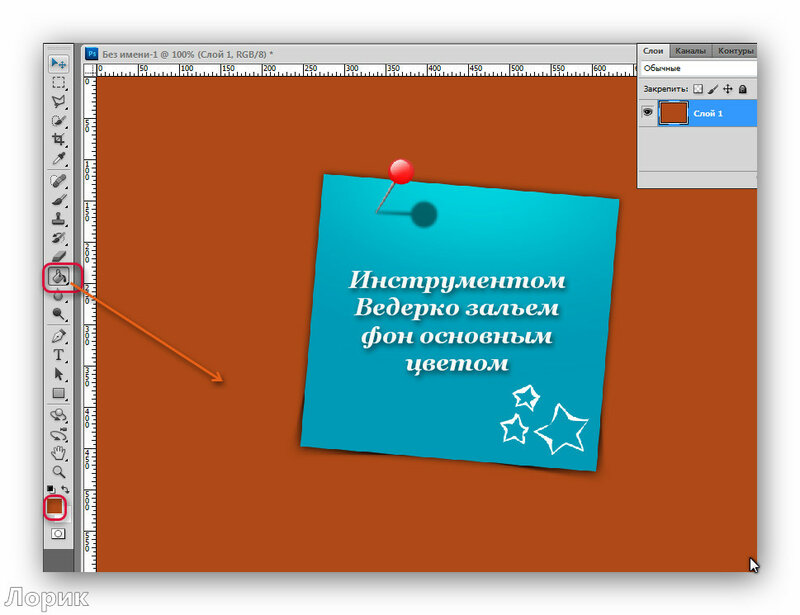


Применим к слою фильтр Alien Skin Eye Candy Impact 5 - Extrude


Теперь применим фильтр - Flaming Pear - Flexify 2

![]()
Читать далее...
комментарии: 0
понравилось!
вверх^
к полной версии
Это цитата сообщения Лариса_Гурьянова Оригинальное сообщение
Делаем загогулину в Фотошопе
[показать] ПАМЯТКА НАЧИНАЮЩИМ ФОТОШОППЕРАМ
Очень я люблю всякие загогулины, сегодня будем делать такую в ФШ.
Урок для Корел
Для этого нам нужны следующие фильтры:
Eye Candy Impact 5 - Extrude
Flaming Pear - Flexify 2
AAA Frames - Foto Frame
Все эти фильтры устанавливаются в ФШ одинаково. Вот ТАК
И еще понадобится маска
(кликабельно до натурального размера)
Теперь откроем ФШ и создадим новый файл - Файл - создать
Применим к слою фильтр Alien Skin Eye Candy Impact 5 - Extrude
Теперь применим фильтр - Flaming Pear - Flexify 2
Тайная сила мизинца.
05-12-2014 13:10
Это цитата сообщения Алюшкагригорьевна Оригинальное сообщение
Очень полезные советы
 [700x406]
Одним лишь воздействием на мизинец левой руки можно существенно поправить здоровье.Это знали древнейшие врачеватели! Их практика частично подвергнута сомнению, частично предана забвению. К сожалению! Ведь действительно методика любопытная, а главное, оправдывавшая себя во многих случаях.
Массаж для снижения аппетита:
Для этой цели, перед едой нужно массировать верх (кончик) мизинца. Для мужчин и женщин есть разница: Мужчины – до 12 часов массируют против часовой стрелки, а после полудня – по часовой
Женщины – до 12 часов по часовой стрелке, а по полудни – против.
Ровно в полдень эту точку трогать нельзя.
Целители древности применяли различные массажные техники работы с точками тела. Это были легкие поглаживания, надавливания, применение иголок, ввинчивание. С помощью подобных техник лечили множество заболеваний всех систем организма.
Массаж при болезнях печени Но не только мизинец используется для решения проблем со здоровьем. Китайские целители используют указательные пальцы для диагностики и лечения печени, они их называют «пальцами печени». Используя работу с указательным пальцем можно проверить здоровье печени. Для этого: расправить ладонь, с силой распрямить пальцы, и удерживая их в напряжении, нужно постараться согнуть указательный палец. Если все получилось, и остальные пальцы не стали сгибаться вместе с указательным пальцем, значит работа печени в норме. Если пальцы стали сгибаться вместе с указательным, то это говорит о том, что требуется укреплять печень. Для этого необходим ежедневный массаж указательных пальцев, длительностью 2-3 минуты по нескольку раз в день. Массаж при насморке Вот некоторые примеры использования метода.
При насморке, надо найти болезненную точку на большом пальце левой руки – середине его верхней фаланги, около кожного завитка, и прикрепить к ней пластырем зерно гречихи или зеленого гороха (в случае сильного насморка). Периодически следует нажимать на прикрепленное зернышко. Насморк быстро пройдет, но такой метод может быть и профилактикой в сезон простудно-вирусных заболеваний.
Массаж при болезнях коленей При проблемах с коленями (болят или плохо сгибаются), особенно у людей в солидном возрасте, нужно массировать средние суставы безымянного и среднего пальцев. Эти суставы пальцев и являются точками соответствия коленям, причем правому колену соответствует сустав безымянного, а левому сустав среднего пальца. При разнообразных заболеваниях коленей нужно на суставы среднего и/или безымянного пальцев закрепить при помощи пластыря семена растений, таких как морковь, красный перец или помидора. Точечный массаж кистей рук от усталости
При интенсивных умственных нагрузках, частых стрессах, сильной утомляемости, снять большое напряжение и усталость, расслабиться поможет точечный массаж кистей рук. Делать массаж можно как на работе, так и по дороге домой и дома, тем более, что много времени это не отнимает, а силы восстанавливает. Массировать нужно мизинец левой руки указательным и большим пальцами правой. Начинать нужно с фаланги с ногтем и надавливая, продвигаться к основанию пальца, проходя так весь мизинец. Массировать поочередно большие пальцы рук. Техника подобно предыдущей, начинать нужно с фаланги с ногтем и продвигаться к основанию пальца, массируя палец всей кистью. Подобные методы можно использовать и для улучшения работы различных органов, необходимо только найти точку соответствия.
источник
комментарии: 0
понравилось!
вверх^
к полной версии
Это цитата сообщения Алюшкагригорьевна Оригинальное сообщение
Очень полезные советы
[700x406]Одним лишь воздействием на мизинец левой руки можно существенно поправить здоровье.Это знали древнейшие врачеватели! Их практика частично подвергнута сомнению, частично предана забвению. К сожалению! Ведь действительно методика любопытная, а главное, оправдывавшая себя во многих случаях.
Массаж для снижения аппетита:
Для этой цели, перед едой нужно массировать верх (кончик) мизинца. Для мужчин и женщин есть разница: Мужчины – до 12 часов массируют против часовой стрелки, а после полудня – по часовой
Женщины – до 12 часов по часовой стрелке, а по полудни – против.
Ровно в полдень эту точку трогать нельзя.
Целители древности применяли различные массажные техники работы с точками тела. Это были легкие поглаживания, надавливания, применение иголок, ввинчивание. С помощью подобных техник лечили множество заболеваний всех систем организма.
Массаж при болезнях печени Но не только мизинец используется для решения проблем со здоровьем. Китайские целители используют указательные пальцы для диагностики и лечения печени, они их называют «пальцами печени». Используя работу с указательным пальцем можно проверить здоровье печени. Для этого: расправить ладонь, с силой распрямить пальцы, и удерживая их в напряжении, нужно постараться согнуть указательный палец. Если все получилось, и остальные пальцы не стали сгибаться вместе с указательным пальцем, значит работа печени в норме. Если пальцы стали сгибаться вместе с указательным, то это говорит о том, что требуется укреплять печень. Для этого необходим ежедневный массаж указательных пальцев, длительностью 2-3 минуты по нескольку раз в день. Массаж при насморке Вот некоторые примеры использования метода.
При насморке, надо найти болезненную точку на большом пальце левой руки – середине его верхней фаланги, около кожного завитка, и прикрепить к ней пластырем зерно гречихи или зеленого гороха (в случае сильного насморка). Периодически следует нажимать на прикрепленное зернышко. Насморк быстро пройдет, но такой метод может быть и профилактикой в сезон простудно-вирусных заболеваний.
Массаж при болезнях коленей При проблемах с коленями (болят или плохо сгибаются), особенно у людей в солидном возрасте, нужно массировать средние суставы безымянного и среднего пальцев. Эти суставы пальцев и являются точками соответствия коленям, причем правому колену соответствует сустав безымянного, а левому сустав среднего пальца. При разнообразных заболеваниях коленей нужно на суставы среднего и/или безымянного пальцев закрепить при помощи пластыря семена растений, таких как морковь, красный перец или помидора. Точечный массаж кистей рук от усталости
При интенсивных умственных нагрузках, частых стрессах, сильной утомляемости, снять большое напряжение и усталость, расслабиться поможет точечный массаж кистей рук. Делать массаж можно как на работе, так и по дороге домой и дома, тем более, что много времени это не отнимает, а силы восстанавливает. Массировать нужно мизинец левой руки указательным и большим пальцами правой. Начинать нужно с фаланги с ногтем и надавливая, продвигаться к основанию пальца, проходя так весь мизинец. Массировать поочередно большие пальцы рук. Техника подобно предыдущей, начинать нужно с фаланги с ногтем и продвигаться к основанию пальца, массируя палец всей кистью. Подобные методы можно использовать и для улучшения работы различных органов, необходимо только найти точку соответствия.
источник
Зимний коллаж по уроку Анточки.
04-12-2014 22:10
комментарии: 24
понравилось!
вверх^
к полной версии


Фотошоп не сохранял рабочую среду.
03-12-2014 18:22
Это цитата сообщения Millada_Kataleya Оригинальное сообщение
Фотошоп не сохранял рабочую среду.

Это цитата сообщения Millada_Kataleya Оригинальное сообщение
Фотошоп не сохранял рабочую среду.
|
Коллаж по уроку 32 Леди Ангел
03-12-2014 17:05
комментарии: 24
понравилось!
вверх^
к полной версии

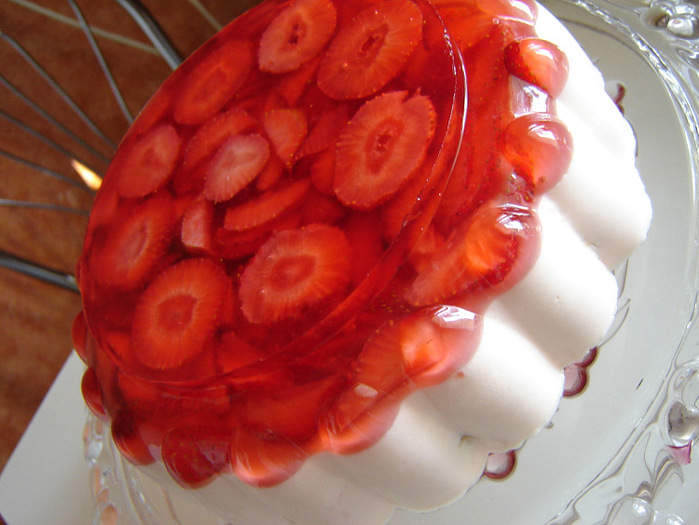
Великолепные желейные торты без выпечки! Нарядно, вкусно, быстро!!!
02-12-2014 17:32
Это цитата сообщения elena_elena_ee Оригинальное сообщение
Великолепные желейные торты без выпечки! Нарядно, вкусно, быстро!!!
Читать далее...
комментарии: 0
понравилось!
вверх^
к полной версии
Это цитата сообщения elena_elena_ee Оригинальное сообщение
Великолепные желейные торты без выпечки! Нарядно, вкусно, быстро!!!

Флеш-материал - Животные разные
01-12-2014 17:40
Это цитата сообщения Лариса_Гурьянова Оригинальное сообщение
Флеш-материал - Животные разные
Здесь даны только АДРЕСА флешек.
Чтобы увидеть флешку в дневнике, этот адрес надо поместить в формулу:
[flash=400,400,АДРЕС ФЛЕШКИ]
и получим вот так
http://www.msieflash.com/xx/8/hoe048.swf
Смотрим далее...
комментарии: 0
понравилось!
вверх^
к полной версии
Это цитата сообщения Лариса_Гурьянова Оригинальное сообщение
Флеш-материал - Животные разные
Чтобы увидеть флешку в дневнике, этот адрес надо поместить в формулу:
[flash=400,400,АДРЕС ФЛЕШКИ]
и получим вот так
http://www.msieflash.com/xx/8/hoe048.swf
Любовь умирала...
30-11-2014 15:30
"Включите музыку..."

Любовь умирала долго, С надеждой на возвращение,
Кричала о чувстве долга, Молила она о прощенье!
Любовь умирала тихо, Неслышно рыдая в подушку,
И имя его шептала, С тоской обнимая игрушку.
ДАЛЕЕ...
комментарии: 25
понравилось!
вверх^
к полной версии
Любовь умирала долго, С надеждой на возвращение,
Кричала о чувстве долга, Молила она о прощенье!
Любовь умирала тихо, Неслышно рыдая в подушку,
И имя его шептала, С тоской обнимая игрушку.
ДАЛЕЕ...
Узорная рамочка (урок для фотошопа)
30-11-2014 12:28
Это цитата сообщения Semenova_Irina Оригинальное сообщение
Узорная рамочка (урок для фотошопа)
Читать далее...
комментарии: 0
понравилось!
вверх^
к полной версии
Это цитата сообщения Semenova_Irina Оригинальное сообщение
Узорная рамочка (урок для фотошопа)