Это цитата сообщения Моисеева_Надежда Оригинальное сообщение
Урок Елены Резвых "Вспышка молнии"
|
Это цитата сообщения Лариса_Гурьянова Оригинальное сообщение
Делаем паутину в ФШ
ПАМЯТКА НАЧИНАЮЩИМ ФОТОШОППЕРАМ.
 [показать]

Женщина с печальными глазами
Понимала, это не судьба.
Вновь себе придумала, страдала,
Вот и получилось, как всегда.
Женщина с печальными глазами
Уходила тихо, не спеша.
Ну а вдруг, а вдруг? Нет, промолчали.
Значит, в самом деле, не нужна.
© Copyright: Ляля Нечерная, 2008
Свидетельство о публикации №108080803578
Это цитата сообщения Лариса_Гурьянова Оригинальное сообщение
Тонируем фотографию в разные цвета
[показать] ПАМЯТКА НАЧИНАЮЩИМ ФОТОШОПЕРАМ
 [600x460]
Это цитата сообщения Cadmii Оригинальное сообщение
Убрать вокал из музыки
Как убрать вокал из песни
Недавно я услышала песню Рахманова Тимура "Судьба".
Но мне, для работы, нужная была только музыка. Я долго искала минусовку в этой песне, но так и не нашла.
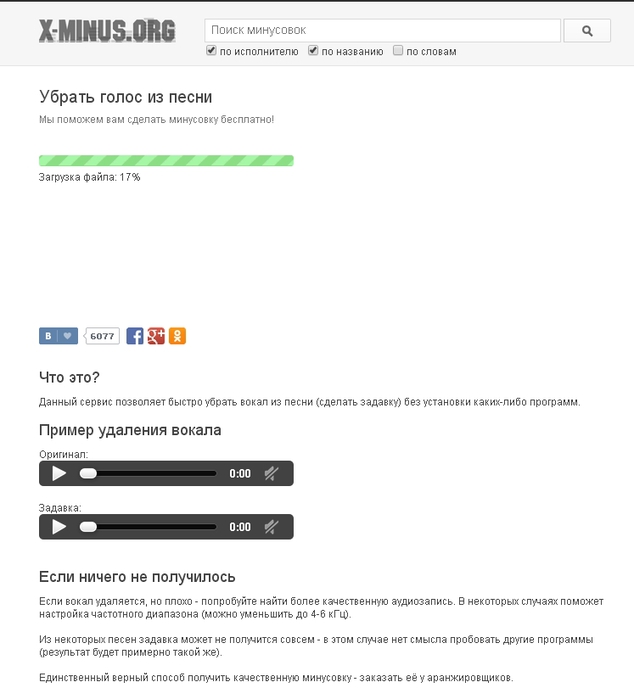
Зато нашла сайт, где это могут сделать.
Удивительный сайт, хочу сказать! Просто взять и перетянуть из папки песню, дальше все делает сайт. Мне остается только сохранить минусовку в свою папку.
Возможно, что и Вам приходится сталкиваться с этой проблемой.
И решить её Вы можете здесь:
x-minus.org-Удалить вокал из песни
Желаю всем творческих успехов!
 [634x700]
Надеюсь Вам понравилось! [показать]
Это цитата сообщения Tanja_7 Оригинальное сообщение
Все уроки по ФШ от Виктории.
 [404x40]
Уроки М. Малиновской http://my.mail.ru/community...
Это цитата сообщения ЭМИЛЛИ Оригинальное сообщение
В Интернете встречаются фильтры с расширением ffl. Как их установить?
В Интернете встречаются фильтры с расширением ffl. Как их установить?
Иногда в интернете встречаются фильтры с расширением ffl, например, скачать архив: Andrews
Для того, что бы эти фильтры работали в Corel Paintshop Pro или Adobe Photoshop, они должны быть преобразованы в файлы с расширением 8BF
Для этого нам необходимо скачать и установить программу Plugin Commander Light:
Инструкция по Установке:
Читать далее
Это цитата сообщения Herbstblatt Оригинальное сообщение
Мой урок по одному из эффектов для коллажей
Это цитата сообщения Irina_Gizhdeu Оригинальное сообщение
Инструменты фотошоп.Фильтр ПЛАСТИКА
Для просмотра используйте прокрутку справа.
Главная → Новичок, Учебник → Фильтр Пластика в Фотошопе CS6 [600x450] Привет всем, в сегодняшнем уроке мы рассмотрим фильтр Пластика в Фотошопе CS6, для чего он нужен и как с ним работать. Этот фильтр является незаменимым инструментом при коррекции фигуры человека на фотографии.С его сдвигать, поворачивать, сморщивать, вздувать, перемещать пиксели, а также делать другие операции над изображением. [500x67]Итак, давайте приступим, чтобы перейти непосредственно к фильтру Пластика, необходимо выбрать его в меню Фильтр или нажать комбинацию клавиш Shift+Ctrl+X: [469x268]Перед вами откроется такое окошко: [700x557]По центру расположена непосредственно Рабочая область (1) с редактируемым изображением. Чуть ниже этой области можно изменить Масштаб (1a) для изображения. Слева расположена Панель инструментов (2); справа можно настроить Параметры (3) этих инструментов. Фильтр состоит из нескольких инструментов, которые находятся в панели: [168x364]Давайте рассмотрим каждый из них: Инструмент Деформация (1) позволяет смещать пикселы в направлении смещения курсора мыши. Для применения инструмента нажмите левой кнопкой мыши и переместите курсор в сторону. К примеру у нас имеется такая картинка: [640x867]После применения инструмента получится что-то вроде этого: [700x916]Инструмент Реконструировать (2) позволяет частично или полностью отменить действия, сделанные с помощью других инструментов фильтра Пластика. Действие инструмента подобно Ластику, только в отличии от Ластика он стирает не картинку, а фильтр. Инструмент Скручивание (3) позволяет смещать пиксели на изображении по часовой стрелке, создавая при этом эффект похожий на водоворот. Чтобы воспользоваться инструментом, нажмите и удерживайте левую кнопку мыши. [700x916]Инструмент Сморщивание (4) перемещает пикселы к центру участка, на который наведена кисть: [700x916]Инструмент Вздутие (5) действует противоположно инструменту Скручивание: [700x916]Инструмент Смещение пикселов (6) смещает пикселы в стороны:
Соответственно, когда я провел курсором по часовой стрелке (по ободку бокала), получилось следующее: [700x916]Против часовой: [700x916]Инструмент Заморозить (7) фиксирует определенную область изображения, и действие инструментов на нее не распространяется. Фиксированная область, так как и Маска, подсвечивается красным цветом. Посмотрите на картинку, замороженная (красная) часть бокала осталась без изменений: [показать] |
Это цитата сообщения Lyudmila_Lyu Оригинальное сообщение
Тренинг. 6. Работа с программой FantaMorph
6 Урок. FantaMorph
Это мощная программка для создания анимированных изображений
с эффектом морфинга и всяких деформаций изображений.
Вы легко сумеете создавать потрясающие анимированные
изображения с плавным переходом от одного фото
к другому с применением разных эффектов и деформаций. Также
можно создавать движение, работая лишь с одним изображением:
движение воды, шевеление волос, подмигивание и т.д.
Скачать эту программку можно здесь [показать]
Это версия Portable, устанавливать её не надо, просто
скачивайте и открывайте, потом если она вам будет не нужна
или не понравится, вы можете просто её удалить.
Смотрите 2 видео урока, там все очень понятно объяснили
авторы, думаю, проблем у вас не будет с выполнением задания
Читать далее
Автор тренинга Сухачева Ирина

Сообщество"Фотошоп+видео-анимация"
Серия сообщений "• пр. FantaMorph":
Часть 1 - Установка FantaMorph
Часть 2 - Программа FantaMorph с инструкцией
...
Часть 14 - Создание анимации в Abrosoft FantaMorph 4
Часть 15 - Fanta Morph. Урок-video
Часть 16 - Тренинг. 6. Работа с программой FantaMorph
Часть 17 - Изучаем программу Abrosoft FantaMorph
Часть 18 - Тренинг. 7. Работа с программой FantaMorph
Часть 19 - Эффект морфинга в программе FantaMorph
Часть 20 - Танец в программе FantaMorph
Часть 21 - Графический редактор FotoMorph
Это цитата сообщения YA_TATIYNA Оригинальное сообщение
Фильтр-Alien Skin Xenofex 2
Источник
[показать]Описание фильтров этого плагина:- Burn Edges - создаёт эффекты обожжённых краёв;
- Classic Mosaic - эффект классической мозаики;
- Constellanion - эффекты для создания созвездий;
- Cracks - трещины;
- Crumple - создаёт эффекты помятой бумаги;
- Electrify - создаёт молнии вокруг объекта или выделенной области;
- Flag - создаёт эффекты развевающегося флага;
- Lighting - одна большая молния - прямой родственник Electrify;
- Little Fluffy Clouds - пушистые облака;
- Puzzle - эффект складной мозаики-головоломки;
- Rip Open - создаёт эффекты разорванной бумаги;
- Shatter - дословно - "осколки". Своеобразный эффект для искажения;
- Stain - очень убедительная картина загрязнений, накипи и прочего;
- Television - создаёт эффект просмотра телевизора с любым качеством изображения.
Как же он работает ?
Открываем Картинку в Фотошопе , в окне слои снимаем замочек , кликнув на него левой кнопкой мыши 2 раза , как переименовать слои см. Здесь
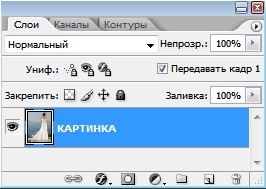
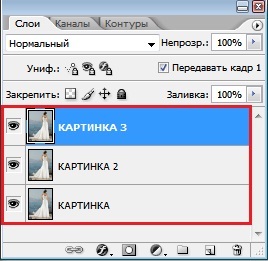
Дублируем наш слой ещё 2 раза Ctrl+J , всего 3 слоя
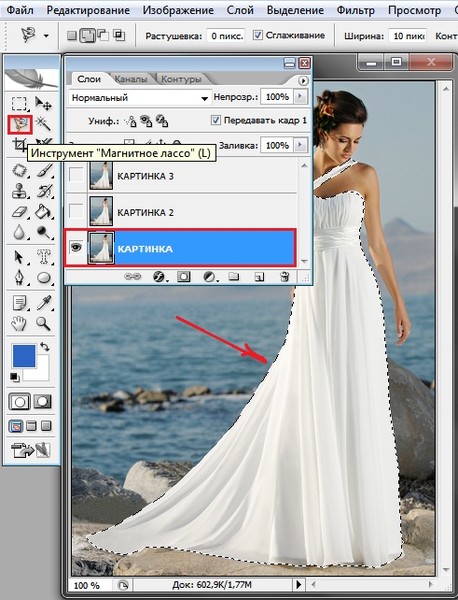
С помощью инструментов для выделения (Магнитное Лассо , Волшебной палочки или Перо) выделяем те части картинки , которые должны блестеть , можно этого и не делать , тогда фильтр сам распределит блёстки .
Для удобства можно увеличить картинку с помощью инструмента Лупа или сочетанием клавиш Ctrl++ , потом соответственно уменьшить Ctrl--
Получаем выделение пунктиром
Идём Фильтр-Alien Skin Xenofex 2 и выбираем функцию Constellation
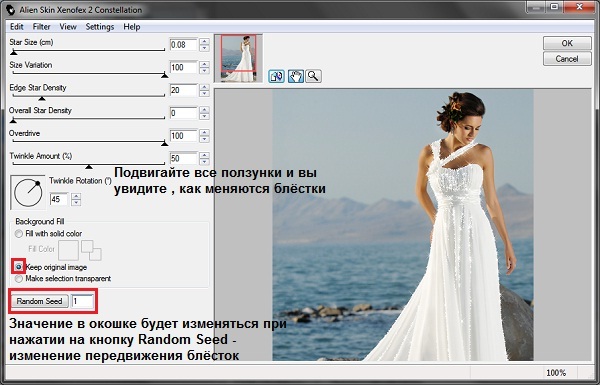
Отрегулировали и жмём OK .
Перевод настроек :
- Star Size - размер кисти
- Size Variation - колебание размера (размер будет варьироваться от 0 до 100%)
- Edge Star Density - плотность по кромке (регулирует количество звездочек на границе области)
- Overall Star Density - плотность в области (регулирует количество звездочек в самой области)
- Overdrive - прозрачность
- Twikle Amount - сумма сверкания (изначально кисть - круглый блик, этот параметр добавляет лучики)
- Twinkle Rotation - угол сверкания (угол лучиков)
- Background Fill - заливка фона (определение фона под звездочками)
- Fill with solid color - заливка любым цветом (кликаем на квадратике, вызывая палитру)
- Keep original image - оригинальная картинка
- Make selection transparent - прозрачный фон
- Random seed - это значение будет изменяться , просто нажатием на эту кнопку
Переходим на слой Картинка 2
Это цитата сообщения Irina_Gizhdeu Оригинальное сообщение
Урок анимации от Бэтт. - Создаём футажи сами.
Для просмотра используйте прокрутку справа.


Это цитата сообщения Irina_Gizhdeu Оригинальное сообщение
Пришла зима. Флеш-открытка в программе у Aleo Flash Intro Banner Maker.
Для просмотра используйте прокрутку справа.
от себя лично к уроку добавляю видео и ссылку на программу нашла: http://goo.gl/k9aQSg скачивать её там через Turbobit.net ссылка на источник: http://goo.gl/nex7Ai  слово "играть". Так и есть, чем и приятны такие сайты, что можно поиграть и придумать что-то своё. Сейчас я предлагаю продолжить игру и придумать открытку к завтрашнему первому зимнему дню. Для этого использую программу Aleo Flash Intro Banner Maker. Программа платная, поэтому ссылку на неё не даю. Ищется легко. Программа русскоязычная и портабельная, то есть работает без установки. Узнала я о ней только вчера вечером, а сегодня уже могу рассказать как ею пользоваться. Это я к тому, что научиться пользоваться программой очень не сложно и доступно каждому. Итак, я делаю зимнюю открытку и по ходу рассказываю что и как. Так выглядит окно программы: [600x554]Оно состоит из двух окон: одно, основное окно - сама программа, а второе - предварительный просмотр будущей открытки, где отображаются все изменения. Теперь ход работы поэтапно. 1. Находим в интернете подходящую картинку, которую будем анимировать. Смотрим её размер. Открываем вкладку "Размер и звук" и указываем этот размер. [600x160]2.Переходим на вкладку "Фон". Ставим галочку "Прозрачный фон", ставим галочку "Добавить изображение к фону", нажимаем кнопку "Добавить" и выбираем на компьютере нашу картинку для фона [600x317]3. Переходим на вкладку "Эффекты". Эффектов много, кроме того в интернете можно скачать дополнительные эффекты для этой программы. Ставлю галочку "Добавить дополнительный эффект". Снимаю галочку с облаков, которые установлены по умолчанию. Ставлю галочку на звёздочках и, так как картинка большая, увеличиваю количество звёздочек в 10 раз. Можно было ещё изменить цвет, но белые звёздочки меня устраивают: [600x281]Кроме того добавлю ещё снега. Чтобы добавить два эффекта, нужно удерживать клавишу Ctrl, когда ставишь галочку. Точно так же увеличиваю количество снежинок: [600x298]4. Переходим на вкладку "Текст". Здесь можно добавить подпись к открытке.Довольно много всяких настроек - выбираем цвет, размер, эффект для шрифта, положение надписи на открытке и т.д. [600x415]Так редактируется шрифт, его размер и цвет: [548x287]Эффект выбираем произвольно. Так выглядит настройка положения надписи на картинке: [532x344]5. Переходим на вкладку "Ссылка на сайт". Там по умолчанию выставлена ссылка на сайт разработчика. Её убираем. Если об этом забыть, по клику по флешке пользователь каждый раз будет переходить на сайт разработчика этой программы. [600x294]6. Возвращаемся на вкладку "Размер и звук". Добавляем звук к открытке. Сделать это нужно в последнюю очередь, потому что звук будет мешать пока вы делаете открытку. [600x291]7. Если всё устраивает, открытку можно сохранить. Сохранять лучше как флеш, потому что изображение GIF получается безобразно тяжелым. [600x402]Вот и всё ))На открытку вместе с описанием и скринами её изготовления ушло около часа времени. Сведения о программе: Aleo Flash Intro Banner Maker 4.0 [2012, ENG + RUS] Год выпуска: 2012 Версия: 4.0 Разработчик: Aleo |