Плагины для фотошоп Alien Skin.установка всех и сразу пошагово.
15-01-2015 20:42
Это цитата сообщения LEDY_ANGEL Оригинальное сообщение
Плагины для фотошоп Alien Skin.установка всех и сразу пошагово.
комментарии: 0
понравилось!
вверх^
к полной версии
Это цитата сообщения LEDY_ANGEL Оригинальное сообщение
Плагины для фотошоп Alien Skin.установка всех и сразу пошагово.
Плагины для фотошоп Alien Skin(установка пошагово)здесь все плагины данного фильтра.чтобы отдельно их не устанавливать установим все и сразу.

Серия сообщений "УСТАНОВКА ФИЛЬТРОВ В ФОТОШОП ПОШАГОВО.МОИ УРОКИ.":
Часть 1 - ПУТЬ УСТАНОВКИ ФИЛЬТРОВ ДЛЯ виндоуз 7
Часть 2 - как пропатчить фильтр(пошаговая инструкция)
...
Часть 10 - Topaz Star Effects .Подробная Установка .
Часть 11 - У кого Alien_Skin_Snap_Art триал закончился.попробуйте поставить отсюда.
Часть 12 - Плагины для фотошоп Alien Skin.установка всех и сразу пошагово.
Часть 13 - если значки на столе слишком мелкие.увеличить просто!
Часть 14 - фильтр Mystic Nights пошаговая установка(очень понравился)
Часть 15 - Фильтр Flaming Pear,complete.пошаговая установка+ключи для фильтра.
MakeUp Pilot 3.01 - плагин для фотошопа
15-01-2015 20:40
Это цитата сообщения Лариса_Гурьянова Оригинальное сообщение
MakeUp Pilot 3.01 - плагин для фотошопа
MakeUp Pilot - коррекция фотопортретов
Теперь работает и как плагин в Adobe Photoshop и в других фоторедакторах !
MakeUp Pilot - программа для выполнения макияжа непосредственно на Ваших фотографиях. Она позволяет легко и быстро удалять мелкие дефекты на коже. С ее помощью вы сможете сделать Ваши снимки еще лучше!
 [332x391] > [332x391]
Photo © Alexander Saltykov
Читать далее...
комментарии: 0
понравилось!
вверх^
к полной версии
Это цитата сообщения Лариса_Гурьянова Оригинальное сообщение
MakeUp Pilot 3.01 - плагин для фотошопа
Теперь работает и как плагин в Adobe Photoshop и в других фоторедакторах !
MakeUp Pilot - программа для выполнения макияжа непосредственно на Ваших фотографиях. Она позволяет легко и быстро удалять мелкие дефекты на коже. С ее помощью вы сможете сделать Ваши снимки еще лучше!
[332x391] > [332x391]Photo © Alexander Saltykov
Флешки с разными шлейфами от курсора
15-01-2015 20:38
Это цитата сообщения Лариса_Гурьянова Оригинальное сообщение
Флешки с разными шлейфами от курсора
Флешки с разными шлейфами от курсора
Вообще эти флешки на прозрачном фоне. Но я поставила их на черный, чтобы их лучше было видно.
Поводите курсором по картинке
http://www.msieflash.com/xx/12/06.swf
http://www.msieflash.com/xx/17/x6.swf
http://www.msieflash.com/xx/17/x5.swf
http://www.csrcode.cn/flash/flower-tm/070.swf
http://www.msieflash.com/xx/8/msw17.swf
http://www.csrcode.cn/flash/flower-tm/058.swf
http://www.msieflash.com/xx/17/x1.swf
http://www.msieflash.com/xx/17/x2.swf
http://www.msieflash.com/xx/17/x3.swf
http://www.msieflash.com/xx/17/x4.swf
Это цитата сообщения Лариса_Гурьянова Оригинальное сообщение
Флешки с разными шлейфами от курсора
Вообще эти флешки на прозрачном фоне. Но я поставила их на черный, чтобы их лучше было видно.
Поводите курсором по картинке
http://www.msieflash.com/xx/12/06.swf
http://www.msieflash.com/xx/17/x6.swf
http://www.msieflash.com/xx/17/x5.swf
http://www.csrcode.cn/flash/flower-tm/070.swf
http://www.msieflash.com/xx/8/msw17.swf
http://www.csrcode.cn/flash/flower-tm/058.swf
http://www.msieflash.com/xx/17/x1.swf
http://www.msieflash.com/xx/17/x2.swf
http://www.msieflash.com/xx/17/x3.swf
http://www.msieflash.com/xx/17/x4.swf
Фильтр Flaming Pear,complete.пошаговая установка+ключи для фильтра.
15-01-2015 19:40
Это цитата сообщения LEDY_ANGEL Оригинальное сообщение
Фильтр Flaming Pear,complete.пошаговая установка+ключи для фильтра.

Это цитата сообщения LEDY_ANGEL Оригинальное сообщение
Фильтр Flaming Pear,complete.пошаговая установка+ключи для фильтра.
Фильтр Flaming Pear,complete.пошаговая установка+ключи для фильтра.
Скачиваем отсюда.
http://www.saturnelladesign.fr/pages/filtres.htm
Уроки по марионеточной деформации №1 , 2
15-01-2015 10:09
комментарии: 0
понравилось!
вверх^
к полной версии
Зайка. Бедная моя девочка. ..
14-01-2015 16:42
Девчонки! Работаю-работаю!!! Некогда голову поднять!
Вот как меня сестричка поддержала! Настроение поднялось!
комментарии: 29
понравилось!
вверх^
к полной версии
Девчонки! Работаю-работаю!!! Некогда голову поднять!
Вот как меня сестричка поддержала! Настроение поднялось!
Простая анимация фонаря.Урок от Вики
13-01-2015 09:44
Это цитата сообщения Irina_Gizhdeu Оригинальное сообщение
Простая анимация фонаря.Урок от Вики
Для просмотра используйте прокрутку справа.
комментарии: 0
понравилось!
вверх^
к полной версии
Это цитата сообщения Irina_Gizhdeu Оригинальное сообщение
Простая анимация фонаря.Урок от Вики
Для просмотра используйте прокрутку справа.
Результат урока:  Загружаем картинку в фотошоп. https://img-fotki.yandex.ru/get/15522/270562545.28/0_11a996_3f9212a7_orig       Создаем новый слой, берем жесткую кисть, маленького диаметра и кистью будем обводить те участки к которым мы применим плагин. Кликаете кистью в любое место с которого начнете выделять нужные места. Так как кистью трудно нарисовать ровные полосы, для этого, кликните в начальную точку и поднимите кисть, у вас в рабочем окошке останется от кисти точка, зажмите клавишу Shift и кликните уже в другом месте, у вас появится ровная полоса. И так выделяйте нужные места на новом слое.      При желании можете загрузить надпись. https://img-fotki.yandex.ru/get/16193/270562545.28/0_11a997_33cac670_orig Анимацию можно сделать и на цветной картинке. Тогда слой для анимации фонаря заливайте цветом в тон цвета света в фонаре. Таким методом можно анимировать уличные фонари города. Смотрим, что у нас получилось, становимся на первый кадр и подписываем работу. Сохраняем работу в формате - GIF.  [505x44] [505x44] |
фильтр Mystic Nights пошаговая установка(очень понравился)
12-01-2015 20:07
Это цитата сообщения LEDY_ANGEL Оригинальное сообщение
фильтр Mystic Nights пошаговая установка(очень понравился)
Mystic Nights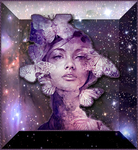 [350x380]
 комментарии: 0
понравилось!
вверх^
к полной версии
комментарии: 0
понравилось!
вверх^
к полной версии
Это цитата сообщения LEDY_ANGEL Оригинальное сообщение
фильтр Mystic Nights пошаговая установка(очень понравился)
Mystic Nights
[350x380]
Серия сообщений "УСТАНОВКА ФИЛЬТРОВ В ФОТОШОП ПОШАГОВО.МОИ УРОКИ.":
Часть 1 - ПУТЬ УСТАНОВКИ ФИЛЬТРОВ ДЛЯ виндоуз 7
Часть 2 - как пропатчить фильтр(пошаговая инструкция)
...
Часть 12 - Плагины для фотошоп Alien Skin.установка всех и сразу пошагово.
Часть 13 - если значки на столе слишком мелкие.увеличить просто!
Часть 14 - фильтр Mystic Nights пошаговая установка(очень понравился)
Как картинку фон превратить в рамку
12-01-2015 10:53
комментарии: 0
понравилось!
вверх^
к полной версии
Эффект мерцания и падающая звезда. Расширенная версия.
11-01-2015 21:55
комментарии: 0
понравилось!
вверх^
к полной версии
В основе работы урок Алены 48.
11-01-2015 21:41
комментарии: 23
понравилось!
вверх^
к полной версии

Коллаж по уроку 61 Леди Ангел.
11-01-2015 17:49
комментарии: 19
понравилось!
вверх^
к полной версии

Коллаж по уроку 65 Леди Ангел.
11-01-2015 15:33
комментарии: 24
понравилось!
вверх^
к полной версии

Сохранение выделений в программе Фотошоп
10-01-2015 19:29
Это цитата сообщения Semenova_Irina Оригинальное сообщение
Сохранение выделений в программе Фотошоп

Поступила просьба рассказать "Как сохранить несколько выделений отдельным файлом" в программе Фотошоп
Я у же почти год начинаю свои уроки с пункта «Открыть материал в PSD»… Так вот эти выделения сохраняются в формате PSD в альфа-каналах,но как они туда попадают?
Рассмотрим это подробнее
1) Для начала создадим новый документ (например 900х600 пикс)

2) Инструментом выделение рисуем некую область (например круг)

3) Идем в Меню –Выделение-Сохранить выделенную область

4) В появившемся окне даем выделению название ( например выделение1)

5) Или создаем выделение из маски

Открываем маску
Растягиваем по размеру слоя (если нужно)

6) Открываем окно каналы
Делаем дубликат Синего канала

7) Кликаем мышкой зажав клавишу Ctrl по окошечку « Синий канал копия»
У нас появилось выделение
8) Переходим в окно слои
Новый слой
Слой с маской можно удалить
И повторяем п.3 и 4

9) Если вы делали и сохранили два выделение и одно из них из маски,
и если мы сейчас откроем Окно «Каналы», то оно будет выглядит таким образом

10) Как вы видите у нас получилось два абсолютно одинаковых выделения –это «Синий канал копия» и «выделение маска»
Поэтому «Синий канал копия» мы просто удаляем
Перетаскивая канал в корзину
И у нас осталось два выделения

11)На рабочем окне у нас 1 пустой слой
А в окне каналы два выделения
12)Теперь мы сохраняем слой вместе с альфа каналами(выделениями)-
Слой(в данном случае пустой) сохраняется в формате PSD
Этот формат для фотошопа ,в нем сохраняются как слои по отдельности так и альфа-каналы
Для сохранения открываем Меню-Файл- Сохранить как

В появившемся окне выбираем формат PSD
Даем название и сохраняем
Читать далее...
комментарии: 0
понравилось!
вверх^
к полной версии
Это цитата сообщения Semenova_Irina Оригинальное сообщение
Сохранение выделений в программе Фотошоп
Поступила просьба рассказать "Как сохранить несколько выделений отдельным файлом" в программе Фотошоп
Я у же почти год начинаю свои уроки с пункта «Открыть материал в PSD»… Так вот эти выделения сохраняются в формате PSD в альфа-каналах,но как они туда попадают?
Рассмотрим это подробнее
1) Для начала создадим новый документ (например 900х600 пикс)
2) Инструментом выделение рисуем некую область (например круг)
3) Идем в Меню –Выделение-Сохранить выделенную область
4) В появившемся окне даем выделению название ( например выделение1)
5) Или создаем выделение из маски
Открываем маску
Растягиваем по размеру слоя (если нужно)
6) Открываем окно каналы
Делаем дубликат Синего канала
7) Кликаем мышкой зажав клавишу Ctrl по окошечку « Синий канал копия»
У нас появилось выделение
8) Переходим в окно слои
Новый слой
Слой с маской можно удалить
И повторяем п.3 и 4
9) Если вы делали и сохранили два выделение и одно из них из маски,
и если мы сейчас откроем Окно «Каналы», то оно будет выглядит таким образом
10) Как вы видите у нас получилось два абсолютно одинаковых выделения –это «Синий канал копия» и «выделение маска»
Поэтому «Синий канал копия» мы просто удаляем
Перетаскивая канал в корзину
И у нас осталось два выделения
11)На рабочем окне у нас 1 пустой слой
А в окне каналы два выделения
12)Теперь мы сохраняем слой вместе с альфа каналами(выделениями)-
Слой(в данном случае пустой) сохраняется в формате PSD
Этот формат для фотошопа ,в нем сохраняются как слои по отдельности так и альфа-каналы
Для сохранения открываем Меню-Файл- Сохранить как
В появившемся окне выбираем формат PSD
Даем название и сохраняем
Моим друзьям!
09-01-2015 16:24
"Включите музыку..."

Милые мои девочки-подружки и друзья!
Ваша Ириска вернулась и опять с Вами! Ужасно соскучилась!!!
Хоть и с опозданием, но хочу всех Вас поздравить с праздниками.С Новым годом! Желаю во всем находить пользу и радость. Пусть враги помогут ощутить вкус жизни, а друзья помогут преодолеть все препятствия. Пусть неприятности дадут бесценный опыт, а вдохновение поможет сделать жизнь лучше. Пусть эти новые 365 дней станут лучше всех прошедших, пусть новые 12 месяцев подарят надежду и уверенность в светлом будущем, а каждая новая минута жизни будет ярче, радостней и веселей. С Новым годом ВАС, в котором каждая новая секунда будет наполнена только искренней дружбой и взаимной любовью.
С любовью к Вам, ваша Ириска!!!
комментарии: 50
понравилось!
вверх^
к полной версии
Милые мои девочки-подружки и друзья!
Ваша Ириска вернулась и опять с Вами! Ужасно соскучилась!!!
Хоть и с опозданием, но хочу всех Вас поздравить с праздниками.С Новым годом! Желаю во всем находить пользу и радость. Пусть враги помогут ощутить вкус жизни, а друзья помогут преодолеть все препятствия. Пусть неприятности дадут бесценный опыт, а вдохновение поможет сделать жизнь лучше. Пусть эти новые 365 дней станут лучше всех прошедших, пусть новые 12 месяцев подарят надежду и уверенность в светлом будущем, а каждая новая минута жизни будет ярче, радостней и веселей. С Новым годом ВАС, в котором каждая новая секунда будет наполнена только искренней дружбой и взаимной любовью.
С любовью к Вам, ваша Ириска!!!