Это цитата сообщения LEDY_ANGEL Оригинальное сообщение
Как перевести картинку в значок?+более 30 готовых значков.
Как перевести картинку в значок?


Это цитата сообщения Lyudmila_Lyu Оригинальное сообщение
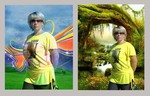
Как сделать быстрое выделение в фотошопе
С сайта "Уроки фотошопа для начинающих"
Это цитата сообщения Лариса_Гурьянова Оригинальное сообщение
Флеш-материал для вашего творчества - c уроком "Как пользоваться ссылками на флешку"
,
http://www.msieflash.com/xx/1/tun530.swf


Это цитата сообщения novprospekt Оригинальное сообщение
Как сохранить установленные плагины при переустановке программы фотошоп
Как сохранить установленные плагины при переустановке программы фотошоп.
Прочитав за последнии дни много комментариев, я поняла, что большенство из нас устанавливать новую версию фотошоп не хотят из-за того, что придется заново устанавливать плагины. Действительно некоторые плагины были установлены с таким трудом, а некоторые и не вспомнишь как устанавливали и где брали файлы для установки. Скажу вам ,что вот этого пугаться как раз и не надо. Я уже давно не устанавливаю фильтры в какой -то конкретный фотошоп, а завела для этого папку на диске D. Часто приходится переустанавливать сборки – менять на обновленные. Поэтому на диске D у меня есть папка - Filtres, куда я все новые фильтры и устанавливаю либо в эту папку скопируйте папку Plug-Ins (со своими любимыми установленными плагинами) из уже установленной программы фотошоп, которую вы хотите заменить . Папку с плагинами, которую необходимо скопировать ищем здесь: C - Program Files – Adobe – Adobe Photoshop CS, или на том диске где фотошоп установлен у вас. Т. e. в установленной папке с фотошоп нам для копирования нужна папка - Plug-Ins. Ее можно скопировать прямо целиком. Теперь из этой скопированной папки вы всегда можете взять необходимый вам плагин, предварительно скопировав его и затем поместить в папку
Это цитата сообщения Inna_Guseva Оригинальное сообщение
Урок ФШ " ЗАЖЕЧЬ СВЕЧУ"
ХОЧУ ОБЪЯСНИТЬ, КАК МОЖНО ЗАЖЕЧЬ СВЕЧУ
ВОТ КАК Я ЭТО ДЕЛАЮ В ФШ.

Это цитата сообщения Трииночка Оригинальное сообщение
Солим рыбку- Форееееель! Такая вкуснота -куснота!
Солим рыбку- Форееееель! Такая вкуснота -куснота!

На рыбку весом около 1 кг (у меня она была чуть больше) понадобится около 0,5 стакана крупной соли, перец по вкусу, соевый соус и около 100 г водки.))) Да-да, не удивляйтесь! Уверена, что вы ошибаетесь!))) Потом поймете для чего!
Это цитата сообщения MissKcu Оригинальное сообщение
20 секретных функций Microsoft Word, о которых Вы не знали!
Это цитата сообщения novprospekt Оригинальное сообщение
Некоторые приемы работы с плагином Star Filter Pro.
Про сам плагин, ссылку на скачивание и видеоурок по его установке читаем здесь
Дело в том, что плагин Star Filter Pro автоматически просчитывает самые яркие и контрастные светлые участки на картинке и рисует там звёздочки.
Для того, чтобы звёздочки можно было расположить только в определенном месте, надо сначала удалить все звёздочки проставленные плагином Star Filter Pro, а затем уже вручную проставить звёздочки в нужных местах на картинке.
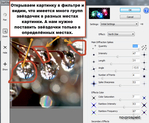
Открываем нашу картинку в плагином Star Filter Pro и видим, что имеется много групп звёздочек в разных местах.
 [700x576]
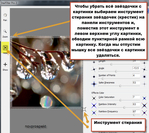
Чтобы убрать всё звёздочки с картинки, выбираем инструмент стирания звёздочек (крестик) на панели инструментов и, поместив этот инструмент в левом верхнем углу картинки, обводим пунктирной рамкой всю картинку. Когда мы отпустим мышку все звёздочки с картинки удаляться.
 [700x624]
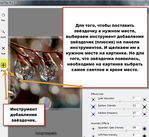
 Для того, чтобы поставить звёздочку в нужном месте, выбираем инструмент добавления звёздочек (плюсик) на панели инструментов. И щелкаем им в нужном месте на картинке. Но для того, что звёздочка появилась, необходимо на картинке выбрать самое светлое и яркое место.
 [700x643]
Если же вас устроило то, как плагин Star Filter Pro автоматически расположил звёздочки на картинке, но хочется немного уменьшить их количество, то выбрав инструмент удаления звёздочек (крестик) на панели инструментов плагина, щелкайте по тем звёздочкам которые хотите удалить.

Серия сообщений "Фильтры и плагины":
Часть 1 - Моя анимация «Со Старым Новым Годом!» по уроку «Анимация блеска плагином Star Filter Pro».
Часть 2 - Некоторые приемы работы с плагином Star Filter Pro.
Это цитата сообщения DED_c_B9ITKU Оригинальное сообщение
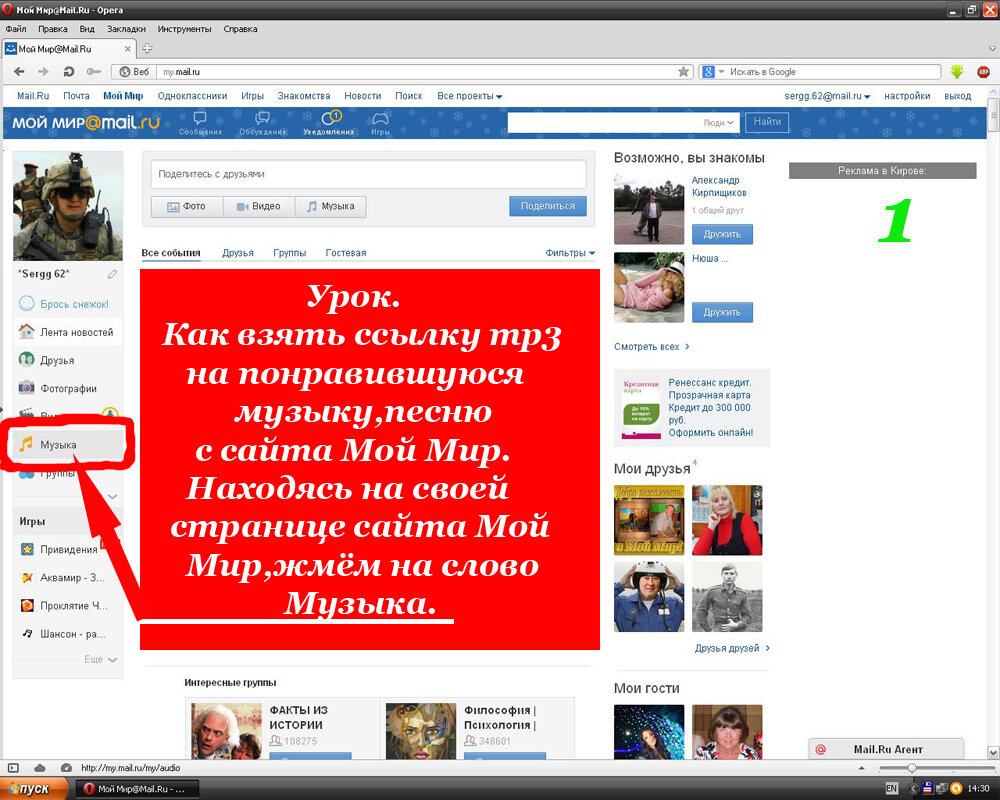
Как взять ссылку mp3 с сайта Мой Мир
|


Это цитата сообщения Алёна_48 Оригинальное сообщение
Урок.Маски в Adobe Photoshop.
Серия сообщений "•ТЕОРИЯ PS CS5/6•":
Часть 1 - Анимация в фотошопе CS5. Урок 3 "Лиса Алиса".Видеоурок.
Часть 2 - Новое в Photoshop CS5 - 6.Быстрое выделение волос.Видеоурок.
...
Часть 38 - Корректирующие слои в Adobe Photoshop.
Часть 39 - Урок.Несложная обработка портрета в Adobe Photoshop.
Часть 40 - Урок.Маски в Adobe Photoshop.
Серия сообщений "••МОИ УРОКИ 2••":Благодарю за Внимание к моим работам!
Часть 1 - Корректирующие слои в Adobe Photoshop.
Часть 2 - Урок.Несложная обработка портрета в Adobe Photoshop.
Часть 3 - Урок.Маски в Adobe Photoshop.
Часть 4 - Урок.Santa Claus is Coming.Фото манипуляция.
Часть 5 - Урок.Фото манипуляция.Портал Любви.Portal Of Love.
Часть 6 - Урок.Коллаж.With Love!
Это цитата сообщения Irina_Gizhdeu Оригинальное сообщение
Коллаж-анимация "Пыль из под копыт"
Для просмотра используйте прокрутку справа.
Источник урока  [показать] [показать]изображение со скачущими лошадьми Фильтр MuraMeister  Итак, приступим? 1. Открываем изображение > удаляем на слоях замок (1) > Добавляем 3 новых слоя (2) [530x477]2. Выберем с изображения основной цвет (у меня #af9a6f - светлый) и цвет фона (у меня #513728 - темный) [530x418]Для этого щелкаем по иконке цвета, затем щелкаем по рисунку, подбирая нужный цвет. 3. Изображение > Размер холста > Увеличиваем размер на 4 пикселя [530x453]4. Встаем на верхний пустой слой > Меняем цвет > Берем ведерко и заливаем слой [530x455]5. Изображение > Размер холста > Увеличиваем размер на 20 пикселей [530x476]6. Встаем на средний пустой слой > Меняем цвета > Заливаем [530x431]7. Изображение > Размер холста > Увеличиваем размер на 15 пикселей [530x494]8. Встаем на нижний пустой слой > Меняем цвета > Заливаем [530x428]9. Идем: "Фильтр" > "Галерея фильтров" > "Текстура" > "Мозаичные фрагменты" Я выбрала такие значения (у Вас могут быть свои): [530x284]10. Не сходя со слоя, дважды щелкаем по нему левой кнопкой мыши и применяем "Тиснение" [530x409]11. Закрываем глазок у изображения с лошадьми > Встаем на любой залитый слой и жмем одновременно "Ctrl"+"Shift"+"E" или идем "Слои" > "Объединить видимые слои". Должно получиться так: [349x192]12. Встаем на слой с картинкой > Открываем у него глазок > Дублируем 2 раза ("Ctrl"+"J") > У двух верхних слоев закрываем глазки [346x233]13. Идем: "Фильтр" > "MuraMeister" > "Cloud" > Подбираем значения [530x265]14. Поднимаемся на слой выше > Отрываем глазок > Идем: "Фильтр" > "MuraMeister" > "Cloud" > Подбираем значения [530x261]15. Снова поднимаемся на слой выше > Отрываем глазок > Идем: "Фильтр" > "MuraMeister" > "Cloud" > Подбираем значения [530x260]16. Открываем окно анимации > Выставляем время кадра 0,2 секунды 17. В палитре слоев встаем на "Слой 0" > В окне анимации встаем на 1-й кадр в окне анимации > Глазки открыты у нижнего слоя (фон) и у "Слой 0" [530x245]18. Далее: 2-й кадр - глазки открыты у слоев "Фон" и "Слой 0 копия " > 3-й кадр - глазки открыты у слоев "Фон" и "Слой 0 копия 2" 19. Файл > Сохранить для Web [показать] |
Это цитата сообщения vdomarvik Оригинальное сообщение
Урок - "Я разукрашу этот мир."от Виктории.
Результат урока:

"Читать далее..."
 [505x44]
Это цитата сообщения vdomarvik Оригинальное сообщение
Урок -" Мелодия дождя."от Виктории.
Результат урока:

"Читать далее..."
[505x44]