
Это цитата сообщения Егорова_Таня Оригинальное сообщение
Рамочка с разрывом.
Как то уже давненько не встречала рамок, в которых есть рамочка с разрывом. Но тут мне о них напомнила
 falconet-n. Благодаря ей и появился этот урок. На фоне показаны несколько примеров таких рамок.
| урок провела Егорова Таня |
Это цитата сообщения Лариса_Гурьянова Оригинальное сообщение
Carambis ScreenShooter - программа для создания скриншотов
 [показать]
 ПАМЯТКА НАЧИНАЮЩИМ БЛОГГЕРАМ
Carambis ScreenShooter 1.0.0.1346 — бесплатная удобная программа для простого и быстрого создания скриншотов на компьютерах под операционными системами Windows.
С помощью Carambis ScreenShooter Вы сможете поделиться своим скриншотом с другим человеком всего за несколько секунд. В основные функции программы входит простое создание скриншотов с помощью горячих клавиш или меню Tray, удобные инструменты редактирования и различные способы сохранения изображения.
Скачать программу можно по прямой ссылке (с облака) внизу.
Основные возможности программы Carambis ScreenShooter:
*Ваши собственные горячие клавиши для создания скриншотов тремя разными способами.
*Гибкая настройка программы для комфортной работы.
*Инструменты редактирования полученного снимка экрана и добавления маркеров.
*Сохранение в файл и добавление изображения в буфер обмена.
*Загрузка файла на FTP- сервер и добавление ссылки в буфер обмена.
*Загрузка файла в облачное хранилище Carambis Cloud Storage и добавление ссылки в буфер обмена.
*Возможность быстро поделиться снимком экрана с другими пользователями.
*Добавление маркеров: стрелок, окружностей, прямоугольников, линий и текста.
*Полная палитра цветов для добавленных элементов.
*Размытие отдельных участков изображения.
*Обрезание изображения с помощью Crop.
Операционная система: Windows XP, Vista, 7 , 8 (x86,x64)
Процессор: 1 ГГц
Оперативная память: 512 МБ
Место на жестком диске: 5 МБ
Язык интерфейса: русский
Размер: 3 МБ
СКАЧАТЬ Carambis ScreenShooter
Так как программа портабельная, она не требует установки на компьютер и запускается прямо из архивной папки.
Вот так выглядит сама программа

Но прежде чем делать скриншоты, программу надо настроить.


Теперь настроим, куда будут сохраняться скриншоты.
Я сделала - на рабочий стол

Ну, вот и все. Теперь жмем "горячие" клавиши и делаем скриншоты.


для вас Лариса Гурьянова
Серия сообщений "* Создание скриншотов":
Часть 1 - Как сделать скриншот?
Часть 2 - Программы для получения скриншотов
...
Часть 14 -
Это цитата сообщения Иришка-Манюшка Оригинальное сообщение
СПРАШИВАЛИ-ОТВЕЧАЮ. КАК Я ДЕЛАЮ КЛИПАРТ В ФШ.
|


Есть в музыке Дождя волшебной силы ноты,
Смывающие Грусть с израненной Души…

урок
Это цитата сообщения Шадрина_Галина Оригинальное сообщение
Вставляем музыку в дневник из копьютера

Серия сообщений "Уроки для блогов":
Часть 1 - Как скопировать текст с сайта, который защищен от копирования.
Часть 2 - Как взять картинку с альбомов Яндекс -фото
...
Часть 33 - Качаем и устанавливаем шрифты
Часть 34 - Как процитировать пост и сохранить в рубрике.
Часть 35 - Вставляем музыку в дневник из копьютера
Это цитата сообщения Fridrix Оригинальное сообщение
Программа Печать конвертов и ее возможности

Современные программы незаменимы для офисных сотрудников, работа которых связана с документацией и отправкой писем. Несмотря на то, что популярность электронной документации растет с каждым годом, есть официальные ситуации, когда необходимо получить уведомление или поздравление по почте. Чтобы информировать клиентов о сезонных акциях, праздничных скидках, услугах, а также решать юридические вопросы, нужны почтовые конверты.
 [392x58]Для таких особых ситуаций нужно иметь конверты в большом количестве. Конечно же, на них можно хорошо сэкономить. И решить проблему поможет специальный софт для печати конвертов. В бесплатной версии программы есть много функционала. Возможности программы для печати конвертов (тематических, праздничных, деловых) впечатляют!
Если вам нужна программа для быстрой печати конвертов в автоматическом режиме, можно скачать почтовые конверты различных форматов и облегчить работу, сделать ее комфортной, быстрой, эффективной!

Это цитата сообщения _Lyubasha_K_ Оригинальное сообщение
Программа для ретуши портретов
|


Это цитата сообщения Алюшкагригорьевна Оригинальное сообщение
УРОК СУПЕР КАЧЕСТВЕННОЕ ВЫДЕЛЕНИЕ ШЕРСТИ В ФОТОШОПЕ
Это цитата сообщения TalaNat Оригинальное сообщение
Настройки Corel PSP для удобства использования(мини урок)
Привет всем
Сегодня я хочу поделиться с вами своими настройкам программы Corel PSP
C этими настройками я значительно экономлю время,работая в программе.
Вот так выглядит моя верхняя панель программы

Много значков,правда?
На самом деле это значки команд, которые я чаще всего использую
1- панель макроса
2- создать...
3- открыть
4- сохранить
5- сохранить как..
6-7 - отменить,вернуть
8- изменить размер изображения
9- изменить размер холста
10- поворот изображения (влево -вправо)
11- размер изображения 100%
12- специальное копирование
13- и так понятно
14- добавить границы
15- непрерывная мозаика
16-17 - переворот, зеркальное отражение
18- обрезать по выделенному
19,20,21- шум,размытость,резкость
22,23,24- вырез,тень,внутренний скос
25-32 - команды выделения
33- коррекция гаммы
34-35- экспорт изображения и понятно в какой формат
Вы можете добавит те команды,которые нужны вам
Только не жадничайте,а то для работы с изображением останется мало места
Как Это сделать
Откройте вкладку Вид- настройки
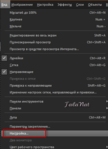
У вас откроется такое меню

Когда это меню открыто,вы можете спокойно перетаскивать элементы как с верхней панели так и на верхнюю панель
Зацепите мышкой значок команды,которая вам не нужна( например,печать или какая другая)

Вот так подсветится этот значок
Не отпуская мышки ташите его на вот сюда
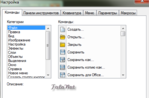
Все равно в какое место
После- просто отпустите мышку
Таким образом уберите все значки,которыми вы не пользуетесь
Теперь можно добавлять значки команд,которые вам нужны
Зацепите мышкой нужную вам команду из настроек
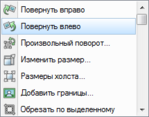
и тащите этот значок на верхнюю панель, не отпуская мышки,
Поставьте в том месте,где вы хотите
(Учтите,что место,где можно его поставить- подсветится)
Точно так же можно поступить с панель слоев
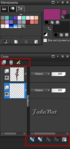
Я тоже здесь убрала,что мне не нужно и поставила то,чем пользуюсь чаще
Это цитата сообщения Лариса_Гурьянова Оригинальное сообщение
Знакомимся с фильтром Redfield
[показать] ПАМЯТКА НАЧИНАЮЩИМ ФОТОШОППЕРАМ
СКАЧАТЬ ФИЛЬТР
Этот плагин содержит набор из 19 разных фильтров, очень интересных в применении.

Устанавливается плагин в ФШ также, как и другие фильтры.
Распаковываем архивную папку на рабочий стол


Например, фильтр Redfield Fractalius - фильтр, который позволяет преобразовать картинки в необычные изображения на основе фрактального алгоритма. С помощью Fractalius также можно получить интересные эффекты освещения и карандашные наброски

А с фильтром Redfield Plasteroid можно украсить фото интересной текстурой


С фильтром Redfield - Craquelure 3d можно сделать капли дождя

C фильтром Redfield - Jama 3d можно сделать такой эффект

Словом, плагин замечательный. Выбирайте фильтр, двигайте ползунками, экспериментируйте. Удачи!
для вас Лариса Гурьянова
Серия сообщений "* Плагины и фильтры":
Часть 1 - ПЛАГИН Eye Candy 4000 - набор из 23 фильтров
Часть 2 - Работа с фильтром Vanishing Point
...
Часть 30 - Отключение учетной записи пользователя
Часть 31 - Знакомимся с фильтром SolarCell
Часть 32 - Знакомимся с фильтром Redfield
Часть 33 - Virtual Painter Deluxe 5.0
Часть 34 - СУПЕРПЛАГИН ДЛЯ ФШ Unlimited 2.0
Часть 35 - Как распаковать архивную папку с фильтрами


Это цитата сообщения Лариса_Гурьянова Оригинальное сообщение
Как работать с маской в ФШ (новый способ)
[показать] ПАМЯТКА НАЧИНАЮЩИМ ФОТОШОППЕРАМ
Мы все знаем, как работать с маской через Каналы.
Хочу предложить вам новый способ - мне он нравится больше.
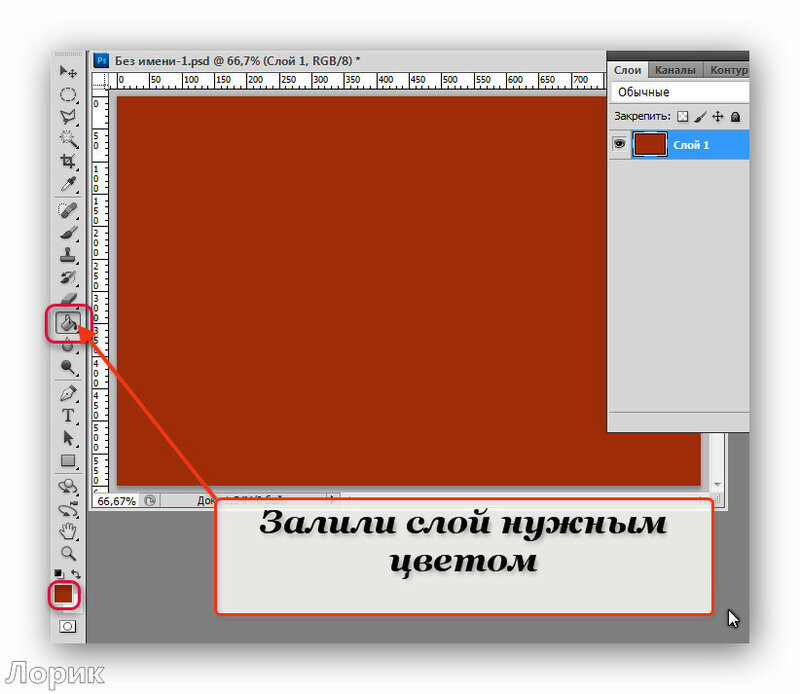


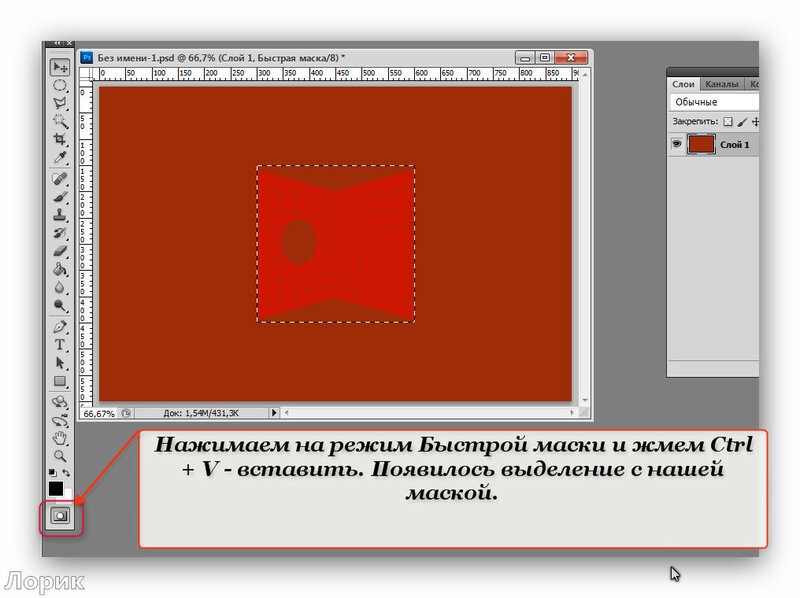

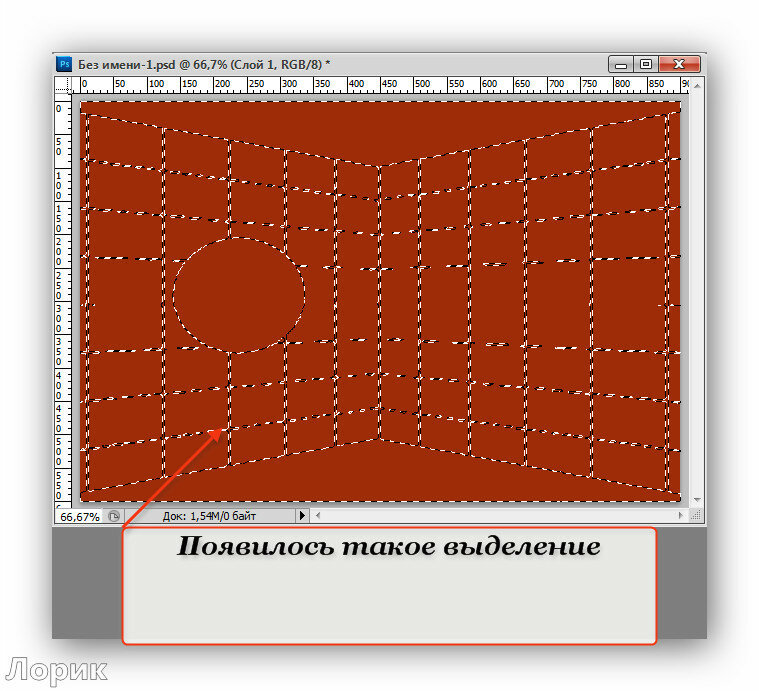
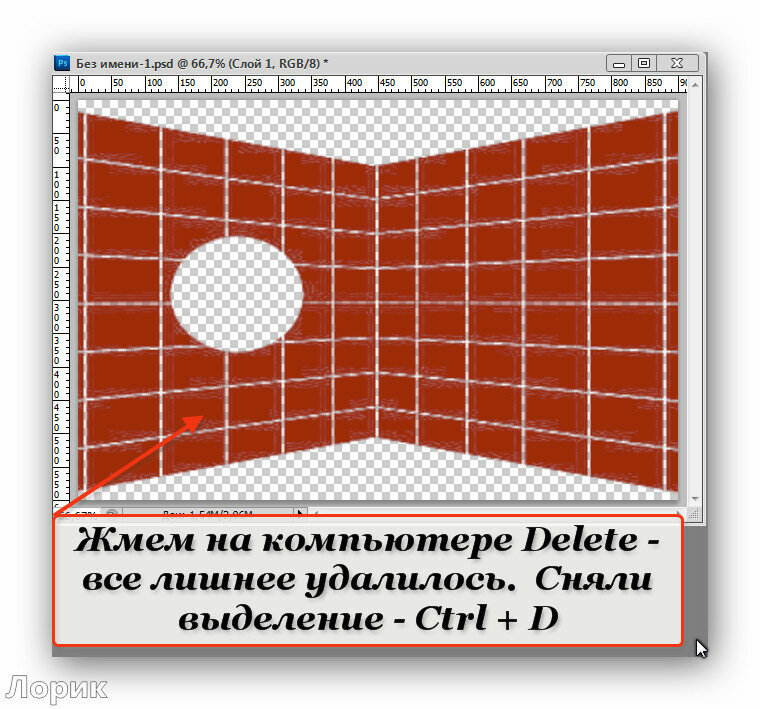
Вот и все. Попробуйте и вам, думаю, понравится.
для вас Лариса Гурьянова
Серия сообщений "* Фишки фотошопа":
Часть 1 - Adobe Photoshop CS 5. Error 16. (Ошибка 16)
Часть 2 - Как увеличить количество запоминаемых шагов истории в Photoshop?
...
Часть 7 - "Горячие" клавиши в Фотошопе
Часть 8 - Настройка программы Photoshop CS5
Часть 9 - Как работать с маской в ФШ (новый способ)
Это цитата сообщения Morskaja_-_Marishka Оригинальное сообщение
Думаю. Вам понравится!
Думаю. Вам понравится!
Рецепт из моей домашней кулинарной книги. Готовлю каждый год. Салат уходит на "ура".
А главное БЕЗ СТЕРИЛИЗАЦИИ!!!
Ваша Маришка
Фото из инета, но очень похоже на мои заготовочки. )))
 [500x350]
Ингредиенты :
баклажаны - 2 кг
сладкий перец (красный) - 1 кг
помидоры - 1 кг
морковь - 0,5 кг
чеснок - 200 гр
петрушка - 1 большой пучок
подсолнечное масло - 1 стакан
соль - 1 ст.л.
сахар - 1 ст.л.
уксус 9% - 2 ст.л.