Это цитата сообщения Владимир_Шильников Оригинальное сообщение
Завязываем галстук всего за 15 секунд (видео)
[418x300]
Представьте себе, завязать галстук можно всего за 15 секунд, это время, за которое мы успеваем только моргнуть пару-тройку раз. Кстати, кто из читателей «Штучек» умеет завязывать галстук, делая это без подсказок в виде Интернета?
Это цитата сообщения Домашний_Кулинар Оригинальное сообщение
Закуска "Колокольчики"
Эта закуска украсит ваш стол в праздники и будни.
Это цитата сообщения Arnusha Оригинальное сообщение
Ещё раз о горячих клавишах...
Вот некоторые комбинации, которые одними из первых сохранятся в вашей памяти. Отменить последнее действие можно нажатием ctrl+z, что намного удобнее щёлкания мышкой. Клавиша z находится недалеко от ctrl, и делать это можно одной левой. Кстати, это сочетание работает не только в программах, но и в папках, одним словом – везде. К примеру, вы переместили файл, но по ошибке засунули его не в ту папку, а в какую, не знаете. Эта комбинация вернёт файл на своё место. Если вам нужно выделить элемент картинки или текста, то без мышки, конечно, не обойтись, но выделять всё окно проще комбинацией ctrl+a. И тоже одной левой. Вообще, клавиатура очень удобна как для правшей, так и для левшей: клавиши ctrl, alt, и shift расставлены по обеим сторонам, лишь только кнопочка windows почему-то сделана в одном экземпляре исключительно для левшей. Сочетание alt+tab очень удобно, когда вы работаете не в одной программе, оно быстро откроет окно второй, третьей и всех других программ, которые в данный момент активированы. И эта комбинация создана тоже для тех, кого в школе некоторые педагоги пытались научить писать правой рукой. (Вообще, мне начинает казаться что тот, кто обдумывал, как расположить эти сочетания, и сам был левшой, уж очень много важных комбинаций для левой руки.) В том случае, если вы решили посмотреть, что у вас там в корзине или просто взглянуть на картинку рабочего стола, которую вы замостили только вчера, а добираться до них долго, так как открыто несколько окон различных программ, воспользуйтесь сочетанием win+d, оно моментально свернёт все окна. А сочетание win+shift+m развернёт их, и, после короткого наслаждения картинкой, можно продолжать работать дальше. Есть одно сочетание с подвохом. Alt+shift+d называется. Оно вбивает в текст текущую дату (03.01.2009), но не всегда им можно пользоваться. Потому что дата в этом случае будет динамичной, то есть она всегда остаётся текущей. Удобно для писем, но для ведения табелей или графиков неприемлемо. Однажды я на этом сочетании обжёгся. Дело в том, что сколько бы вы ни открывали свой документ, эта дата каждый раз меняется. В итоге оказывается, что дата стоит сегодняшняя, а того числа, которое должно было вместо него стоять, вы уже не помните. Так что, если хотите избежать головной боли, в табеля дату лучше вводить по старинке, вручную. Нет необходимости объяснять значение клавиш f1-f12, ими редко кто пользуется, только продвинутые операторы. Многие сочетания просто дублируют друг друга, и, чтобы не путаться, следует выбрать для себя самое удобное, и самое запоминающееся. Особо запоминать, то есть зубрить, не обязательно. Хоть убей меня, я не смогу вспомнить и половины сочетаний, которые знаю, но стоит сесть за комп, мои пальцы сами их вспоминают по мере надобности. Во многих программах можно переназначить сочетания клавиш, но делать это нужно с осторожностью, так как это может привести к конфликту сочетаний клавиш разных программ. В том случае, когда две программы используют одно и то же сочетание, команда будет выполняться только для одной из них. Вот, к примеру, нечто похожее – в MS word при помощи ctrl+c+c выводится на экран буфер обмена. Но после того, как я инсталлировал словарь ABBYY lingvo 12, при нажатии этого сочетания буфер обмена не открывается, зато открывается окно словаря. И только после загрузки словаря, комбинация ctrl+c+c начинает работать, как положено. Вот, наверно, и всё, что я хотел сказать по этой теме. Не стоит бояться этих модификаторов. Не так страшен чёрт, как его малюют. Главное, стараться почаще их использовать, и со временем вы сами поймёте, какие из сочетаний вам нужны, а о каких лучше забыть. Ибо что для одного человека приемлемо, другому может быть абсолютно и ни к чему. ***** ТЕПЕРЬ БОЛЕЕ ПОДРОБНО: Горячие клавиши, по мнению опытных пользователей, значительно ускоряют работу на компьютере и увеличивают количество всевозможных действий, выполняемых с клавиатуры. Их также называют клавишами быстрого доступа или клавиатурным ускорителем. Кроме того, они необходимы при неожиданном зависании компьютера или выходе из строя мыши. В последнем случае, пользуясь одной лишь клавиатурой, можно сохранить незавершенный документ, отправить его на печать, свернуть или открыть нужные программы. В разных программах производители устанавливают различные сочетания клавиш, но всегда для этого нужно зажать клавишу-модификатор плюс любую другую клавишу. В современной клавиатуре Windows клавишами-модификаторами являются Ctrl, Alt, Shift и клавиша Win (на ней |
Это цитата сообщения Ваша_ТАНЯ_идущая_по_Судьбе Оригинальное сообщение
САЙТЫ для оформления БЛОГА и ДНЕВА
|
Это цитата сообщения Ваша_ТАНЯ_идущая_по_Судьбе Оригинальное сообщение
Уроки по свободному графическому редактору GIMP
Для удобства уроки разбиты на несколько категорий (меню слева).


Это цитата сообщения Олег_Данкир Оригинальное сообщение
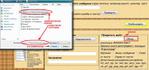
Как загрузить Музыку к себе в дневник на Лиру.
|

Это цитата сообщения Karmelac Оригинальное сообщение
Как сделать слайд - шоу.
Это цитата сообщения Legionary Оригинальное сообщение
ЛиРу - грузим музыку в дневник ( 2 стандартных способа)
ЛиРу - грузим музыку в дневник ( 2 стандартных способа)
В этом уроке рассмотрим только два основных способа. Про другие,- расскажу позже, а эти подойдут именно для начинающих:-)
Способ первый:
Музыка вставляется в дневник и играет при заходе на странички дневника.
Итак, нам надо попасть на страницу добавления mp3 (музыки).
Идем в свой профиль, ищем пункт "музыка", жмем на плюсик "+" :
[451x103]Окошко "музыка" разворачивается, где жмем "добавить":
Изучаем дальше > > >
Это цитата сообщения BraveDefender Оригинальное сообщение
Удобные кнопки расширенного редактора
Пост является продолжением и обобщением записей:
Меня удивляет не первый раз, что пользователи (иногда, не такие уж и новенькие) не знают все прелести РАСШИРЕННОГО ТЕКСТОВОГО РЕДАКТОРА. Ведь с его помощью, без использования страшных кодов, можно легко и быстро сделать рамочку, вставить несколько фотографий и красиво разместить их в посте, поменять размер и цвет текста... И многое другое.
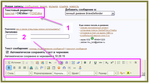
На данный момент на ЛиРу есть (1) простой текстовый редактор, который стоит в настройках по умолчанию. Поэтому новички иногда даже не догадываются о нем. И есть два расширенных (визуальных) редактора с кнопочками и другими прелестями — CKEditor и FCKEditor. Каким вы будете пользоваться — дело вкуса.
2 — если выбрать расширенный текстовый редактор, то появится удобная панель с кнопками, при нажатии на которые программа сама напишет специальный код. Его можно посмотреть, если нажать на кнопку «Источник» в левом верхнем углу.
|
|
Это цитата сообщения Ваша_ТАНЯ_идущая_по_Судьбе Оригинальное сообщение
инструмент Paint "ВЫБОР ЦВЕТОВ"
|


Серия сообщений "дизайн ФОНЫ":
Часть 1 - рамки и для лиру,и для майла...ФОНЫ
Часть 2 - Большая коллекция фонов
...
Часть 16 - Урок 25. Выделение в режиме быстрой маски
Часть 17 - Без заголовка
Часть 18 - инструмент Paint "ВЫБОР ЦВЕТОВ"
Серия сообщений "РАМОЧКИ и для майла,и для лиру":
Часть 1 - рамочка "СПАСИБО ВАМ"
Часть 2 - кнопки рейтинга счетчики информеры посещений
...
Часть 98 - откорректированный на майле СУПЕР
Часть 99 - БИБЛИЯ ОН-ЛАЙН
Часть 100 - как на лиру,так и на майле СУПЕР...картинка ЗАКРЫТА
Серия сообщений "фотошоп редактор PAINT":
Часть 1 - МЕТОДИКА РАЗВОРОТА КАРТИНКИ в программе Paint
Часть 2 - как СДЕЛАТЬ НАДПИСЬ на КАРТИНКЕ
...
Часть 5 -
Это цитата сообщения AnnaDu Оригинальное сообщение
Делаем открытку в Paint
Урок 1.
Итак, приступаем к созданию нашего первого шедевра! Я не буду рассказывать о самой программе и её функциях, потому что думаю, чтобы пощёлкать по кнопкам и прочитать справку в целях изучения программы будет достаточно максимум часа. А мы приступим сразу к практическим занятиям!Сейчас мы с вами будем делать вот такую открытку:

|
|


|
[показать] [300x]Я опоздала – согрешить…
Теперь уже и не охота…
Сейчас мне хочется – дружить,
А дальше… Дом, семья, работа…
Сложила мысли в сундучок…
О нём душа моя забудет.
На сундучке висит значок -
С пометкой: «То, чего не будет…»
Смотрела – парень нёс цветы,
От предвкушения краснея…
А у меня - о чём мечты?
Чтоб пироги испечь вкуснее…
Чтобы было время – час поспать
И чтобы дети сыты были…
А так… О чём ещё мечтать,
Коль мысли о любви остыли -
Прокисли, будто молоко…
И как оно, потом - сбежали…
И без любви мне так легко,
Как-будто все хвосты отпали…
Теперь мне не за кем рыдать,
Сдаваться некому без боя…
Могу спокойно наблюдать
За однотонною судьбою…
Из скучных дней – любовь не сшить…
От пустоты в душе – слабею…
Я опоздала согрешить,
Но может быть... ещё успею…
Ирина Самарина
[показать]