Это цитата сообщения Mademoiselle_Viv Оригинальное сообщение
Программа-Stick Photo Star v2.37
Программа-Stick Photo Star v2.37
|

|
Это цитата сообщения Monro-Designs Оригинальное сообщение
Фоны для коллажей-Beautiful Gothic+6 фонов Helloween
 [показать]
 [показать]Смотреть дальше
Это цитата сообщения AnnaDu Оригинальное сообщение
Как уменьшать размеры графических файлов.
Урок-ответ на вопрос Татьяны Кирилловой.
Я довольно редко пользуюсь способами изменения "веса" изображения, поскольку это неизбежно отрицательно влияет на его качество. Но иногда....в конце месяца, когда заканчиваются мои лимитированные 4 гигабайта бесплатного интернета, а так хочется что-то там загрузить.... каюсь, делаю это!
Итак, наша задача - сделать изображение "легче", но так, чтобы непрофессиональному взгляду не было заметно, что качество не совсем "качественное" :).
Я думаю, существует много способов "облегчения", но я делаю это пока так, как опишу. Но нет предела совершенству! Существует довольно много способов и инструментов для оптимизации изображений. Я же делаю это с помощью Фотошопа.Иногда во время процесса работы с изображением, иногда загружаю изображение и оптимизирую его.
Кстати, этот урок - из тех, о которых говорят: "Долго сказка сказывается, да не долго дело делается!". Это только на первый взгляд кажется, что долго и нудно. А когда "набьёшь руку", то весь процесс длится считанные минуты.
Это цитата сообщения MissKcu Оригинальное сообщение
Фильтры.
Создайте новый файл, размером 780 Х 150 пикселов. Раздвиньте окно, чтобы вокруг белого холста был виден серый фон.
Сделайте цвет переднего плана голубым, а фон - белым (цветные квадратики внизу панели инструментов). Возьмите инструмент -Ведро- и залейте им весь холст.
Теперь на панели меню щелкните по Фильтры (Filter) -> Render -> Clouds.
[показать]
Вот так за 1 минуту мы сделали фоном нашей картинки облака. И помог нам в этом Фильтр.
Фильтры
Фильтры - это небольшие программы, встроенные в Photoshop и выполняющие одну узкую функцию, например, нарисовать облака. Помимо встроенных, существует большое количество дополнительных фильтров, разработанных специально для этой программы.
Вы можете поэкспериментировать с разными фильтрами. Для этого создайте новый слой, залейте его краской или градиентом (на рисунке желто-синий градиент), далее Фильтры (Filter) -> Filter Gallery, откроется окно:
[показать]
Это окно условно состоит из трех частей. Слева окно предварительного просмотра, где вы будете видеть все происходящие изменения. Посередине расположена галерея фильтров, где папки - это группы фильтров, а миниатюры - сами фильтры. Щелкая по ним, изменяется правая часть окна, где располагаются настройки определенного фильтра.
Попробуем на деле:
Выберем фильтр из папки Текстура - Витраж (Texture - Stained Glass) и изменим его настройки:
[показать]
Размер ячейки (Cell size) - сделаем равным 10.
Толщина линий (Border Thickness) - сделаем равной 3.
Интенсивность света (Light Intensity) - сделаем равной 6.
Жмем ОК и смотрим на результат:
[показать]
Фильтры - это отличный инструмент для поиска интересных решений. Пробуйте, придумывайте свои или ищите готовые решения в интернете. Здесь же мы рассмотрим еще одно применение фильтров, создадим текстуру воды.
Текстура воды
Создайте новый файл. Сделайте цвет переднего плана - черным, а цвет фона - белым.
Примените фильтр Clouds (как в первом примере), Фильтр (Filter) -> Render -> Облака (Clouds). Получим такое же изображение, как на первом рисунке, только в серых тонах.
Теперь, применим фильтр Chrome, Фильтр (Filter)-> Эскиз (Sketch) -> Рельеф (Bas Relef), зададим следующие настройки этого фильтра:
[показать]
Жмем ОК. Осталось сделать воду голубой. Для этого на панели меню: Изображение (Image) -> Настройки (Adjustments) -> Цветовой баланс (Color Balance). В открывшемся окне установите следующие настройки:
[показать]
Жмем ОК и смотрим на результат.
[показать]
Если вам не нравится такая текстура воды, то можно сделать так:
[показать]
Для этого:
Создайте новый слой. Сделайте цвет переднего плана - синим, а цвет фона - белым.
Примените фильтр Облака (Clouds), как в первом примере: Фильтр (Filter) -> Render -> Облака (Clouds).
А теперь фильтр Рябь (Ripple): Фильтр (Filter) -> Искажение (Distort) -> Рябь (Ripple), с настройками как на рисунке:
[показать]
Если и такой не нравится - попробуйте придумать свой.
Серия сообщений "Инструменты фотошопа":
Часть 1 - инструмент
Часть 2 - инструмент
...
Часть 16 - Простое
Это цитата сообщения MissKcu Оригинальное сообщение
Слои и текст.
Основным понятием программы Photoshop является слой. Представьте себе множество тонких стеклянных пластинок, на которых нарисованы разные фигуры. Если наложить эти пластинки друг на друга, то получится новое изображение.
Аналогично устроена многослойная картинка. На разных слоях мы помещаем разные объекты (фон, отдельные фигуры, текст и т.д.), а когда цельное изображение готово, объединяем все слои в один.
Создайте новый файл, размером 400 Х 200 пикселов. Раздвиньте окно, чтобы вокруг белого холста был виден серый фон.
Для удобства работы в Photoshop существует несколько основных палитр, которые обычно открыты в главном окне программы и располагаются справа. Найдите среди них палитру Слои (Layers). Если палитра не отображается в главном окне, то выберите в меню пункт Окно -> Слои.
[показать]
На этой палитре предусмотрено огромное количество настроек, которые мы будем рассматривать по мере необходимости во время работы. Сейчас познакомимся со следующими:
[показать]- создать новый слой.
[показать]- удалить слой.
[показать]- слой включен (если щелкнуть по глазику, то слой выключится - глазик пропадет).
Синим цветом выделен активный слой, т.е. тот, с которым мы сейчас работаем. Чтобы слой сделать активным достаточно по нему щелкнуть мышкой.
Сейчас на нашей палитре слоев отображен только один слой - Задний план (фон). Это фон изображения, которое мы создали.
Щелкните по иконке "создать новый слой", появится новый слой с прозрачным фоном (серые и белые квадратики говорят о том, что слой прозрачный).
[показать]
Убедитесь, что этот слой активный (т.е. выделен синим).
Возьмите инструмент ведро и залейте этот слой, например, желтой краской (мы научились это делать на прошлом уроке).
Посмотрите на палитру слоев, наш фон по-прежнему белый, а слой 1 - желтый.
[показать]
Выключите слой 1 (щелкнув по глазику) и на нашем изображении вы увидите белый фон. Включите слой (щелкните еще раз) и увидите желтую заливку.
Убедитесь, что активным сейчас является Слой 1 (выделен синим) и создайте еще один слой (щелкните по иконке "создать новый слой"). Появится прозрачный Слой 2. Почему надо было убедиться, что активным является Слой 1? Потому что новый слой всегда создается над активным.
Впрочем, порядок слоев можно установить простым перетаскиванием - щелкаете левой клавишей мыши по слою, который хотите перетащить и, удерживая ее нажатой, тащите слой вверх или вниз до необходимого уровня, отпускаете мышь и видите, что слой теперь находится на новом месте.
На слое 2 мы разместим текст.
Работа с текстом
Для работы с текстом снова обратимся к панели инструментов, на ней
[показать]- отвечает за текст. Нажмите и удерживайте левую клавишу мыши на этом инструменте, раскроется меню выбора:
[показать]
Рассмотрим панель параметров инструмента текст.
[показать]
При щелчке по иконке "панель символ" откроется панель, на которой можно задать ширину, высоту и расстояние между символами в словах.
[показать]
Если у вас другая версия программы Photoshop, то такой иконки на панели параметров может и не быть. Тогда для открытия панели "символ" в меню выберите пункт Окно -> Символ. Попробуем на деле:
Это цитата сообщения MissKcu Оригинальное сообщение
Рисование - кисть и карандаш
Сегодня познакомимся с другими инструментами рисования. К ним относятся:
[показать]
С инструментом -заливка- мы познакомились в первом уроке. Сегодня рассмотрим традиционные инструменты рисования - кисть и карандаш. Нажмите левой клавишей мыши на инструмент -кисть-, откроется окно выбора инструмента:
[показать]
- кисть - предназначен для прямого рисования цветом переднего плана.
- карандаш - похож на кисть, но созданные им линии имеют жесткие, резкие края.
- замена цвета - позволяет быстро и просто перекрашивать объекты любой сложности.
Кисть
Создайте новый файл для экспериментов и выберите инструмент -кисть-, нарисуйте что-нибудь при нажатой левой клавиши мыши. Если просто щелкнуть, то вы увидите так называемую форму следа кисти. Рассмотрим панель параметров этого инструмента:
[показать]
-
кисть - выбор вида кисти, по щелчку по треугольничку рядом откроется окно настроек:
- главный диаметр - минимальный размер - 1 пиксел, максимальный - 2500 пикселов.
- жесткость - мягкость края кисти, при 100% кисть полностью соответствует своему диаметру и цвету.
- поле выбора кисти - здесь можно выбрать наиболее подходящую кисть.
-
[показать] - по щелчку откроется подменю, где можно выбрать дополнительные наборы кистей.
[показать]
- режим - режимы наложения пикселов, их много, можете перебрать все и посмотреть, как изменяется результат.
- непрозрачность - задает непрозрачность пикселов.
- нажим - задает скорость, с которой накладывается цвет при перемещении курсора мыши.
-
[показать] - переводит кисть в режим аэрографа для имитации разбрызгивания краски из балончика.
В полном объеме параметры кисти можно открыть только с помощью панели кистей. Для этого выберите пункт меню Окно -> Кисти:
[показать]
На этой панели можно выбрать подготовленные кисти, так же как и в окне "Выбор кистей",

Это цитата сообщения Monro-Designs Оригинальное сообщение
Дизайн *Кофе и дождь!*
 [552x404] [показать]Смотреть дальше
Это цитата сообщения Марина_Кузьмина Оригинальное сообщение
Артрит, лечение народными средствами. Как избавиться от боли в суставах.
|
Лучшие бесплатные сервисы онлайн фоторедактирования и создания коллажей
ЛУЧШИЕ БЕСПЛАТНЫЕ СЕРВИСЫ ОНЛАЙН ФОТОРЕДАКТИРОВАНИЯ
Существует
огромное количество доступных онлайн ресурсов, позволяющих вам вносить
изменения, улучшения и забавные детали в ваши фотографии, не прибегая к
помощи программ, подобных Photoshop. Хотите поместить свой снимок на
обложку журнала, на долларовую купюру или просто поднять себе
настроение? Теперь это возможно с помощью нескольких нажатий на кнопки
Это цитата сообщения cicikore Оригинальное сообщение
Касторовое масло
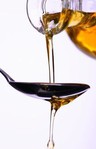
http://www.nasha.lv/rus/blog/blog-sections/health/46965.html
Бородавки
Втирай масло в бородавку в течение 15 мин. ежедневно утром и вечером, чтобы она как следует пропиталась маслом. Также масло хорошо сводит папилломы, родинки и печеночную пигментацию. Эффект наступает приблизительно через месяц.
Глаза и ресницы
Благодаря полезным свойствам касторового масла ресницы не только быстрее растут, но и становятся более красивыми. Если масло 4 раза в неделю втирать в корни ресниц и бровей, они начнут быстрее расти. При раздражении и покраснении слизистой оболочки глаз в них закапывают по 1–2 капли касторового масла. Это уменьшает раздражение
Волосы
Если вас не устраивает состояние ваших волос, касторовое масло поможет вам снять эту проблему, сделать волосы густыми, сильными, придаст волосам блеск. Используйте маски для волос с касторовым маслом или просто налейте в ладони немного масла, разотрите и смажьте касторовым маслом волосы. Такой способ достаточно применять один раз в неделю, чтобы уже через месяц увидеть полученный эффект. Еще больший результат принесет маска для волос с касторовым маслом и кефиром. Чашку с кефиром поставьте в тарелку с горячей водой, и когда он станет теплым, капните туда 5 капель касторового масла и полученный состав вотрите в волосы и кожу головы. Усильте действие полиэтиленовой шапочкой, сверху обмотайте голову полотенцем. Спустя тридцать минут все снимаем, волосы моем. В случае если вас беспокоит выпадение волос, касторовое масло опять придет на помощь. Добавьте в одну часть масла две части водки, втирайте в корни волос, и результат не заставит себя долго ждать.
Это цитата сообщения Логово_Белой_Волчицы Оригинальное сообщение
Осенняя анимация
[показать] [240x320] [240x320] |  [240x320] [240x320] |  [240x320] [240x320] |
 [240x320] [240x320] |  [240x320] [240x320] |  [240x320] [240x320] |
 [240x320] [240x320] |  [240x320] [240x320] |  [240x320] [240x320] |
Это цитата сообщения Иришка_Беленькая Оригинальное сообщение
Полезные свойства красной рябины
|
 [показать]
Это цитата сообщения Russlana Оригинальное сообщение
Надписи для комментариев "+ код
[показать] [показать] [показать] [показать] [показать]Восстановленные облики исторических личностей
материал из инета
блоггер shakko_kitsune пишет: «Михаил Герасимов, конечно, был гений. Сообразить о таких вещах в 30-е годы…
Вот его бюсты-реконструкции внешнего облика исторических персонажей из Тимирязевского музея »
Вот так, например, выглядел Иван Грозный:
 [385x560]
 [461x526]
 [489x627]
Федор Иоаннович, его сын.


Ирина Годунова, жена Федора
 [369x492]

Елена Глинская, мать Ивана Грозного
 [452x684]
Cофия Палеолог, бабка Ивана Грозного по отцу. От нее он унаследовал «такие характерные черты, как большой крючковатый нос и толстые губы, придававшие его лицу отталкивающее, как бы брюзгливое выражение».
 [341x560]
Тамерлан
 [531x700]
«Скорее всего, тело перед погребением было забальзамировано, но от сырости мумия разрушилась. Останки принадлежали крупному человеку мощного телосложения. На скелете обнаружены патологические изменения в локтевом, коленном суставах и на указательном пальце. На черепе сохранились остатки волос, усов, борода и правая бровь. Волосы были рыжего цвета с проседью. Это соответтсвует свидетельствам современников, согласно которым он был
Это цитата сообщения M_i_K_a_z_Z_z Оригинальное сообщение
Как вставить ПРОКРУТКУ в пост
Как вставить ПРОКРУТКУ в пост.
 [480x280]
Если Вы хотите добавить в свой пост много текста.Есть один вариант как это сделать, чтобы пост не занимал много места и его не нужно было убирать под КАТ.
Например как у меня в данном случае.Нужно просто вставить в пост прокрутку.
А теперь посмотрим из чего состоит прокрутка.
1.scrollbar-face-color - это цвет передней стороны панели прокрутки
2.scrollbar-shadow-color - это цвет нижней и правой граней панели прокрутки.
3.scrollbar-highlight-color - это цвет верхней и левой граней панели прокрутки
4.scrollbar-3dlight-color - это цвет отсвета.
5.scrollbar-track-color - это цвет полосы, по которой "ходит" панель прокрутки.
6.scrollbar-arrow-color - это цвет треугольника на верхнем и нижнем квадратах.
7.#FFFFFF - это коды цвета, которые можно менять.
Не обязательно использовать все теги.
Я использую только те при помощи которых можно поменять цвет прокрутки.
Чуть ниже можно скопировать код ПОСТА С ПРОКРУТКОЙ,
который Вы потом будете вставлять в свой пост.
В коде где написано. КОД КАРТИНКИ.
Загружаете картинку через Радикал фото.Код берёте под №1.
Меняете только размеры картинки width="480" height="280"
Если вставляете через Лиру тогда вам нужна только та часть кода,
что находится внутри кавычек.
 [696x43]
Дальше! Там где написано РАЗМЕР ПРОКРУТКИ.
Меняем эту надпись на цифры размера КАРТИНКИ.
В моём случае height="280".
Тоесть вместо слов РАЗМЕР ПРОКРУТКИ я ставлю"280"
Это нужно для того чтобы прокрутка не вылезала за размеры картинки или не была меньше её.Хотя размер прокрутки можете делать любой.Так просто красивее.
Идём дальше.Где написано ФОН ДЛЯ ТЕКСТА.
можно поставить фон.
Так же через радикал фото код под №1.
Или через Лиру так же как мы вставляли код картинки.
В моём случае я не стала добавлять Фон для текста.
И самое основное.
Где написано ВАШ ТЕКСТ.
Пишите свой текст.
Но ПРОКРУТКА начинает появлятся тогда,когда написано много текста.
Вот и всё удачи вам в оформлении.
Код ПОСТ С ПРОКРУТКОЙ.
Это цитата сообщения милена70 Оригинальное сообщение
РАМОЧКИ... от ЮЛИИ П. 380 штук... на все случаи жизни...
http://blogs.mail.ru/mail/prih.09/42FE8834ED603992.html
