Это цитата сообщения Мариша-Солнце Оригинальное сообщение
"Исцеляющая музыка_сеанс№2 (голова, сердце)"
 [600x468] [600x468] Мариша-Солнце Мариша-Солнце |
Это цитата сообщения LediLana Оригинальное сообщение
НОВОГОДНИЙ ЩЕДРЫЙ ВЕЧЕР: молитвы(тайная молитва) и рецепты
|

Это цитата сообщения Оригинальное сообщение
Фотографии снежинок
Снег - твердые осадки в виде кристаллов (снежинок). Наблюдается исключительно большое разнообразие форм снежинок. Наиболее простые из них: иглы, столбики и пластинки. Кроме того, встречаются многочисленные усложненные формы снежинок: игольчатые звезды; пластинчатые звезды; ежи, состоящие из нескольких столбиков; столбики с пластинками и звездами на концах. Некоторые формы столбиков имеют внутренние полости или образуют вид бокалов; встречаются также 12-лучевые звезды.
Это цитата сообщения ЛюдмилаФёдоровна Оригинальное сообщение
Очень сложно, но возможно...
Это мои уроки, которые я брала у Сергея Бодрова.
У нас есть оригинальная черно-белая фотография. И у нас есть куча цветных фоток различной тематики. Алгоритм таков: берем цвет с другой
фотографии. (У меня не только эта тематика. Но на 60% нам нужна именно она.)
Начнем с самого интересного ,с цвета лица.
Если вы нашли подходящего <донора>,разместите его над лицом , которое собираетесь раскрашивать, поставьте <донора>, на тип смешивания Color и поиграйте Opasity. Лично мне цвет ни как не понравился и я продолжил поиски
И так ,я нашел другую тётю (просто клипарта с мужиками у меня нет). Теперь делаем следующее. Ставим тетю на Normal и opacity 100%.Нам нужно закрасить у неё детали лица - глаза , рот ,нос с помощь пластыря (монитор не трогать, в PhotoShop'е инструмент такой Healing Brush ) . Нам нужен только цвет кожи. Получиться, как в x-files, типа пришельца, но тетё будет не больно(должно быть).После такого перепуга, быстро ставим <тетю> на Color.И сразу становится легче.C Opacity по усмотрению. Теперь постарайтесь с помощь трансформации (ctrl+T) совместить линию лба, подбородка и висков. Если есть области черно-белого лица, которые остались без <тёти>, просто дорисуйте их с помощью инструмента Clone.

Запомните, все манипуляции мы делали только на <доноре>, слоя background
мы не касались.
Теперь подотрем стеркой , что лишнее. Не забудьте сделать <прорези> для глаз.Opacity соответственно.И так, мы сделали основу кожи лица. Теперь позаботимся о деталях.
Глаза я взял от донора и губы тоже. Наложил их в режиме Color.


Это цитата сообщения ЛюдмилаФёдоровна Оригинальное сообщение
Восстанавливаем цвета на старом фото
Восстанавливаем цвета на старом фото в фотошопе
В этом Фотошоп уроке будем восстанавливать старую, потерявшую цвет фотографию.
Посмотрите на нее:
Невооруженным глазом видно, что фотография будто сделана через красное стекло!
Цвета очень просто и быстро можно восстановить с помощью Кривых или Уровней.
Дублируйте фоновый слой. Кликните внизу палитры слоев на кнопку  - добавить новый корректирующий слой. Выберите там Кривые (Curves).
Появляется диалоговое окно Кривые, где вы обязательно найдете три пипетки: 
Возьмите самую правую пипетку ("белую") и кликните ею по самому светлому участку на вашем изображении.
* этот урок сделан в русской версии Фотошопа CS3, поэтому если ваше окно Кривые не похоже на мое - не пугайтесь.
Фото должно осветлиться.
Теперь берем самую черную пипетку и соответственно кликаем по темному участку на фото.
Изображение стало очень контрастным. Ничего! Ведь у нас еще осталась "серая" пипетка. Возьмите ее и кликните по серому тону, здесь я кликнула по колготке.
Вы можете пробовать не одну точку, а кликать и искать область до тех пор, пока вас не устроит результат.
После "пипеточной" операции можно подкорректировать Кривые по отдельным каналам, если вам кажется, что на фото преобладает какой-то цвет (красный, зеленый или синий).
Я совсем чуть-чуть подкорректировала красный канал.
И вот что получилось у меня в результате:
Это цитата сообщения LaNocha91 Оригинальное сообщение
Супер простая программа-плоский животик!
 [400x300]
Дорогие девушки и женщины, будем выглядеть великолепно!


Это цитата сообщения ЕВГЕНИЯ_ГРАНДЕ Оригинальное сообщение
Волшебные точки на ладонях - рефлексология
ПОНРАВИЛОСЬ ?ОСТАВЬ ОТЗЫВ.
|

Это цитата сообщения Tisulya Оригинальное сообщение
Куриное кольцо
Ближайший большой праздник – Пасха. К празднику этому неравнодушны и взрослые и дети, в каждом доме красят яйца, пекут куличи, готовят пасхи.. Заботливым хозяюшкам предлагаю очень актуальный для пасхального застолья рецепт: запеченные яйца в венке из курочки с ароматными овощами. Можно есть горячим и использовать как холодную закуску.

МОЛИТВА ИСЦЕЛЯЮЩАЯ ОТ ВСЕХ ПРОКЛЯТИЙ
 [459x600]
Читать первую неделю каждый день по 1 разу. Так происходит очистка от всех прежних проклятий.
Затем читать по 1 разу в неделю или месяц. Так происходит профилактическая защита от проклятий, чтобы они не накапливались.
Чем больше человек имел проклятий или наносил их сам, тем труднее читать эту молитву и тем ярче выражен кризис очищения.
Кризис очищения.
Кризис очищения может проявляться от нескольких минут до нескольких недель. Все зависит от количества проклятий и их совокупной силы на человеке и всех людях на кого они были навешены. Кризис очищения говорит о реально проделанной духовной работе. Если человек читает эту молитву вслух свободно и после совсем не чувствует кризиса очищения, значит на нем не было проклятий и от него они тоже не исходили. Но такие люди очень редки.
Наиболее частые симптомы кризиса очищения: головные боли, высокая температура, скачки давления, вялость, головокружение, апатия, тошнота, рвота, расстройства желудка, ломка во всем теле, сонливость.
История создания молитвы
В самом начале нашей целительской работы с Ольгой Ермаковой мы часто сталкивались с ситуацией, когда снять порчу с людей было невозможно из-за того, что на них висело очень сильное проклятье.
Это была трудная задача, потому как моим молитвам эти проклятья почти не поддавались. Не поддавались многие проклятья и «Энергоочистке» и «Солнечной Медитации». Скорее всего, это были как раз случаи кармических, то есть заработанных человеком проклятий. То есть на нем висят проклятья, зеркальные отражения тех, что он сам когда-то навешивал на других людей.
Тогда мы поняли, что нужна специальная молитва, где человек САМ осознанно отрекается от своих проклятий и тем самым сжигает все имеющиеся на себе проклятья.
Поэтому пришлось создать эту специальную молитву и когда человек сам читал ее, все проклятья на нем тут-же начинали гореть. Само собой, что сгорают не только проклятья на этом человеке, но и на всех людях, кого он прежде проклинал. А это могут быть десятки и сотни человек! При этом нейтрализуются даже те проклятья, что были нанесены им в прошлых жизнях и еще не успели полностью реализоваться! Поэтому читать эту молитву первый раз многим людям очень трудно, ибо таким образом проводится энергетическая работа большого масштаба.
Тогда, осенью 2004 года мы вели большей частью очный прием и если на людях было проклятье, им приходилось обязательно приходить к нам и прочитать эту молитву хотя бы один раз. Если проклятья на человеке не было, тогда мы могли очищать человека дистанционной молитвой.
Сейчас мы уже давно почти не используем эту молитву, потому как наша целительская сила возросла на несколько порядков и любые проклятья сгорают, уже как только я начинаю читать другие очищающие молитвы на человека. При этом не важно где он находится и знает или не знает о сеансе.
Хотя для нас с Ермаковой Ольгой эта молитва - давно пройденный этап, она обладает огромной очищающей силой для всех людей, только что заинтересовавшихся серьезным очищением себя и своей судьбы от гнета темных сил.
Нужно ли читать эту молитву тем людям, что находятся у нас на дистанционном лечении? Нужно ли читать эту молитву тем, кто не помнит, что кого-то проклинал?
Для тех, кто сам ни кого не проклинал, но имел на себе проклятья, особой необходимости в чтении этой молитвы вроде бы и нет, ибо наши молитвы нейтрализуют все проклятья на них, уже на стадии первого или демонстрационного сеанса. А вот после завершения курса нашего лечения эту молитву будет полезно читать 1 раз в неделю или в месяц в профилактических целях. Если же вы соприкасаетесь с такими людьми что каждый день сыпят проклятьями, тогда придется читать эту молитву по одному разу каждый день. Такое иногда бывает даже в своей семье. Попутно хочу заметить, что люди, часто рассыпающие вокруг себя проклятья – это глубоко одержимые темными сущностями люди, нуждающиеся в срочном очищении от темных сил.
Для тех, кто сам проклинал кого-то, эта молитва будет очень полезна для нейтрализации всех разосланных ими проклятий. Тут еще один нюанс – часто люди проклинают, будучи выведенными из себя, пребывая в шоке или стрессе, когда рассудок мутнеет, и тогда темным силам легко удается завладеть волей людей, чтобы побудить их к такому проклятью. Самое страшное в такой ситуации, что человек часто даже не помнит, что он кого-то проклинал, и сама память об этом случае как-то странно выпадает, видимо стирается теми же самыми темными силами, что побуждали человека к проклятью.
Поэтому чтение этой молитвы не помешает никому, даже тем, кто очищается у нас и не помнит, что когда-либо посылал проклятья.
Молитва избавляющая от всех проклятий
Я призываю ангелов Божьих и все Светлые Божественные энергии и силы, которые могут мне помочь избавиться от всех
Это цитата сообщения La-Perla_Margarita Оригинальное сообщение
Гадание на воске онлайн
 [600x7] [600x7] [показать] [показать]Гадание на воске онлайн Потрясающие особенности свечей, конечно же, не могли остаться незамеченными – особенно в древности и уж тем более в тех случаях, когда речь заходила о делах романтических и сердечных! Гадание на воске – очень известный метод гадания. У нас почему-то принято думать, что на воске (и вообще с помощью свечей) гадают зимой, когда наступают Рождественские святки. А на самом-то деле этот увлекательный способ можно применять всегда! Особенно если хочется разобраться в таких значимых вопросах, как дела сердечные… В любом случае не стоит относиться к гаданию чересчур серьезно. Это - всего лишь, игра  [600x7] [600x7]   Если пост понравился, можно нажать кнопку + НРАВИТСЯ  и добавить в свой дневник, нажав (+В ЦИТАТНИК)в левом верхнем углу поста.) |
Это цитата сообщения галина5819 Оригинальное сообщение
Очень мягкий, нежный торт " какая ПРЕЛЕСТЬ" недорогой, но очень вкусный
Называется торт так потому, что после того как его попробуют, говорят "какая прелесть" . Надеюсь когда Вы его попробуете Вы скажете то же самое . Итак начнём! Мягкий, нежный, простой в приготовлении и недорогой, но очень вкусный торт "Прелесть".
 [700x525]


Это цитата сообщения Сараева_Катющка Оригинальное сообщение
Маленькие схемки для полотенец
[699x508] [698x319] [304x698] [289x698] [535x699] [606x699] [699x485] [311x699] [507x699] [698x368] [700x424] [700x587]
Это цитата сообщения boirina Оригинальное сообщение
Как соединить концы нитей без узла
Как соединить концы нитей без узла
При вязании иногда случается соединение нитей из двух клубков. Чтобы узелки не мешали узору, мы вам предлагаем способ безузелкового соединения нитей.
Это цитата сообщения LediLana Оригинальное сообщение
Молитвы на Рождество Христово
Празднование 25 декабря/ 7 января Величание Рождеству Христову
ХРИСТОС РОЖДАЕТСЯ! СЛАВИТЕ ЕГО!
От всей души хочу поздравить с Рождеством Христовым.
В этот день принято возносить молитвы Господу, просить его о делах мирских. Известно, что в рождественские дни особенно насыщенна магическая аура Земли, и молитвы, обращённые к Богу имеют особую силу. Важно, чтобы они были искренни.
Пусть наступивший 2012 год принесет каждому из нас мир, веру, надежду и любовь!
Это цитата сообщения милена70 Оригинальное сообщение
МОДЕЛИ ДЛЯ ПОЛНЫХ, СВЯЗАННЫЕ СПИЦАМИ...
http://www.1001uzor.com/needles/grand/sweater01.html
(для увеличения и описания модели кликните по нему)
|
[показать] |
[показать] |
[показать] |
[показать] |
|
|
[показать] |
[показать] |
[показать] |
[показать] |
|
|
[показать] |
[показать] |
[показать] |
[показать] |
|
|
[показать] |
[показать] |
[показать] |
[показать] |
|
[показать] |
[показать] |
[показать] |
|
[показать] |
Это цитата сообщения Dushka_li Оригинальное сообщение
Многослойный ПИРОГ с картофельным пюре и сыром
[показать]Огромная благодарность автору elitna Вкусно, сытно и неизбито. Съели с огромным удовольствием!!!
Это цитата сообщения Mademoiselle_Viv Оригинальное сообщение
Украшаем картину готовой анимацией в JAS.
В предыдущем посте я выставила несколько анимашек в формате Animation Shop Animation. Открываются они и используются для украшения коллажей в программе Jasc Animation Shop.
Итак, я сделала простенький коллаж, а Вы можете просто взять готовую картинку в формате Jpeg.
Открываем ее в JAS.
Открываем нужную анимацию.
Я Выбрала эту

Эта анимация имеет 14 фреймов.
 [700x93]
Переходим на коллаж (картинку)
И нажимая, на эту кнопку  на верхней панели, сделайте столько дубликатов, чтобы стало 14 фреймов
 [700x96]
Переместитесь на первый фрейм коллажа (картинки)
Правка - Выбрать все.
Перейдите на анимацию.
Правка - Выбрать все.
Правка - копировать.
Вернитесь на коллаж (картинку)
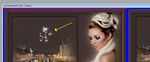
Правка - Вставить - В выбранный фрейм.
У вас на курсоре уже появится картинка.
 [700x290]
Ставите ее в нужное место на 1 фрейме.
Остальные распределятся по нужным фреймам автоматически.
Нажмите на просмотр
и полюбуйтесь на результат.
 [700x534]
Как видите, ВСЕ ОЧЕНЬ ПРОСТО!!!!
Серия сообщений "Jasc Animation Shop":
Часть 1 - Программа-Jasc Animation Shop 3.11
Часть 2 - Инструменты в Аnimation Shop(на русском языке)
...
Часть 15 - Простая анимация в JAS.
Часть 16 - Анимационные эффекты для JAS
Часть 17 - Украшаем картину готовой анимацией в JAS.