 © $vetL@n@
Это цитата сообщения svetikya Оригинальное сообщение
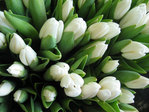
Тюльпановое царство.
Впервые об этом цветке упоминается в рукописной Библии XI-XII века.
Тюльпаны очень любили турецкие султаны за их красочные лепестки. Поэтому в своих садах имели эти живые ковры из цветов.
Среди множества легенд о тюльпане есть такая: в бутоне желтого тюльпана живет счастье, но к нему невозможно добраться, потому что бутон не раскрывается. И вот однажды маленький мальчик взял желтый бутон в руки, и тюльпан раскрылся сам. Потому что детская Душа чиста и искрення, а цветок это чувствует.
Другая легенда о персидском царе Фархаде повествует о любви принца к красавице Ширин. Но завистники принесли ему весть, что девушка умерла. Убитый горем Фархад разогнал коня и разбился на скалах... А там, где капнула его кровь, выросли красные тюльпаны - символ страстной любви.
 [700x525]
 [700x525]
Читать далее
Рекламка.
------------------------------------------------------------------------------------------------------
Иногда приходится заменить старенький, отслуживший свое время телефон. И конечно же, хочется, чтобы новая покупка была удачной и в радость. Здесь можно выбрать и заказать китайский телефон на OC Android по оптовой цене. Подарите себе эту маленькую радость и хорошее настроение.
--------------------------------------------------------------------------------------------------------
Это цитата сообщения Лариса_Гурьянова Оригинальное сообщение
Делаем фон для коллажа
 [показать]
ПАМЯТКА НАЧИНАЮЩИМ ФОТОШОПЕРАМ
Давно обещанный урок, как сделать такой фон для коллажа в ФШ.
 [700x525]
Это цитата сообщения mimozochka Оригинальное сообщение
Урок рамка фотошоп с картинкой. в Photoshop CS5 .
Урок для тех ,кто хочет научиться делать рамочки в фотошопе.Урок для Photoshop CS5 . Будем делать рамочку не сложную с картинкой. 1Открываем фотошоп,идем файл ,создать. вот такие параметры. [показать]2 Открываем картинку,которую хотим видеть в рамке.(у меня пейзаж). Снимаем замочек в панели слоев.Подгоняем размер картинки(изображение,изменить размер. Меняем ширину на 800px ,высота автоматически поменяется) . [показать] |


Это цитата сообщения mimozochka Оригинальное сообщение
Урок рамка фотошоп с картинкой. в Photoshop CS5 .
Урок для тех ,кто хочет научиться делать рамочки в фотошопе.Урок для Photoshop CS5 . Будем делать рамочку не сложную с картинкой. 1Открываем фотошоп,идем файл ,создать. вот такие параметры. [показать]2 Открываем картинку,которую хотим видеть в рамке.(у меня пейзаж). Снимаем замочек в панели слоев.Подгоняем размер картинки(изображение,изменить размер. Меняем ширину на 800px ,высота автоматически поменяется) . [показать] |
Это цитата сообщения Arnusha Оригинальное сообщение
Доброе утро! Эта красота поднимет вам настроение!
Это цитата сообщения IrchaV Оригинальное сообщение
Урок фотошопа CS5 для начинающих по работе с инструментом точечная восстанавливающая кисть.
Посмотрим действие еще одного нового инструмента в программе Adobe Photoshop CS5. "Точечная восстанавливающая кисть" - закрашивает небольшие участки в соответствии с цветом пикселей и текстурой, которые окружают объект. Точечной восстанавливающей кистью легко и быстро убрать на фото провода, отдельно стоящие ветки или царапинки. Если надо убрать большой участок изображения, берем "Восстанавливающую кисть" и закрашиваем участок в соответствии с выбранным образцом.
На панели инструментов выбираем "Точечную восстанавливающую кисть".
Это цитата сообщения IrchaV Оригинальное сообщение
Масштабирование с учетом содержания.
Использование команды "Редактирование - Масштабирование с учетом содержания" позволяет уменьшать или увеличивать размер изображения не изменяя при этом важных деталей, например людей, животных и т.д.
Посмотрим как она работает.
Обычный размер фото для печати 10х15см. Создадим новый документ с такими размерами. Это будет наш шаблон.
Это цитата сообщения Mademoiselle_Viv Оригинальное сообщение
Анимация и цветовой диапазон в Фотошопе.
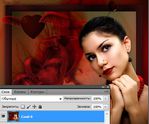
1. Коллаж открыт в фотошопе
 [466x388]
2. Выделения / Цветовой диапазон
 [478x403]
Когда откроется это окно, на курсоре появляется пипетка. Выберите цвет на коллаже, который будет появляться в окне, в виде белых пятен.
Когда ты выберете подходящий вариант, нажмите ОК. На коллаже появилось выделение.
 [473x394]
Внимательно осмотрите его. Я не хочу, чтобы блеск был на губах и на ухе, поэтому я запоминаю эти области.
3. Сделайте дубликат выделения (Ctrl + J).
Этот слой будет выглядеть примерно так:
 [475x393]
Сотрите на нем "ластиком" не нужные области.
4. Теперь можно сделать 1-2 дубликата этого слоя и применить к ним шум или любой другой прием.
 [700x591]
 [700x591]
 [700x591]
Серия сообщений "Фотошоп для начинающих":
Часть 1 - Простой фон
Часть 2 - Сохраняем незавершенную работу в Фотошопе
...
Часть 21 - Как выбрать цвета коллажа в фотошопе
Часть 22 - Смарт-объект в фотошопе.
Часть 23 - Анимация и цветовой диапазон в Фотошопе.
Часть 24 - Масштабирование с учетом содержания.
Часть 25 - Устанавливаем кисти в программу Photoshop
...
Часть 28 - Урок фотошопа CS5 для начинающих по работе с инструментом точечная восстанавливающая кисть.
Часть 29 - Как в фотошопе анимацию поставить на анимированную картинку
Часть 30 - Создание анимации в фотошопе.
Это цитата сообщения ЭМИЛЛИ Оригинальное сообщение
Smart Objects(урок для PHOTOSHOP).
Начиная с версии CS2 в фотошопе появилось такое понятие, как Смарт - объект.
Смарт-объекты — это слои, содержащие данные изображения из растровых или векторных изображений, таких как файлы Photoshop или Illustrator.
Смарт-объекты сохраняют первоначальное содержимое изображения со всеми исходными характеристиками, позволяя производить обратимое редактирование слоя.
Это краткая теория из которой понятно, что ничего НЕ понятно
Давайте рассмотрим несколько примеров использования смарт -объектов.
Мы будем рассматривать примеры любительского использования смарт-объектов
в фотошопе.
Группа слоёв, коррекция и редактирование отдельных слоёв в данной группе.
Задача такая -
сделать из одного шарика группу шариков с разным размером и оттенком.
1)Возьмём шарик и сделаем несколько копий.
[443x500]
Читать далее
Это цитата сообщения Mademoiselle_Viv Оригинальное сообщение
Как выбрать цвета коллажа в фотошопе
Я расскажу, как их выбираю я. Прошу учесть, что я не художник и никогда этому не училась, поэтому для тех, кто делает это профессионально, прошу сделать для меня на это скидку и не критиковать.
Не существует правильного сочетания цветов, существует только удачное сочетание цветов.
Цвета для коллажа обычно выбираются с основной картинки, в моем случае клипарт "девушка"
 [390x502]
Откройте ее в фотошопе.
Перейдите в палитру цветов
 [297x89]
Кликните по верхнему квадратику - основной цвет, появится окно, а на курсоре "пипетка", которой мы должны взять пробу цвета с нашего клипарта, выбрав самый красивый светлый цвет.
 [699x357]
Кликнув по нему и нажав ОК, он появится в палитре цветов в окошке основного цвета

Переходим к нижнему квадратику и выбирает фоновый цвет
 [698x360]
Этот цвет так же появляется в палитре цветом.

Вот результат нашего подбора цветов
 [500x500]
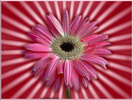
Вот еще вариант
 [698x296]
 [699x298]
 [500x375]
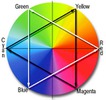
Кроме этого можно использовать контрастные цвета, например по этой схеме
 [400x375]
Если у Вас еще есть вопросы по этой теме, пишите в комментарии.
Желаю удач в творчестве!
 [500x500]
Серия сообщений "Фотошоп для начинающих":
Часть 1 - Простой фон
Часть 2 - Сохраняем незавершенную работу в Фотошопе
...
Часть 19 - Загружаем в Фотошоп дополнительные элементы.
Часть 20 - Как установить новый экшен в Фотошоп
Часть 21 - Как выбрать цвета коллажа в фотошопе
Часть 22 - Смарт-объект в фотошопе.
Часть 23 - Анимация и цветовой диапазон в Фотошопе.
...
Часть 28 - Урок фотошопа CS5 для начинающих по работе с инструментом точечная восстанавливающая кисть.
Часть 29 - Как в фотошопе анимацию поставить на анимированную картинку
Часть 30 - Создание анимации в фотошопе.
Это цитата сообщения Mademoiselle_Viv Оригинальное сообщение
Работа с маской в Фотошопе: Маска через каналы слоев.
 [700x500]
Общаясь со своими читателями, я поняла, что многим не понятна работа с маской.
И я решила поделиться с Вами опытом моего общения с этим замечательным элементом.
Способов применения маски несколько. Я начну с того, каким пользуюсь сама, т.к. мне он кажется оптимальным, но в следующих постах расскажу и о других, а Вы выберите лучший для себя.
Итак, открываем Фотошоп...
 [299x141]
Это цитата сообщения Mademoiselle_Viv Оригинальное сообщение
Закрываем глазки
В этом уроке мы рассмотрим не самый идеальный, но самый простой способ.
 [500x503]
 [300x100]
Это цитата сообщения Mademoiselle_Viv Оригинальное сообщение
Золотой эффект в фотошопе
 [292x500]
 [292x500]
 [300x82]
Это цитата сообщения Mademoiselle_Viv Оригинальное сообщение
Урок для начинающих: Анимация с помощью светокоррекции.
 [602x502]
Это цитата сообщения Mademoiselle_Viv Оригинальное сообщение
Сохраняем незавершенную работу в Фотошопе
Для этого нужно на месте, где Вы откладываете свою работу, перейти File>Save As (Файл>Сохранить как) и ничего, не меняя, найти папочку, в которой Вы сохраните файл (и запомните ее), нажимаете "Сохранить"
 [464x149]
После этого появится вот такое окошко, в нем Вы жмете "ОК"
 [569x162]
Файл сохранен в состоянии незавершенной работы. Вид у него в Вашем компьютере будет такой.
 [280x291]
В следующий раз Вы откроете этот файл в Фотошопе на том месте, где Вы прервали работу и можете ее продолжить. Если Вам придется прервать ее еще раз, то делаете это таким же способом и просто заменяете старый файл новым.
Удачи в творчестве!!!

© by Mademoiselle Viv
Серия сообщений "Фотошоп для начинающих":
Часть 1 - Простой фон
Часть 2 - Сохраняем незавершенную работу в Фотошопе
Часть 3 - Урок для начинающих: Анимация с помощью светокоррекции.
Часть 4 - Урок для начинающих: Коллаж «Dancing»(часть 1)
...
Часть 28 - Урок фотошопа CS5 для начинающих по работе с инструментом точечная восстанавливающая кисть.
Часть 29 - Как в фотошопе анимацию поставить на анимированную картинку
Часть 30 - Создание анимации в фотошопе.