Это цитата сообщения Лариса_Гурьянова Оригинальное сообщение
Простой и наглядный способ исправления в ФШ искажений на фотографии
 [показать]
 ПАМЯТКА НАЧИНАЮЩИМ ФОТОШОПЕРАМ
В этом уроке по работе с фотошопом будет показан ещё один способ исправления различных искажений на фото, которые получились в результате того, что фотографирование производилось без использования штатива. Этот способ отличается от других тем, что он очень нагляден и прост - мы будем передвигать маркеры и наблюдать за результатом.
[630x409]урок Устраняем искажение изображения " урок Коррекция фотографий, сделанных без штатива урок Выравнивание изображения с помощью вспомогательных элементов - сетки урок Коррекция перспективы на неудачных фотографиях и выравнивание изображения урок Выравнивание изображений
Это цитата сообщения Лариса_Гурьянова Оригинальное сообщение
Обалденно красивые шрифты для ФШ!!!
[показать] ПАМЯТКА НАЧИНАЮЩИМ ФОТОШОПЕРАМ
Очень красивые шрифты для ФШ!!! Легко скачиваются по ссылке, расположенной снизу странички, на которой расположен шрифт.
И, что самое главное, вы можете посмотреть каждый шрифт, прежде чем его скачать к себе на компьютер.
1 Шрифт для работы в фотошопе "Alexandra"
2 Шрифт для работы в фотошопе "Adine Kirnberg"
3 Шрифт для работы в фотошопе "Franklin Gothic Heavy"
4 Шрифт для работы в фотошопе "DEVROYUN"
5 Шрифт для работы в фотошопе "Grixel Kyrou 9 Regular Bold Xtnd"
6 Шрифт для работы в фотошопе "Lucida Grande"
7 Шрифт для работы в фотошопе "Mistral"
8 Шрифт для работы в фотошопе "MS Mincho"
9 Шрифт для работы в фотошопе "1979"
10 Шрифт для работы в фотошопе "Jasper"
Это цитата сообщения Лариса_Гурьянова Оригинальное сообщение
Удивительно простой, но эффективный способ вырезания сложного объекта
[показать] ПАМЯТКА НАЧИНАЮЩИМ ФОТОШОПЕРАМ
[630x402]урок "Как в фотошопе поменять фон" урок "Как вырезать объект в фотошопе" урок "Вырезаем сложный объект с почти однородного фона" урок "Правильно переносим объект на другой фон"
Это цитата сообщения Лариса_Гурьянова Оригинальное сообщение
Красивое небо в фотошопе
[показать] ПАМЯТКА НАЧИНАЮЩИМ ФОТОШОПЕРАМ
В этом уроке по работе с фотошопом будет рассмотрен ещё один способ замены неба на неудачных фотографиях, на которых практически отсутствует небо.
[620x290]урок "Обработка фото в фотошопе" урок "Голубое небо в фотошопе" урок "Создаём облака" урок "Работаем над небом на пейзажных снимках" урок "Создаём небо" урок "Улучшаем внешний вид неба на пейзажных снимках" урок "Работаем над небом" урок "Коррекция неба" урок "Делаем серое небо голубым" урок "Коррекция 10 - меняем цвет неба и добавляем ему глубины"
Это цитата сообщения Милая_Любаша Оригинальное сообщение
Урок."Интересный способ анимации фильтром Alien Skin Xeno
Приветствую Вас!
Предлагаю Вам интересный способ анимации фильтром
Alien Skin Xenofex 2
Кто-то делает по другому, более правильно,
но я опишу как я это делаю
Вот мой результат
[показать]Это цитата сообщения Tatiana_Goroshko Оригинальное сообщение
Натюрморты


Это цитата сообщения Лариса_Гурьянова Оригинальное сообщение
Фантастические, но редко используемые возможности программы фотошоп
[показать] ПАМЯТКА НАЧИНАЮЩИМ ФОТОШОПЕРАМ
Речь идёт о параметрах наложения, а конкретно о функции "Наложить, если".
Этим методом Вы сможете создавать массу различных эффектов, к примеру, данная техника широко используется для смешивания облаков с другими слоями.
[620x314]Это цитата сообщения Mademoiselle_Viv Оригинальное сообщение
Эффект Майкла Ортона в Photoshop
Майкл Ортон считается автором данной технологии получения фотоснимка, чем-то напоминающего акварельную картину, написанную в так называемой «мокрой» технике. Картинка при этом выходит мягкая, словно во время дождя, но хорошо насыщенная цветом. Наиболее впечатляющие результаты, конечно же, получаются в пейзаже.
Принцип оригинальной технологии достаточно прост. В эру пленочной фотографии, автор использовал слайдовую пленку и делал 2 кадра одного и того же сюжета. Один резкий, а другой слегка не в фокусе. При этом оба кадра намеренно делались немного переэкспонированными. То есть, весьма светлыми. При последующем наложении друг на друга получался тот самый эффект.
Сегодня я покажу, как можно добиться похожего эффекта Ортона в Photoshop, используя всего лишь один снимок. Возьмем для примера вот такую фотографию:
Для начала немного ее осветлим. Лучше всего делать это уровнями (Levels). Заходим в Image – Adjustments – Levels или просто нажимаем Ctrl+L. В окне настроек уровней будем двигать влево средний ползунок. Обычно хватает сдвинуть его до значения 2.
Фотография получилась белесая, но это не страшно. Дублируем слой (Ctrl+J) и к дублю применим размытие по Гауссу: Filter – Blur – Gaussian Blur со значением радиуса 3 – 4.
Теперь достаточно для дублированного слоя включить режим смешивания Multiply:
И в результате получим нужный эффект:
Если вам понравился этот эффект, то загляните на страничку сообщества Orton на Flickrе. Найдете массу интересных примеров. Обратите внимание, как красиво и мягко иногда получаются женские портреты с данным эффектом (автор ali_nel_vento):
источник
 Vassi-Lisa, СПАСИБО ЗА ССЫЛКУ!
Серия сообщений "Спецэффекты":
Часть 1 - ОЖИВЛЯЕМ ВОДОПАДЫ!!!
Часть 2 - Эффект дрожания
...
Часть 27 - Анимация аватара: Заморозка
Часть 28 - Урок фотошопа - как сделать ванильный эффект на фото+фото
Часть 29 - Эффект Майкла Ортона в Photoshop
Это цитата сообщения IrchaV Оригинальное сообщение
Урок фотошопа - как сделать ванильный эффект на фото+фото
Ванильные фотографии цветов от Sozaijiten
и урок как придать такой эффект на фото!
Это цитата сообщения Novichok56 Оригинальное сообщение
Делаем фоны!
|
Это цитата сообщения Novichok56 Оригинальное сообщение
УРОК НАТАЛЬИ ПЕТРОВОЙ-ОТДЕЛЕНИЕ ОТ ФОНА
|
[показать]Это цитата сообщения Шрек_Лесной Оригинальное сообщение
Творожная запеканка с печеньем
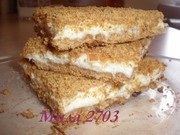
Очень вкусный десерт, советую приготовить
Для рецепта вам потребуется:
печенье - 150г
творог - 400г
яйцо - 2 шт.
крахмал - 2 ст.л.
разрыхлитель - 1.5 ч.л.
сахар - 1/3 стакана
изюм или курага - 1/2 стакана.
Печенье раскрошить не очень мелко. Яйца взбить с сахаром в пену. Вмешать творог, крахмал и разрыхлитель. Добавить печенье и при желании изюм или порезанную курагу. Выложить в смазанную форму и разровнять верх.
Запекать 30 минут при 170-180C до зарумянивания верхней корочки.
www.koolinar.ru
Это цитата сообщения Лариса_Гурьянова Оригинальное сообщение
Анимация движения
[показать]ПАМЯТКА НАЧИНАЮЩИМ ФОТОШОПЕРАМ
Давно уже делала этот коллаж. И меня попросили рассказать, как сделать такую анимацию.
 [показать]
Это цитата сообщения Инноэль Оригинальное сообщение
Урок-моргающие глазки
Сегодня я расскажу,как я делаю моргающие глазки,вариантов два,первый самый простой,а второй немного кропотливый.
[показать]
первый вариант
[показать]
второй вариант
Это цитата сообщения Мила-Милена Оригинальное сообщение
Урок к коллажу "Top Between Rows"
Top Between Rows
|
Серия сообщений "Мои переводы уроков от Hilda-Rose":
Часть 1 - Урок к коллажу "Top Luce Del Giorno"
Часть 2 - Урок к коллажу "Top Kiwi's Oelfilter "
...
Часть 4 - Урок к коллажу "Lights"
Часть 5 - Урок к коллажу "Unlimited"
Часть 6 - Урок к коллажу "Top Between Rows"
Часть 7 - Урок к коллажу "Top Picture "
Часть 8 - Урок к коллажу "Retrato de uma saudade"
Часть 9 - Урок к коллажу "Tenda Cigana"


Это цитата сообщения Дом_советов Оригинальное сообщение
ВСЁ о схемах на ЛиРу
Практически всех лирушников интересуют вопросы, связанные с фонами (схемами) для дневников. Как их установить, поменять, редактировать, как изготовить самостоятельно "под себя"? В этом посте собрано всё. что необходимо знать не только начинающему, но и опытному пользователю Liveinternet-сайта. Огромное спасибо
Душица, чьи посты использованы в этой статье.Как сохранить себе схему и использовать её?

Название: Весенняя сакура
Автор: Только_для_женщин Создана: 24.03.2009 22:21 Скопировали: 476 раз Установили: 438 раз Примерить схему | Cохранить себе |
Название: Весна
Автор: Только_для_женщин Создана: 06.03.2009 20:51 Скопировали: 560 раз Установили: 625 раз Примерить схему | Cохранить себе |
Если же без примерки Вы сразу нажали на "сохранить себе", то вы автоматически попадете в подраздел "Управление схемами" в "Настройках дизайна". Вам нужно из открывшегося каталога схем выбрать нужную (на самом деле, та схема, которую вы сохраняли, уже будет выделена курсором и будет первой в списке схем), а далее вам нужно нажать на ссылку "Использовать схему" внизу окошка каталога. Вот и все!
Как работать со схемами и сделать собственный фон для дневника? >>>
Это цитата сообщения Tatiana_Goroshko Оригинальное сообщение
Бабочки


