Пресеты пользовательских фильтров
10-02-2013 02:09
Это цитата сообщения Mademoiselle_Viv Оригинальное сообщение
Пресеты пользовательских фильтров
Сейчас многие стали переводить уроки и делать коллажи в Кореле. В этих уроках часто встречается Пользовательский фильтр Emboss 3, его даже выкладывают на скачку, но как его загрузить в программу, лично я не знала, а так как подсказать мне некому - я осваиваю Корел самостоятельно, меня этот вопрос озадачивал довольно длительное время. Наконец я нашла решение этого вопроса. Делюсь им с вами, а заодно и пресетами для Пользовательского фильтра (Они во вложении к этому посту в моем дневнике)
Скачайте их, распакуйте zip-файл и, скопировав файлы из папки, перенесите их:
Документы / My PSP Files / Заготовки.
Откройте программу.
Настройки / Папки с файлами / Заготовки / Добавить
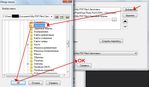 [700x408]
Теперь откройте какую-нибудь картинку.
Фильтры / Пользовательский фильтр
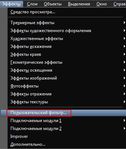 [350x414]
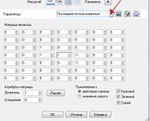 [507x410]
Вот он пресловутый Emboss 3
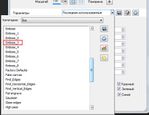 [547x422]
и еще много разных, про них я напишу, когда изучу

комментарии: 0
понравилось!
вверх^
к полной версии
Это цитата сообщения Mademoiselle_Viv Оригинальное сообщение
Пресеты пользовательских фильтров
Скачайте их, распакуйте zip-файл и, скопировав файлы из папки, перенесите их:
Документы / My PSP Files / Заготовки.
Откройте программу.
Настройки / Папки с файлами / Заготовки / Добавить
[700x408]Теперь откройте какую-нибудь картинку.
Фильтры / Пользовательский фильтр
[350x414] [507x410]Вот он пресловутый Emboss 3
[547x422]и еще много разных, про них я напишу, когда изучу
Импорт и экспорт кистей в Corel PSP
10-02-2013 02:07
Это цитата сообщения Mademoiselle_Viv Оригинальное сообщение
Импорт и экспорт кистей в Corel PSP
Советы и хитрости
Иногда в материалах к коллажам попадаются такие кисти, которые при простой загрузке в папку "Кисти PSP" не работают. Я научу Вас загружать такие кисти.
Кисти в PSP обязательно должны иметь два файла для правильной работы.
Файл PspBrush и файл PspScript.
 [277x167]
 [254x150]
Если у вас есть кисть, которая имеет только файл PspBrush, вы так же можете ее импортировать.

Это цитата сообщения Mademoiselle_Viv Оригинальное сообщение
Импорт и экспорт кистей в Corel PSP
Иногда в материалах к коллажам попадаются такие кисти, которые при простой загрузке в папку "Кисти PSP" не работают. Я научу Вас загружать такие кисти.
Кисти в PSP обязательно должны иметь два файла для правильной работы.
Файл PspBrush и файл PspScript.
[277x167] [254x150]Если у вас есть кисть, которая имеет только файл PspBrush, вы так же можете ее импортировать.
Уточнение области обрезки изображений
10-02-2013 02:05
Это цитата сообщения Mademoiselle_Viv Оригинальное сообщение
Уточнение области обрезки изображений
ПОДСКАЗКИ ДЛЯ НАЧИНАЮЩИХ
Если в уроках не уточняется способ обрезки, то это можно сделать несколькими способами.
Например, нам нужно вырезать птичку из этой картинки.
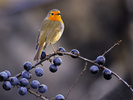 [650x488]
1. В этом случае мы активируем инструмент "обрезка" и определяем границы.
Если Вы хотите быть точными и определить точный размер будущей картинки, то в верхней панели вы можете их уточнить или округлить
 [484x67]
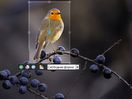 [515x388]
Чтобы применить "вырез", нажмите на "галочку" в зеленом кружочке
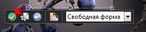 [278x61]
И наша картинка вырезана
 [205x305]
2. Можно вырезать такую картинку и с помощью инструмента "Выделение" , я уже писала об этом здесь . Однако Вам может не понравиться, как "легло" выделение. В этом случае его можно исправить, активировав инструмент "указатель" и перейдя в Выделение / Редактировать выделенный элемент, и вы увидите что выделенная область стала "красной"
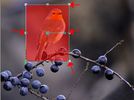 [390x290]
Используйте узелки для уточнения выделенного элемента. Когда выбудете удовлетворены, перейдите снова в Выделение / Редактировать выделенный элемент и "красная" область исчезнет, переключитесь опять на инструмент "выделение" и Изображение/Обрезать по выделенному.
комментарии: 0
понравилось!
вверх^
к полной версии
Это цитата сообщения Mademoiselle_Viv Оригинальное сообщение
Уточнение области обрезки изображений
Если в уроках не уточняется способ обрезки, то это можно сделать несколькими способами.
Например, нам нужно вырезать птичку из этой картинки.
[650x488]1. В этом случае мы активируем инструмент "обрезка"
и определяем границы.Если Вы хотите быть точными и определить точный размер будущей картинки, то в верхней панели вы можете их уточнить или округлить
[484x67] [515x388]Чтобы применить "вырез", нажмите на "галочку" в зеленом кружочке
[278x61]И наша картинка вырезана
[205x305]2. Можно вырезать такую картинку и с помощью инструмента "Выделение"
, я уже писала об этом здесь . Однако Вам может не понравиться, как "легло" выделение. В этом случае его можно исправить, активировав инструмент "указатель" и перейдя в Выделение / Редактировать выделенный элемент, и вы увидите что выделенная область стала "красной" [390x290]Используйте узелки для уточнения выделенного элемента. Когда выбудете удовлетворены, перейдите снова в Выделение / Редактировать выделенный элемент и "красная" область исчезнет, переключитесь опять на инструмент "выделение" и Изображение/Обрезать по выделенному.
Серия сообщений "Подсказки для начинающих":
Часть 1 - Вырезаем изображение с помощью инструмента Выделение
Часть 2 - Клипарт из картинки
Часть 3 - Функция *Окрашивание*
Часть 4 - Уточнение области обрезки изображений
Часть 5 - КАК СДЕЛАТЬ TUBE
Часть 6 - Устанавливаем фильтры в Корел
...
Часть 19 - Текст с изгибом вниз (или внутри круга)
Часть 20 - PSP настройки параметров.
Часть 21 - Как установить инструмент Деформация
Делаем водяной знак в Корел.
10-02-2013 02:04
Это цитата сообщения Mademoiselle_Viv Оригинальное сообщение
Делаем водяной знак в Корел.
 [показать]
[показать]
комментарии: 0
понравилось!
вверх^
к полной версии
Это цитата сообщения Mademoiselle_Viv Оригинальное сообщение
Делаем водяной знак в Корел.
[показать] [показать]
Коллаж с помощью заданных форм
10-02-2013 02:03
Это цитата сообщения Mademoiselle_Viv Оригинальное сообщение
Коллаж с помощью заданных форм
 [700x515]
 [300x82]
Это цитата сообщения Mademoiselle_Viv Оригинальное сообщение
Коллаж с помощью заданных форм
[700x515] [300x82]
Делаем декор с помощью фильтра Mura's Meister
10-02-2013 02:02
Это цитата сообщения Mademoiselle_Viv Оригинальное сообщение
Делаем декор с помощью фильтра Mura's Meister
 [700x529]
Этот коллаж я украсила декором из розочек, хотите узнать как это делать - жмите на стрелочку

Это цитата сообщения Mademoiselle_Viv Оригинальное сообщение
Делаем декор с помощью фильтра Mura's Meister
[700x529]Этот коллаж я украсила декором из розочек, хотите узнать как это делать - жмите на стрелочку
Уменьшаем вставленную картинку в Корел.
10-02-2013 02:00
Это цитата сообщения Mademoiselle_Viv Оригинальное сообщение
Уменьшаем вставленную картинку в Корел.
ПОДСКАЗКИ ДЛЯ НАЧИНАЮЩИХ
Я расскажу о паре способов уменьшения размера картинки, вставленной в коллаж.
1. С помощью функции Изображение / Изменить размер
 [422x274]
Кликнув на него, появляется такое окно
 [486x409]
В столбце "Оригинал" указаны истинные размеры коллажа(не вставленной картинки!!),
в столбце "Создать" - размеры, которые нужно выставить. Они измеряются в пикселях или в процентном отношении к истинным размерам.
Здесь можно изменять размеры коллажа целиком, НО, если нужно изменить размеры только ОДНОГО слоя, нужно поставить галочку в окошке "Расширенные параметры" и окно увеличится. Появится нижняя часть его.
 [474x295]
И внизу нужно снять галочку с окошка "Изменить размер всех слоев".
 [402x318]
 [403x322]
2. Следующий способ с помощью инструмента "Указатель"
Он действует, как Свободное трансформирование" в фотошопе, нажимая на "узелки-квадратики", изменяем размер картинки.
 [385x445]
 [445x402]
Чтобы закрепить выбранный результат, просто нажмите на любой другой инструмент.
комментарии: 0
понравилось!
вверх^
к полной версии
Это цитата сообщения Mademoiselle_Viv Оригинальное сообщение
Уменьшаем вставленную картинку в Корел.
Я расскажу о паре способов уменьшения размера картинки, вставленной в коллаж.
1. С помощью функции Изображение / Изменить размер
[422x274]Кликнув на него, появляется такое окно
[486x409]В столбце "Оригинал" указаны истинные размеры коллажа(не вставленной картинки!!),
в столбце "Создать" - размеры, которые нужно выставить. Они измеряются в пикселях или в процентном отношении к истинным размерам.
Здесь можно изменять размеры коллажа целиком, НО, если нужно изменить размеры только ОДНОГО слоя, нужно поставить галочку в окошке "Расширенные параметры" и окно увеличится. Появится нижняя часть его.
[474x295]И внизу нужно снять галочку с окошка "Изменить размер всех слоев".
[402x318] [403x322]2. Следующий способ с помощью инструмента "Указатель"
Он действует, как Свободное трансформирование" в фотошопе, нажимая на "узелки-квадратики", изменяем размер картинки.
[385x445] [445x402]Чтобы закрепить выбранный результат, просто нажмите на любой другой инструмент.
Серия сообщений "Подсказки для начинающих":
Часть 1 - Вырезаем изображение с помощью инструмента Выделение
Часть 2 - Клипарт из картинки
...
Часть 12 - Избавляемся от белого фона в Корел и меняем цвет платья.
Часть 13 - Делаем декор с помощью фильтра Mura's Meister
Часть 14 - Уменьшаем вставленную картинку в Корел.
Часть 15 - Панель *Материалы*в Корел
Часть 16 - Водяной знак в Корел
...
Часть 19 - Текст с изгибом вниз (или внутри круга)
Часть 20 - PSP настройки параметров.
Часть 21 - Как установить инструмент Деформация
Панель *Материалы*в Корел
10-02-2013 01:59
Это цитата сообщения Mademoiselle_Viv Оригинальное сообщение
Панель *Материалы*в Корел
ПОДСКАЗКИ НАЧИНАЮЩИМ
Давайте рассмотрим панель "Материалов"
На моем скрине
Цвет переднего плана - желтый
Цвет фона - красный.
 [211x174]
Кликните по окошку Переднего плана (см. стрелку) - откроется вот такое окно
 [490x545]
На верней панели Вы видите окна "Цвет", "Градиент", "Узор"
 [300x152]
Это цитата сообщения Mademoiselle_Viv Оригинальное сообщение
Панель *Материалы*в Корел
Давайте рассмотрим панель "Материалов"
На моем скрине
Цвет переднего плана - желтый
Цвет фона - красный.
[211x174]Кликните по окошку Переднего плана (см. стрелку) - откроется вот такое окно
[490x545]На верней панели Вы видите окна "Цвет", "Градиент", "Узор"
[300x152]
Фон - кисть+*мех*. Подсказки.
10-02-2013 01:58
комментарии: 0
понравилось!
вверх^
к полной версии

Деформирующая кисть в Corel
10-02-2013 01:56
Это цитата сообщения Mademoiselle_Viv Оригинальное сообщение
Деформирующая кисть в Corel
 [624x484]
 [299x141]
Это цитата сообщения Mademoiselle_Viv Оригинальное сообщение
Деформирующая кисть в Corel
[624x484] [299x141]
Если не работает в Корел фильтр, на помощь приходит фотошоп
10-02-2013 01:55
Это цитата сообщения Fleur__de_Lis Оригинальное сообщение
Если не работает в Корел фильтр, на помощь приходит фотошоп
Фотографии в альбоме «подсказка 1» Леди Блисса на Яндекс.Фотках
 [показать]
>>>>>>>
комментарии: 0
понравилось!
вверх^
к полной версии
Это цитата сообщения Fleur__de_Lis Оригинальное сообщение
Если не работает в Корел фильтр, на помощь приходит фотошоп
[показать]
Коллаж "Lady in the sity"
10-02-2013 01:53
Это цитата сообщения Mademoiselle_Viv Оригинальное сообщение
Коллаж "Lady in the sity"

Уголки эффектами Corel PSP
 [показать]
[299x141]
комментарии: 0
понравилось!
вверх^
к полной версии
Это цитата сообщения Mademoiselle_Viv Оригинальное сообщение
Коллаж "Lady in the sity"
Уголки эффектами Corel PSP
[показать] [299x141]
PSP. Инструменты - 3.
10-02-2013 01:51
Это цитата сообщения Та_самая_Эль Оригинальное сообщение
PSP. Инструменты - 3.
Инструмент выделение.
Ну, тут, в общем-то, как и в фотошопе. Но функций немножко больше.
Читать далее...
комментарии: 0
понравилось!
вверх^
к полной версии
Это цитата сообщения Та_самая_Эль Оригинальное сообщение
PSP. Инструменты - 3.
Инструмент выделение.
Ну, тут, в общем-то, как и в фотошопе. Но функций немножко больше.
Работа с маской в Corel PSP.
10-02-2013 01:50
Это цитата сообщения Mademoiselle_Viv Оригинальное сообщение
Работа с маской в Corel PSP.
Этот урок я пишу по многочисленным просьбам. Я описывала действия в комментариях и уроках, но приходят новые читатели и опять возникают те же вопросы. Поэтому не судите меня, я напишу свой урок.
 [700x549]
Работать с маской в Корел очень легко. Намного проще, чем в Фотошопе, причем маской может служить любая картинка. Итак:
 [300x100]
Это цитата сообщения Mademoiselle_Viv Оригинальное сообщение
Работа с маской в Corel PSP.
[700x549]Работать с маской в Корел очень легко. Намного проще, чем в Фотошопе, причем маской может служить любая картинка. Итак:
[300x100]
УРОК COREL-"ПРОСТАЯ РАМОЧКА С АКЦЕНТОМ НА ФОТО".
10-02-2013 01:49
комментарии: 0
понравилось!
вверх^
к полной версии
Делаем градиент в Corel PSP
10-02-2013 01:47
Это цитата сообщения Mademoiselle_Viv Оригинальное сообщение
Делаем градиент в Corel PSP
Давайте сделаем собственный градиент в Корел PSP.
 [604x404]
Открываем программу и в ней картинку или клипарт, с которого мы будем брать образцы цветов.
Я взяла эту:
 [600x400]
На ней много насыщенных цветов, что нам нужно для обучения, потому что Вы будете использовать необходимые Вам цвета).
 [597x404]
 [299x141]
Это цитата сообщения Mademoiselle_Viv Оригинальное сообщение
Делаем градиент в Corel PSP
[604x404]Открываем программу и в ней картинку или клипарт, с которого мы будем брать образцы цветов.
Я взяла эту:
[600x400]На ней много насыщенных цветов, что нам нужно для обучения, потому что Вы будете использовать необходимые Вам цвета).
[597x404] [299x141]
Текст с изгибом вниз (или внутри круга)
10-02-2013 01:46
комментарии: 0
понравилось!
вверх^
к полной версии


Урок-Как сделать водяной знак.
10-02-2013 01:45
Это цитата сообщения RADYGA55 Оригинальное сообщение
Урок-Как сделать водяной знак.
Урок-Как сделать водяной знак.
Это цитата сообщения RADYGA55 Оригинальное сообщение
Урок-Как сделать водяной знак.
Урок-Как сделать водяной знак.
|
PSP настройки параметров.
10-02-2013 01:42
Это цитата сообщения Mademoiselle_Viv Оригинальное сообщение
PSP настройки параметров.
 [482x154]
01.
Файл - Настройки - Основные настройки программы:
Разное
Уберите галочку с "Отображать заставку при запуске приложения":
 [699x219]
Единицы измерения
Установите разрешение по умолчанию 72,000
Качество остается хорошим, но картинки становятся гораздо менее тяжелыми.
 [699x223]
Отображение и кэширование
Здесь вы можете поставить галочку в "Использовать точные курсоры". Это совсем не обязательно!
 [700x204]
Photo Downloader
Убрать все галочки
 [699x205]
Автосохранение оригинала
 [700x235]
02.
Файл - Настройки - Параметры автосохранения:
Включите "автоматическое сохранение и замените 5 на 3.
 [316x137]
03.
Установка на сохранения файла PSP, который признает Jasc animationshop.
Открыть tube и перейдите в меню Файл - Сохранить как .... и вы получите следующее окно:
 [460x141]
Нажмите на кнопку Параметры ... и вы получите это окно, установить параметры именно так, как показано здесь:
 [309x326]

комментарии: 0
понравилось!
вверх^
к полной версии
Это цитата сообщения Mademoiselle_Viv Оригинальное сообщение
PSP настройки параметров.
[482x154] 01.
Файл - Настройки - Основные настройки программы:
Разное
Уберите галочку с "Отображать заставку при запуске приложения":
[699x219]Единицы измерения
Установите разрешение по умолчанию 72,000
Качество остается хорошим, но картинки становятся гораздо менее тяжелыми.
[699x223]Отображение и кэширование
Здесь вы можете поставить галочку в "Использовать точные курсоры". Это совсем не обязательно!
[700x204]Photo Downloader
Убрать все галочки
[699x205]Автосохранение оригинала
[700x235]02.
Файл - Настройки - Параметры автосохранения:
Включите "автоматическое сохранение и замените 5 на 3.
[316x137]03.
Установка на сохранения файла PSP, который признает Jasc animationshop.
Открыть tube и перейдите в меню Файл - Сохранить как .... и вы получите следующее окно:
[460x141]Нажмите на кнопку Параметры ... и вы получите это окно, установить параметры именно так, как показано здесь:
[309x326]
Серия сообщений "Подсказки для начинающих":
Часть 1 - Вырезаем изображение с помощью инструмента Выделение
Часть 2 - Клипарт из картинки
...
Часть 18 - 100 уроков по Corel PaintShop Photo Pro
Часть 19 - Текст с изгибом вниз (или внутри круга)
Часть 20 - PSP настройки параметров.
Часть 21 - Как установить инструмент Деформация
Надпись глиттерами в PSP и JAS
10-02-2013 01:40
Это цитата сообщения Mademoiselle_Viv Оригинальное сообщение
Надпись глиттерами в PSP и JAS
В предыдущих уроках мы делали заготовку для анимации в PSP, а потом переносили слои в JAS. А сегодня мы попробуем другой способ анимации в этих программах.
Его можно применять к разной готовой анимации. Но я покажу вам на примере глиттера, украсив им надпись.
Надпись глиттерами в PSP
 [500x300]
 [230x73]
Это цитата сообщения Mademoiselle_Viv Оригинальное сообщение
Надпись глиттерами в PSP и JAS
Его можно применять к разной готовой анимации. Но я покажу вам на примере глиттера, украсив им надпись.
Надпись глиттерами в PSP
[500x300] [230x73]