
Это цитата сообщения ВАТ Оригинальное сообщение
Видео уроки по HTML (продолжение).
Это цитата сообщения Галерея_Дефне Оригинальное сообщение
Летний эпиграф с часиками от французских друзей.
Это цитата сообщения ВАТ Оригинальное сообщение
Видеоуроки по HTML


Это цитата сообщения _Lyubasha_K_ Оригинальное сообщение
Уроки по Мозилле 1
|
Серия сообщений "Уроки по Мозилле":
Часть 1 - Уроки по Мозилле 1
Часть 2 - Уроки по Мозилле 2
Часть 3 - Уроки по Мозилле 3
...
Часть 20 - Урок по Мозилле 20
Часть 21 - Урок по Мозилле 21
Часть 22 - Урок по Мозилле 22
Это цитата сообщения _Lyubasha_K_ Оригинальное сообщение
Урок по Мозиле 14
|
Серия сообщений "Уроки по Мозилле":
Часть 1 - Уроки по Мозилле 1
Часть 2 - Уроки по Мозилле 2
...
Часть 12 - Уроки по Мозилле 12
Часть 13 - Уроки по Мозилле 13
Часть 14 - Урок по Мозиле 14
Часть 15 - Урок по Мозилле 15
Часть 16 - Урок по Мозилле 16
...
Часть 20 - Урок по Мозилле 20
Часть 21 - Урок по Мозилле 21
Часть 22 - Урок по Мозилле 22
Это цитата сообщения _Lyubasha_K_ Оригинальное сообщение
Урок по Мозилле 16
|
Серия сообщений "Уроки по Мозилле":
Часть 1 - Уроки по Мозилле 1
Часть 2 - Уроки по Мозилле 2
...
Часть 14 - Урок по Мозиле 14
Часть 15 - Урок по Мозилле 15
Часть 16 - Урок по Мозилле 16
Часть 17 - Урок по Мозилле 17
Часть 18 - Урок по Мозилле 18
...
Часть 20 - Урок по Мозилле 20
Часть 21 - Урок по Мозилле 21
Часть 22 - Урок по Мозилле 22
Это цитата сообщения Irina_Gizhdeu Оригинальное сообщение
Умное удаление лишних деталей снимка в Photoshop
Для просмотра используйте прокрутку справа.
Случается, что фотограф хотел снять пейзаж, а в кадр случайно попал человек. Либо просто, фотография удачная, но на снимке какой-нибудь предмет, портящий всю красоту. Чтобы хороший кадр не пропал даром, будем удалять ненужный элемент. Шаг 1. Открываем фото в программе Photoshop: Файл => Открыть. Шаг 2. В окне «Открыть» выбираем фото, жмем кнопку «Открыть». Шаг 3. В боковой панели инструмента находим инструмент «Лассо», кликнув правой кнопкой мыши на значке панели, и в открывшемся списке левой кнопкой мыши нажимаем на «Лассо». 1.  [700x376] [700x376] Шаг 4. Аккуратно обводим инструментом «Лассо» (с помощью левой кнопки мыши) элемент снимка, который решили удалить. 2.  [700x461] [700x461] Шаг 5. В открывшемся окне «Заполнить» выбираем: - Использовать: С учетом содержимого - Режим: Нормальный - Непрозрачность: 100% Жмем «ОК». 3.  [700x379] [700x379] Шаг 6. Смотрим на результат: нежелательный элемент исчез, при этом фото выглядит естественно. 4.  [700x373] [700x373] источник: http://goo.gl/xuVOeF |
Это цитата сообщения mimozochka Оригинальное сообщение
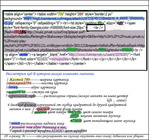
Делаем музыкальный плейлист-открытка.
 [700x656]
Здесь код этого плейлиста.все значения можете менять по скрину.
Надеюсь вам понятно. А эта открытка мой подарок вам.
 [700x430]
Серия сообщений "мои уроки":
Часть 1 - Урок делаем рамочку в фотошопе.(для новичков)
Часть 2 - Урок рамка фотошоп с картинкой. в Photoshop CS5 .
...
Часть 22 - Мой урок для начинающего.Делаем коллаж
Часть 23 - Перевод урока "Tristesse" для Корела.
Часть 24 - Делаем музыкальный плейлист-открытка.
Часть 25 - Мой перевод урока"Tag mystere" для Корела.
Часть 26 - Адаптация урока"Tag mystere" для Фотошопа..
...
Часть 28 - Урок"Рамочка для картинок в фотошопе."
Часть 29 - Адаптация урока"Весеннее настроение" для Фотошопа.
Часть 30 - Адаптация урока для фотошопа "Mina"
Серия сообщений "уроки по музыке":
Часть 1 - Как легко найти и вставить музыку в дневник
Часть 2 - Добавляем музыку в дневник...
...
Часть 15 - Используем музыку с сайта "privet.ru" в других плеерах
Часть 16 - Как самому сделать весёлый плеер без специальных навыков и программ Урок
Часть 17 - Делаем музыкальный плейлист-открытка.
Часть 18 - Как сделать скрытый аудиоплеер
Это цитата сообщения Лариса_Гурьянова Оригинальное сообщение
Футажи для вашего творчества (ну, о-о-очень много)
Это цитата сообщения Flash_Magic Оригинальное сообщение
Как в фотошопе наложить футаж на изображение.
|


Это цитата сообщения Arnusha Оригинальное сообщение
декоративные элементы,украшалочки для вашего творчества
|


Это цитата сообщения Arnusha Оригинальное сообщение
Клипарт для любимых
 [700x525] [700x525] [600x450] [600x450] |
 [показать]
Это цитата сообщения _Lyubasha_K_ Оригинальное сообщение
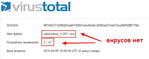
AdwCleaner — уничтожитель «жуков» в компьютере
|



Серия сообщений "optimakomp.ru":
Часть 1 - Малышам - Ученикам в помощь
Часть 2 - Компьютерная помощь для вас
...
Часть 45 - Autorun Organizer — отличный менеджер автозагрузки
Часть 46 - Установка и обновление драйверов одним кликом
Часть 47 - AdwCleaner — уничтожитель «жуков» в компьютере