Это цитата сообщения morela4 Оригинальное сообщение
Corel PaintShop Pro X6 16.0.0.113 Portable Rus
графический редактор
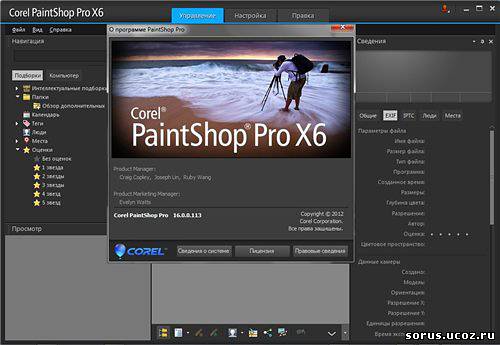
Corel PaintShop Pro X6 - программное обеспечение для редактирования фотографий поможет каждый раз получать именно такое изображение, какое вы хотите! Можно использовать более детальные художественные возможности, создавая захватывающие дух композиции. Corel PaintShop Pro X6 это удобные инструменты для редактирования, упрощенное рабочее пространство и потрясающие эффекты профессионального уровня...
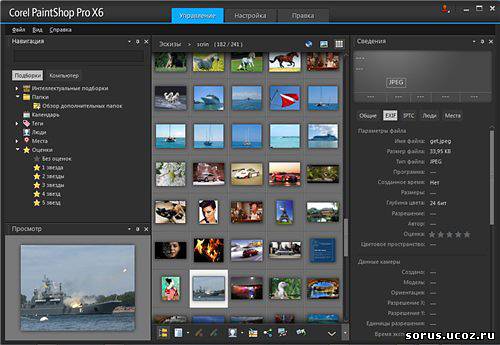
Возможности:
- Модуль HDR — слияние фотографий с различными экспозициями, позволяющее создавать превосходные изображения
- Выборочный фокус — имитация эффекта миниатюры, не требующая использования дорогостоящих объективов
- Смешение фото — комбинирование фотографий одного и того же сюжета, позволяющее сочетать наиболее удачные фрагменты и исключать нежелательные элементы
- Обновленное рабочее пространство — возможность свободно переходить между вкладками «Управление», «Настройка» и «Редактирование», чтобы быстро находить нужные инструменты
- Удобный просмотр, упорядочение и изменение
- Создание профессиональных изображений
- Быстрое улучшение и создание
- 75 новых и улучшенных функций
- Инструмент удаления царапин
- Настраиваемый захват экрана
- Расширенные инструменты деформации
- Инструменты векторного редактирования
- Кисти художественного оформления
- Средства для веб-графики
- Модуль создания изображений с расширенным динамическим диапазоном (HDR)
- Новая возможность! Смешение фото
- Новая возможность! Освещение заливки и четкость
- Новая возможность! Выборочный фокус
- Новая возможность! Эффект виньетки
- Усовершенствовано! Лаборатория файлов RAW
- Поддержка 16-битной цветопередачи
- Поддержка двух мониторов
- Усовершенствовано! Скорость и производительность
- Усовершенствовано! Обновленное рабочее пространство
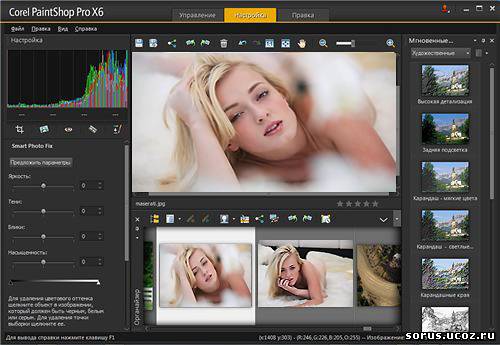
Полезные функции:
- Автоматическая загрузка изображений с фотоаппарата.
- Мгновенное исправление распространенных проблем, таких как красные глаза, цветность и резкость.
- Всего несколькими щелчками мыши можно добавить специальные эффекты к фотографиям, тексту и проектам.
- Для точной настройки изображений в соответствии с личными предпочтениями доступны усовершенствованные инструменты редактирования.
- Печать, отправка по электронной почте и показ фотографий в Интернете.
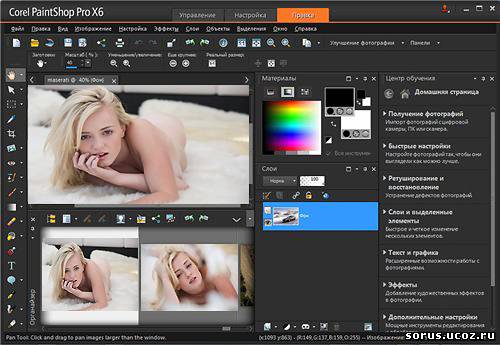
В состав программы входит также множество инструментов и эффектов:
- "Глубина резкости" (для придания естественной глубины резкости фотографиям уже после съемки);
- "Изменение цветов" (дает возможность один цвет заменить другим),
- "Машина времени" (позволит "состарить" фото),
- Инструмент "Сглаживание кожи",
- Эффекты "Пленка и фильтры" и многие другие.
- Создание HDR-изображений.
Это цитата сообщения Инноэль Оригинальное сообщение
Скрап рождественский(распакованный)
 [показать]
 [показать]
  [показать]
  [показать]
  [показать]
  [показать]
  [показать]
  [показать]
  [показать]
 [показать]
  [показать]
  [показать]
  [показать]
  [показать]
  [показать]
 [показать]
  [показать]
  [показать]
  [показать]
  [показать]
  [показать]
 [показать]
  [показать]
  [показать]
  [показать]
  [показать]
 Это цитата сообщения Инноэль Оригинальное сообщение
Скрап рождественский(распакованный)
[показать] [показать]
  [показать]
  [показать]
  [показать]
  [показать]
  [показать]
 [показать]
  [показать]
  [показать]
  [показать]
  [показать]
  [показать]
  [показать]
  [показать]
  [показать]
  [показать]
  [показать]
  [показать]
  [показать]
  [показать]
  [показать]
  [показать]
  [показать]
  [показать]
  [показать]
  [показать]
 Это цитата сообщения Инноэль Оригинальное сообщение
Клипарт природа
[показать] [показать]
  [показать]
  [показать]
  [показать]
  [показать]
  [показать]
  [показать]
  [показать]
  [показать]
  [показать]
  [показать]
  [показать]
  [показать]
  [показать]
  [показать] [показать] [показать]
 [700x420]эта работа строго по уроку,а это мои :
  [700x421]
 [700x421]
Урок здесь
Это цитата сообщения Инноэль Оригинальное сообщение
Маски
[показать] [показать]
  [показать]
  [показать]
  [показать]
  [показать]
  [показать]
 [показать]
  [показать]
  [показать]
  [показать]
  [показать]
  [показать]
  [показать]
  [показать]
 [показать]
  [показать]
  [показать]
  [показать]
  [показать]
  [показать]
  [показать]
  [показать]
  [показать]
 [показать]
Это цитата сообщения Arnusha Оригинальное сообщение
Зимний пейзаж PNG
 [показать] [показать]  [показать] [показать]  [показать] [показать] |
Это цитата сообщения mimozochka Оригинальное сообщение
Как иногда НЕОБХОДИМО ЗНАТЬ...
 |
|

Это цитата сообщения LoRaLaRa Оригинальное сообщение
Энциклопедия ЛИРУ - уроки и советы блогерам ч.1 (Супер-серия сообщений)
уроки и советы блогерам 1 (серия сообщений)
Серия сообщений "адрес":
Часть 1 - Очень полезная HTML-ШПАРГАЛКА
Часть 2 - Изучаем HTML, о котором все забыли. Теги. Оформление постов. Ответы на вопросы
Часть 3 - Что такое HTML. Видео-уроки: HTML с нуля. Уроки 1,2,3,4
Часть 4 - Учебник по HTML
Часть 5 - Создание HTML кода ссылки
Часть 6 - HTML на видео (о html, структура документа, атрибуты и заголовки)
Часть 7 - Всё о HTML...начинающим и не только...
Часть 8 - Как вставить HTML-код в сообщение, эпиграф, комментарий
Часть 9 - Генератор кодов
Часть 10 - HTML-ШПАРГАЛКА.Вот так помогалочка...
Часть 11 - Нужные формулы для дневника
Часть 12 - Использование спецкодов
Часть 13 - все формулы под рукой
Часть 14 - Простые формулы для ведения дневника
Часть 15 - Коды для оформления блога
Часть 16 - Коды для Мейла и ЛиРу
Часть 17 - самые необходимые ТЕГИ для оформления записей
Часть 18 - HTML коды для сайта
Часть 19 - Коды для постов.
Часть 20 - HTML Редактор -бесплатная программа, для блогеров ,не знающих HTML
Часть 21 - Шпаргалки новичкам. Несколько постоянно нужных вещей. Шпаргалка 6
Часть 22 - Использование спецкодов (ВВ-кодов) на Лиру
Часть 23 - Шпаргалочка по тегам Берём к себе в цитатник.
Часть 24 - ВСЕ о тегах и оформлении постов
Часть 25 - Теги, работающие на ЛиРу
Часть 26 - Как сделать окошко для кодов
Часть 27 - Делаем Окошко для кодов.
Часть 28 - Как вставить ПРОКРУТКУ в пост.
Часть 29 - оформление текста в дневнике
Часть 30 - Меняем размер шрифта в дневнике
Часть 31 - формулы шрифтов для постов
Часть 32 - образцы шрифтов с кодом
Это цитата сообщения _Lyubasha_K_ Оригинальное сообщение
Новогодние поздравления
 |
|
Серия сообщений "Поздравления":
Часть 1 - Литературно-музыкальное поздравление мужчинам...
Часть 2 - С днём рождения, милый...)))
...
Часть 6 - День рождение у Анечки Соколовской
Часть 7 - Поздравляю Surge Blavat®
Часть 8 - Новогодние поздравления
Это цитата сообщения SvetlanaT Оригинальное сообщение
Как научится печатать вслепую на компьютере?
|








Это цитата сообщения Sabine_Astana Оригинальное сообщение
Как записать (сохранить) понравившийся пресет (заданный)
| Как записать (сохранить) понравившийся пресет (заданный) Выполняя работу в программе Corel Paint Shop Pro Photo X2 мы сталкиваемся со множеством эффектов, которые хочется запомнить. Для этого можно их просто записать (сохранить) как заданный. Например: Эффекты - Эффекты текстуры - Переплетение: Параметры настройки мне очень понравились и хорошо смотрятся на фоне. Нажимаю на Сохранение заготовки, в открывшемся окне пишу имя заготовки, например "жалюзи_01_sabina" ((лучше всего давать имя от названия эффекта (скос, переплетение, мазок и так далее))  [461x509] [461x509]В дальнейшем если буду использовать этот пресет (заготовку), я кликну на Загрузить заготовку и увижу свой пресет, клик и у меня уже готовые настройки.  [444x229] [444x229]Таким образом я запишу и параметры эффекта Внутренний скос. Эффекты - 3D эффекты - Внутренний скос:  [563x612] [563x612]И так же, в будущем, я буду применять эту заготовку. Достаточно нажать на Загрузить заготовку и нужные параметры будут загружены  [413x602] [413x602]Затем: посмотрим куда у нас сохранился наш пресет/заготовка. Идем в Мои документы/My PSP Files/Заготовки:  [512x297] [512x297]Отлично! Сохранилось! *А вот Заготовки не стоит часто переносить в другую (дополнительную папку), ну уж если очень хочется "облегчить" программу, тогда, конечно же, можно и перенести, а так же удалить. 2. Еще прием сохранения пресета/заданного в фильтре Alien Skin Eye Candy 5: Impact / Perspective Shadow (Тени). Там уже есть заводские (родные) настройки, но нам хочется подобрать свою Тень и записать на "память" Нажимаем по очереди на все заданные и смотрим что нам больше подходит или же сразу идем в Basiс, нажимаем на клавишу F5 (настройка по умолчанию) и настраиваем свои параметры. Например: Меня устраивают эти, мою подобранные настройки,  [309x508] [309x508]я хочу их записать (запомнить). Возвращаюсь снова в Setting, нажимаю на Save (внизу окна фильтра), в открывшемся окне задаю имя (....) и Ок  [508x170] [508x170]Вот у нас и записалось (сохранилось) в User Setting (Настройки пользователя)  [299x554] [299x554]Если нам нужно сохранить наш пресет для передачи друзьям или удалить, то нажимаем на Manage, в открывшемся окне ищем наш пресет и выполняем что нам заблагорассудится, например: я хочу сохранить в дополнительную папку. Нажимаю на Export, открылось окно Обзор папок, где будет храниться этот файл, затем нажать на ОК.  [445x660] [445x660]Что бы закрыть окно, нажать на крестик в правом верхнем углу. Затем, я хочу проверить, правильно ли сохранился мой пресет, формат. Иду в папку куда сохраняла, вот мой пресет/заданный.  [278x214] [278x214] |
 |
Это цитата сообщения IrchaV Оригинальное сообщение
АНИМАЦИЯ ПТИЦЫ


Это цитата сообщения IrchaV Оригинальное сообщение
Урок фотошопа "Анимация при помощи футажей"
Программа: Adobe Photoshop сs5
Анимация
Сложность: универсал
Автор: Pulse
Время выполнения: ~ от 5 минут без обработки
Футаж (от англ. Footage) — видеофайл, содержащий какое-либо анимированное или просто снятое изображение, используется при видеомонтаже. В кино и в видео так называется необработанный, нередактированный материал, который обычно должен быть обработан для создания двигающегося изображения, видеоклипа, телевизионной программы или обычной завершённой работы. © Википедия
Это цитата сообщения Дом_советов Оригинальное сообщение
Зеленое удовольствие [120 фото интерьеров]
Читайте и смотрите в рубрике "Наш дом/Интерьер (дизайн,декор) квартиры": Красота в горошек. Горох в декоре и дизайне интерьера * Чёрно-белый интерьер в маленькой квартире * Интерьеры: голубой-бирюзовый-синий * Желтый цвет в интерьере: солнечный праздник * Экономия места в квартире. 101 дизайнерская идея. * Платочки, мешковина... и другие идеи для интерьера дома * Цвет и детали в интерьере дома * Дизайн маленькой квартиры. Справочник. * 50 ярких позитивных интерьеров * Элегантный серо-бежевый интерьер в английском стиле. * Цветной интерьер. Идеи декоратора Саманты Пин * Времена года в интерьере * Шикарные интерьеры [101 фото] * Какой цвет выбрать для разных комнат?
[показать]Зелёный цвет считается всегда приятным для глаза, особенно в пасмурную осень или в снежную зиму. По фен-шую, зеленый цвет ассоциируется с движением и ростом, гармонией и равновесием. Помогает людям, желающим увеличить свой достаток, так как зеленый - цвет процветания.