Это цитата сообщения Arnusha Оригинальное сообщение
Цветочные композиции PNG
|


Это цитата сообщения Лариса_Гурьянова Оригинальное сообщение
Делаем коллажи в Corel PSP
 [250x64] [250x64] |
||
|
[250x64] |
||
|
[250x64] |
||
|
[250x64] |
[250x64] |
[250x64] |
|
[250x64] |
||
|
|
Это цитата сообщения Mademoiselle_Viv Оригинальное сообщение
***City night *** - для Фотошопа.

 [221x38]
Открывается через Аноминайзер
 [показать]
 [300x105]
AP01[Innovations] / Lines-SilverLining
Eyes candy impact 5/perspective shadow
Graphique plus/cross shadow
Simple/blintz
Birgits Chaos/Embroidery


Это цитата сообщения TATYSIY Оригинальное сообщение
Баклажаны с помидорами и болгарским перцем
| [400x300] Овощи мы берём произвольно. А вообще кому как больше нравится - кому то больше баклажан,кому то - помидор,а кому то - перца.Варьируйте на свой вкус. Итак: баклажаны, помидоры, болгарский перец, зелень- укроп и петрушка, чеснок, растительное масло(для жарки). На литровую банку: 2 ч.л соли, 2 ч.л. сахара, 1 ч.л. уксусной эссенции(или 4 ч.л. 9% столового уксуса). |

Это цитата сообщения Мила-Милена Оригинальное сообщение
Перевод к уроку "Lovely"
Lovely

Серия сообщений "Мои переводы уроков от Maxou":
Часть 1 - Урок к коллажу "Journee de Reve"
Часть 2 - Урок к коллажу "Music from the Heart"
...
Часть 16 - Перевод к уроку "Dina"
Часть 17 - Перевод к уроку "Frustration"
Часть 18 - Перевод к уроку "Lovely"
Это цитата сообщения Ledi_Bliss Оригинальное сообщение
Импортируем фотошопные кисти в корел
1.Открываем корел
2.Файл/ Импорт/ Специальная кисть/
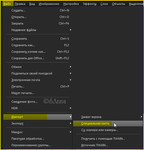
Откроется окошко

3.В открывшемся окошке внизу установите форматы «все файлы кистей»
Далее, находим кисти в формате ABR(для фотошоп)
И жмем открыть
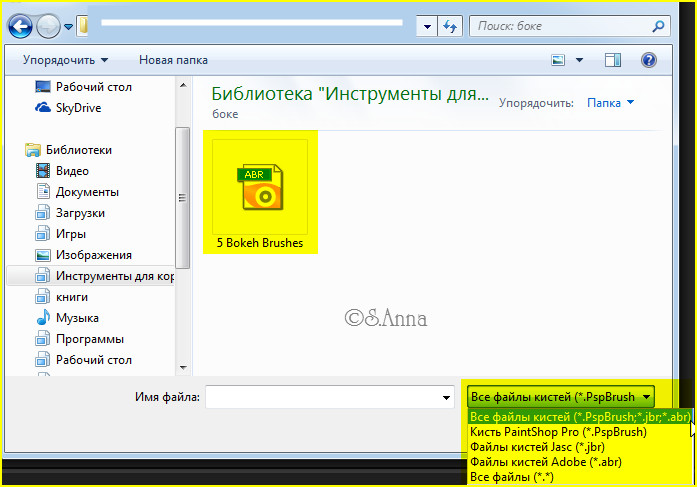
Вот наша кисточка загрузилась
4.Нажимаем «добавить все»
Если не хотите добавлять все кисти , выбирайте файлы по одному и нажимайте добавить
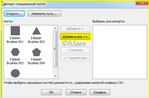
наши кисти должны перекочевать в соседнее окошко
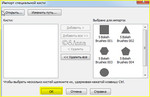
5.Жмем ОК
6.Проверяем наши кисточки
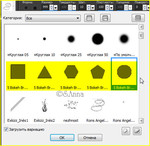
Как видите, все получилось
Надеюсь вам пригодится эта подсказка!
Желаю вам удачи в творчестве
Это цитата сообщения _Lyubasha_K_ Оригинальное сообщение
Качаем музыку альбомами
 |
|
Это цитата сообщения NATALI-NG Оригинальное сообщение
Подсказки для фотошопа
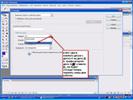
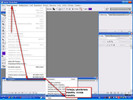
В этом уроке я вам расскажу как изменив параметры нахождения вашего фотошопа,можно улучшить работу и фотошопа и ваш комп почувствует облегчение...
Девочки мои дорогие,если ВЫ плохо знаете свой фотошоп и его возможности,тоесть,вы не знаете сколько он берёт у вас рабочей памяти или сколько он занимает места на жёстком диске,то изменив настройки вы можете его не открыть,как это случилось у одной девушки..Потому что выставив параметры больше чем есть в самом компе,вы блокируете доступ запуска фотошопа...Фотошоп не просто надо установить но и дать ему нормально работать,и хоть немножко знать его характеристику,и тем более свой комп..Какая у вас рабочая память и сколько памяти имеет ваш жёсткий диск...И на будущее ,когда уж установили фотошоп и напихали в него плагинов и он у вас отлично работает,то скопируйте эту папку АДОБЕ к себе на диск Д ..и затем если уж возникнут какие-то недоразумения,переустановите свой фотошоп и эту папку,со всеми прибамбасами,скопируйте в фотошоп на диск С...Только копировать всю папку нужно именно в тот фотошоп что и был до этого и который вы переустановили.....А то не дай бог опять возьмёте и поставите С5 а папка от С4.... так делать можно только с папкой плагины и то плагины копируются только те что не стоят в фотошопе по умолчанию,а те что вы туда ставили ручками..Чтобы потом не говорили что после моих уроков у вас чего-то поломалось
 [700x525]
 [700x525]
 [700x525]
 [700x525]
Это цитата сообщения я-оля-леля Оригинальное сообщение
пригодится...
[показать] ternosvit
| 6 декабря, 17:50 [показать] |
Тысяча и одна полезность
В этой теме собраны ссылки на подсказки и ответы на вопросы пользователей ярушки.
Тема будет периодически пополняться. Если вам встретился на ярушке полезный совет, пожалуйста, поделитесь ссылкой на него в комментариях, возможно, кто-то нуждается в этой информации.
Если вы не нашли ответа на интересующий вопрос, задайте его в комментах.Большая подборка разных полезных вещиц для блога также есть вот тут.
Ваш компьютер
Как настроить быстрый запуск любимых программ
Как нажать невидимую кнопку
Использование встроенной справочной системы
Создание трек-листа
Как восстановить "битый" архив"
Как сделать скриншот
Сортировка фотографий на компьютере
О "точках восстановления"
"Горячие клавиши" в Windows
Темы для Windows XP
Если завис компьютер
Анимация на рабочем столе
Установка Windows. Освоение компьютера. Помощь новичку при сбоях
Утилиты для работы с драйверами
Ярлыки
Оформление блога
Как подогнать картинку под ширину поста
Как загрузить музыку и видео на свою страницу
Как вывесить сразу много фоток
Как вывешивать фотографии в клубы, чтобы они не дублировались на Яндекс.Фотках?
Как опубликовать HTML-код
Это цитата сообщения Inmira Оригинальное сообщение
Photoshop. Пара советов :-)
Действительно, ровно два совета, которые помогут photoshop'у быстрее открываться и работать.
Мы качаем (как правило :-) неимоверное кол-во стилей, градиентов, паттернов, кистей, плагинов и прочих очччень нужных вещей. И наш бедный трудяга photoshop пыхтит, сопит, но упорно пытается работать.
Поэтому давайте постараемся облегчить жизнь и фотошопу и себе :-)
Итак:
1. Кисти, стили, градиенты, паттерны, формы храним не в родных папках фотошопа.
А создаем отдельную папку на том диске, где нам удобнее, называем эту папку, например, "Для photoshop". В этой нашей, совершенно независимой от фотошопа, папке, создаем привычные папки :"Actions", "Shapes", "Gradients", "Brushes", "Patterns", "Styles".
Вот в эти папки и распаковываем все найденное, скачанное, красивое. Лучше с превьюшками, чтобы, открыв папку, сразу видеть, как выглядят именно эти стили, например. Я обычно просто нумерую. Файл со стилем №1 и превью к нему в jpeg тоже №1. Тогда они в папке рядом встают и все наглядно. Так примерно у меня выглядит папка со стилями:

Это цитата сообщения Defne Оригинальное сообщение
Читаем почту в свое удовольствие!Настройка "Ленты Друзей"!
Всем привет!Этот пост делаю для тех у кого очень большой поток писем приходит на почту.За огромным количеством ненужных на ваш взгляд писем,вы иногда можете пропустить важную информацию или нужный вам пост.А как освободить почтовый ящик совсем и быть в курсе событий своих лирушных друзей и наглядно просматривать все их посты,читать только то что вам хочется и не злиться на кучу ненужной и бесполезной на ваш взгляд информации?Это возможно так как нам предоставлен такой сервис Лиру,почему бы им не воспользоваться.Речь пойдет о "ленте друзей" и я расскажу как ее пользуюсь. Для тех кто не знает где она находится напомню что над своим аватаром нажимаете на "Друзья"
и попадаете в ленту где у вас присутствуют весь перечисленный ниже cписок:
 [437x348]
Это цитата сообщения Лариса_Гурьянова Оригинальное сообщение
Фильтр 3d transform, отсутствующий в начальной комплектации версий CS3, CS4, CS5
Фильтр 3d transform, отсутствующий в начальной комплектации версий CS3, CS4, CS5
 [300x255]
Скачайте файл 3D_Transform.8BF из вложения снизу, затем скопируйте его в папку с фильтрами (Plug-Ins).
По умолчанию путь для установки будет C:\Program Files\Adobe\Adobe Photoshop CS\Plug-Ins
В программе Фотошоп этот фильтр будет находится во вкладке Фильтры-->Рендеринг-->3D Transform(Filter-->Render-->3d Transform)
При запуске плагина появляется следующеe окно:
[511x346]
Как видно на рисунке, инструменты работы с изображением находятся в левой части окна, они разделены на четыре группы:
● Группа 1:Выделение
Selection Tool (клавиша V) — выделение контура
Direct Selection Tool (клавиша V) — редактирование контура
● Группа 2: Создание и манипуляция.
Cube Tool (клавиша M) — куб
Sphere Tool (клавиша N) — сфера
Cylinder Tool (клавиша C) — цилиндр
Convert Anchor Point Tool — (преобразовать точку)
Add Anchor Point Tool (клавиша +) — (добавить точку)
Delete Anchor Point Tool (клавиша -) — (удалить точку)
● Группа 3: Вращение.
Pan Camera Tool (клавиша E) — перемещение объемной фигуры
Trackball Tool (клавиша R) — поворот объемной фигуры
● Группа 4: Перемещение и масштабирование.
Hand Tool (клавиша H) — инструмент Рука
Zoom Tool (клавиша Z) — инструмент Лупа
Это цитата сообщения LJILJANA Оригинальное сообщение
Дизайнерские платья - Mon Cheri, Best Sellers 2013
Смотрите также: Дизайнерские платья - coctail dresses 2013 * Дизайнерские платья - Mon Cheri, Collection 2013 * Дизайнерские платья - «Dave & Johnny» 2013
|

| >>> |  | >>> |
Это цитата сообщения MissKcu Оригинальное сообщение
6 объективов, которые должны быть у каждого свадебного фотографа
Серия сообщений "Советы фотографов":
Часть 1 - Как сделать фотографию с эффектом "наезжающей камеры"?
Часть 2 - ЧАСТЬ 1. Мастер-класс в академии фотографии.
...
Часть 45 - Что такое глубина резкости (ГРИП)?
Часть 46 - Как восстановить случайно удаленные фотографии?
Часть 47 - 6 объективов, которые должны быть у каждого свадебного фотографа
Часть 48 - «Клятва Гиппократа» для фотографа
Это цитата сообщения Novichok56 Оригинальное сообщение
МАСКИ УГЛОВЫЕ
 [показать]
 [показать]
Это цитата сообщения Semenova_Irina Оригинальное сообщение
Букеты в ПНГ
 [500x492]
Фотографии в альбоме «букеты» Ya.semira на Яндекс.Фотках
Это цитата сообщения EgoEl Оригинальное сообщение
Основные правила ввода текста в Word (правило 3)
Очень важно вводить текст правильно, иначе потом привести в порядок набранный текст будет очень сложно. Не раз Вы наверное сталкивались с подобной проблемой, начинаете править текст, а объекты текста: слова, таблицы, картинки, ведут себя странно и непонятно.
Чтобы такого не возникало, надо изучить маленькие тонкости Основ работы с Word и это даст Вам понимание, почему так или иначе ведет себя документ.
правило 1
правило 2
 [586x293]
3 правило. Клавишу Enter нажимают только в конце абзаца, – переход на новую строку внутри абзаца выполняется автоматически при достижении правого поля.
Давайте рассмотрим пример. Дан текст.
Сколько абзацев Вы видите?
 [661x286]
Включаем отображение Непечатаемых знаков.. Маркер нажатия Enter - ¶. Очень хорошо видно, что текст состоит из 3-х абзацев, т.к. они закончены нажатием клавиши Enter.
 [659x272]
Это цитата сообщения Лариса_Гурьянова Оригинальное сообщение
БЕСПЛАТНЫЕ ПРОГРАММЫ "Windows"
| |
|