Это цитата сообщения Лариса_Гурьянова Оригинальное сообщение
Cалют - Урок ФШ от Бэтт
Мой результат урока

Это цитата сообщения Лариса_Гурьянова Оригинальное сообщение
Эффект плавающих звёзд - Урок ФШ от Бэтт
 [300x395]
Это цитата сообщения Лариса_Гурьянова Оригинальное сообщение
Урок от Бэтт - Карусель
 [показать]

Это цитата сообщения Бог_в_Блог Оригинальное сообщение
Урок. Оживляем волосы
Урок Оживляем волосы
Оживляем волосы
Для всех желающих клипатры можно скачать Здесь
Открываем картинки в ФШ , в окне слои снимаем замочки
Слой Девушка дублируем 4 разаCtrl+J
 [305x367]
 Становимся на нижний слой Девушка , на остальных слоях глазики выкл.
Слой Фон вкл. - всегда
И идём Фильтр - Пластика , выбираем там инструмент Смещение пикселов , настройки подберите сами или поставьте как у меня
Аккуратно проводите кистью по волосам , повторяя изгибы
 [показать]
Переходим на следующий слой , Фильтр - Пластика , настройки не меняем и снова аккуратно водим по волосам , повторяя изгибы и жмём OK .
Те же действия повторяем и на других слоях
Переходим в окно Анимации :
Зададим время 1 кадру , я поставила 0,3 сек.
 [показать]
  [показать]
  [показать]
 [показать]
 Это цитата сообщения Mademoiselle_Viv Оригинальное сообщение
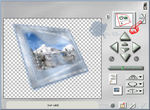
Фильтр Andromeda Perspective Filter 1.1 Retail
получить перспективный вид, как при взгляде на изображение из любой точки
трехмерного пространства.
 [634x466]
Скачать 1.18Мb
http://narod.ru/disk/10486249000/Andromeda%20Persp...Filter%201.1%20Retail.rar.html
или из моего вложения (это тот же файл)
Это файл фильтра с установочным файлом (Setup)
 [590x58]
Откройте его двойным кликом.
[показать] [показать] [показать] [показать] [393x312]
Дальше Вы просто со всем соглашаетесь, я же отменила установку, т.к. у меня уже стоит этот фильтр.
Если после открытия, он вдруг запросит регистрацию. В нижнем поле введите серийник:
1PP0450008-0392

Еще zip- и rar- файлы этого фильтра
http://search.4shared.com/search.html?searchmode=2&searchName=Andromeda+perspective
Это цитата сообщения Я_просто_Вера Оригинальное сообщение
Уроки по фильтрам
Это цитата сообщения Алевтина_Серова Оригинальное сообщение
Изучаем Русский язык. ГРАМОТА.РУ – русский язык для всех.

Справочно-информационный портал ГРАМОТА.РУ – русский язык для всех.
2. Проверка слова. Какие бывают словари.
3. Библитека. Читальный зал (можно читать книги).
5. Бесплатная справочная служба русского языка. (необходима регистрация).
7. Учебник ГРАМОТЫ: орфография.
8. Учебник ГРАМОТЫ: пунктуация.
10. Действующие правила правописания.
11. Е.Литневская Русский язык: краткий теоретический курс для школьников.
12. Федеральная целевая программа «Русский язык».
17. Справочно-информационный портал ГРАМОТА.РУ – русский язык для всех.
18. Игра «Балда» (необходима регистрация).
Серия сообщений "библиотека":
Часть 1 - Популярная социальная сеть для школьников и студентов.
Часть 2 - Энциклопедия народов мира.
...
Часть 15 - Русская литература 1910x-1950х годов. 89 писателей.
Часть 16 - Грибная энциклопедия. Рецепты из грибов.
Часть 17 - Изучаем Русский язык. ГРАМОТА.РУ – русский язык для всех.
Часть 18 - Учебники: математика, физика, астрономия, химия, биология, экономика.
Это цитата сообщения Алевтина_Серова Оригинальное сообщение
Учебники: математика, физика, астрономия, химия, биология, экономика.
Школьники, старшеклассники, абитуриенты! Здесь вы найдете учебники, задачи, и просто полезную информацию, которая поможет вам в учебе, при подготовке к сдаче ЕГЭ и поступлению в ВУЗ.
[570x105]
1. Вся элементарная математика.
2. Математика.
[395x80]
3. Физика.
Учебники физики 7, 8, 9 класс.
4. Астрономия.
5. Химия.
6. Биология.
7. Бизнес и экономика.
Серия сообщений "библиотека":
Часть 1 - Популярная социальная сеть для школьников и студентов.
Часть 2 - Энциклопедия народов мира.
...
Часть 16 - Грибная энциклопедия. Рецепты из грибов.
Часть 17 - Изучаем Русский язык. ГРАМОТА.РУ – русский язык для всех.
Часть 18 - Учебники: математика, физика, астрономия, химия, биология, экономика.
Это цитата сообщения Mademoiselle_Viv Оригинальное сообщение
Текстуры
| [260x250] |
[250x250] |
[250x250] |
| [250x250] |
[250x250] |
[250x250] |
| [250x250] |
[250x250] |
 [250x250] [250x250] |
| [250x250] |
[250x250] |
[250x250] |
| [250x250] |
[250x250] |
[250x250] |
| [250x250] |
[250x250] |
 [250x250] [250x250] |
Это цитата сообщения Mademoiselle_Viv Оригинальное сообщение
Водяной знак в Корел
В этом уроке я покажу вам простой способ сделать собственный Водяной знак
Создайте изображение 300 х 200 пикс.
Активируйте инструмент текст.
Шрифт на ваш выбор ....
Напишите свое имя или ник
 [301x200]
Активируйте инструмент "Волшебная палочка"
Настройки
 [700x39]
Кликните по пустому полю на слое, чтобы появилось выделение
 [320x219]
Выделение - Инвертировать
Delete на клавиатуре.
На слое осталось только выделение.
 [318x223]
Эффекты - 3D - Тень
 [192x227]
 [190x226]
Выделение - Отменить.
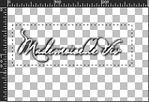
Прямоугольным выделением обведите надпись
 [318x218]
Изображение - Обрезать по выделенному.
Файл - Экспорт - Специальная кисть
 [482x219]
Вот что получилось у меня
 [398x315]
Можно добавить кистью к тексту завиток или картинку
 [300x300]
Кисти-завитки можно подобрать ЗДЕСЬ

ЖЕЛАЮ УДАЧ В ТВОРЧЕСТВЕ!!!!
 © by Mademoiselle Viv
Серия сообщений "Подсказки для начинающих":
Часть 1 - Вырезаем изображение с помощью инструмента Выделение
Часть 2 - Клипарт из картинки
...
Часть 13 - Уменьшаем вставленную картинку в Корел.
Часть 14 - Панель *Материалы*в Корел
Часть 15 - Водяной знак в Корел
Часть 16 - Импорт и экспорт кистей в Corel PSP
Часть 17 - Работа с маской в Corel PSP.
...
Часть 19 - Текст с изгибом вниз (или внутри круга)
Часть 20 - PSP настройки параметров.
Часть 21 - Как установить инструмент Деформация
Это цитата сообщения Cadmii Оригинальное сообщение
Фотошопу не хватает оперативной памяти. Что делать? Надо...
Не хватает оперативной памяти фотошпу
[632x344]
Каким бы навороченным ни был ваш компьютер, Photoshop — это такой монстр, который сожрёт все её ресурсы. И рано или поздно всем придется с этим столкнуться.
Недавно и я столкнулась с такой проблемой как нехватка памяти при сохранении анимационной открытки для WEB в фотошопе.
По этой причине пришлось переделывать коллаж трижды.
Не знаю в чём причина, но пришлось попотеть над одним коллажем...
Поиски причин меня вывели в интернет.
Первая причина как оказалось лежит в самой папке TEMP-
эта папка находится в системе и её надо почистить от записанных операций в фотошопе
( удалять из неё можно всё, что удаляется - кстати также очищается и оперативная память компьютера).
Читать далее
Это цитата сообщения ЭМИЛЛИ Оригинальное сообщение
УРОК-"ОТКРЫТКА"
В этом уроке я хочу вам показать несколько приёмов работы в фотошопе на примере создания открытки.
Конечный результат.
Это цитата сообщения Mausinka Оригинальное сообщение
Урок. Как загрузить в Корел узоры
Это цитата сообщения Mademoiselle_Viv Оригинальное сообщение
Пресеты пользовательских фильтров
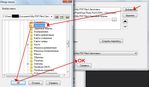
Скачайте их, распакуйте zip-файл и, скопировав файлы из папки, перенесите их:
Документы / My PSP Files / Заготовки.
Откройте программу.
Файл / Настройки / Папки с файлами / Заготовки / Добавить
 [700x408]
Теперь откройте какую-нибудь картинку.
Фильтры / Пользовательский фильтр
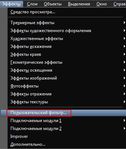 [350x414]
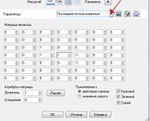 [507x410]
Вот он пресловутый Emboss 3
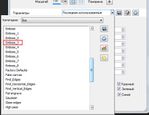 [547x422]
и еще много разных, про них я напишу, когда изучу

Это цитата сообщения morela4 Оригинальное сообщение
Создание группы из слоёв.
Создание группы из слоёв.
1.Группа из всех слоёв.
Для того, чтобы убрать все слои в группу, которые находятся в панели слоёв, нужно:
1) Меню - выделение - все слои.
[266x176]
В панели слоёв все слои станут активными.
Активность слоя определяется наличием синего цвета.
[342x402]
Это цитата сообщения Mausinka Оригинальное сообщение
Как установить эффекты в фильтр Alien Skin Eye Candy Impact 5
Как установить заготовки (эффекты) в фильтр Alien Skin Eye Candy Impact 5, например в эффект Perspective Shadow.?
Итак, приступим!
Есть два способа установки, но я их объединила в один:
Открываем программу корел (тоже самое можно сделать и в фотошопе). Эффекты - подключаемые модули - Alien Skin Eye Candy Impact 5/Perspective Shadow:
[показать]Это цитата сообщения Sabine_Astana Оригинальное сообщение
Tutorial by Lica Cida Top "Ana Ridzi"
Представляю интересный урок, в котором много всяких "наворотов"
Может уже и есть перевод на русский язык, пока не увидела,
может кому будет интересно применить в своих работах.
 [800x625]
В подарок Ana Ridzi, дорогой подруге!
Автор урока Lica Cida

Источник урока и материала: здесь
Перевод на французский язык от ©Violette
здесь
Перевод на русский язык,
адаптация для Corel PSP PX 2,
редактирование текста, дополнение,
выполнение скриншотов от


Надеюсь, вам понравится.
Aparecida / Licacida, апрель 2013.
Rio de Janeiro_Brasil
Вот получился у меня такой вариантик с другим материалом:
Благодарю авторов фото и клипАрта!
Пейзаж - Luz Cristina
Ваза - Claudia Viza
Девушка - 63-OLE_por-Barullo
 [800x625]