Это цитата сообщения Lena-ki Оригинальное сообщение
Просто клад!
 [584x502] [584x502]Уроки Adobe Phоtpshop для начинающих Панель инструментов Adobe Photoshop.  Устанавливаем новые кисти в Photoshop 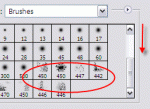 Перевод JPG в PSD 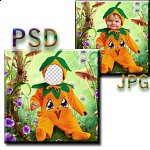 Золотая надпись  "Горячие" клавиши для Фотошопа  Эффект двухцветности  Словарь терминов  Как снять блокировку?... 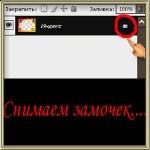 Как открыть фото?  Что такое ЭКШЕН?  Как скачать с Lettitbit????  Что такое клипарт?  Что такое Скрап набор?  Как сохранить? [150x] |
Это цитата сообщения ЛЁГКАЯ_ВОЛНА Оригинальное сообщение
БРОДИЛКА - Программы
[показать] [показать] [показать] [показать] [показать]
[показать] [показать] [показать] [показать] [показать]
[показать] [показать] [показать] [показать] [показать]
[показать] [показать] [показать] [показать] [показать]
[показать] [показать] [показать] [показать] [показать]
[показать] [показать] [показать] [показать] [показать]
Это цитата сообщения novprospekt Оригинальное сообщение
Portable Adobe Photoshop CS5 Extended 12.0.3
Portable Adobe Photoshop CS5 Extended 12.0.3

 ,
,
программа запустится и будет готова к работе. Причем для сомневающихся - это возможность, не удаляя свои привычные ранние версии, опробовать Photoshop CS5 и в полной мере испытать все его возможности и нововведения.
Вот некоторые особенности установки портативной версии.
-Скачиваем архив по приведенной ниже ссылке в какую либо папку
narod.ru/disk/2740214001/Adobe_Photoshop CS5.rar.html
"ЧИТАТЬ ДАЛЕЕ"
При копировании записи на другие сервисы дневников огромная просьба ставить ссылку на источник.
Серия сообщений "Скачать фотошоп":Здесь для вас есть фотошопЧасть 1 - Adobe Photoshop CS6 v13.0 Pre Release. Первое впечатление.
Часть 2 - Две обновленные сборки Adobe Photoshop CS5.
Часть 3 - Portable Adobe Photoshop CS5 Extended 12.0.3
Часть 4 - Adobe Photoshop CS6 v13.0 Pre Release Portable.
Часть 5 - Adobe Photoshop CS6 portable 13.0(рус)
Часть 6 - Adobe Photoshop CS6 13.0 Extended от Mario Last.
Это цитата сообщения daf53 Оригинальное сообщение
Урок Sothink SWF Easy (Луна)
Ну, вот по вашим просьбам сделал ещё один урок по работе с программой Sothink SWF Easy. Сегодня мы создадим ролик-эффект и назовем его ...ну, допустим "Луна в облаках".
Серия сообщений "Mои уроки Flash":
Часть 1 - Урок по Sothink SWF Easy (создание эффектов)
Часть 2 - Урок Sothink SWF Easy (эффекты со звездами)
Часть 3 - Урок Sothink SWF Easy (Луна)
Часть 4 - Урок Sothink SWF Easy (Гроза)
Часть 5 - Урок Sothink SWF Easy ( День защитника Отечества)
Часть 6 - Урок Sothink SWF Easy ( 8 Марта )
Часть 7 - Урок по программе Art Waver
Часть 8 - Видеоурок ArtWaver, Sothink SWF Easy "Новогодняя открытка"
Это цитата сообщения Колибрия Оригинальное сообщение
Восстановление операционной системы Windows
 Восстановление операционной системы Windows
Это цитата сообщения Владимир_Шильников Оригинальное сообщение
Как содержать ОС в рабочем состоянии длительное время
 [470x301]
Не секрет, что, спустя некоторое время после установки, операционная система Windows XP начинает хуже работать: появляются различные ошибки, система часто зависает, тормозит и т.п.
Такие явления доставляют много неудобств, и часто пользователь решает эту проблему обычной переустановкой Windows. Одни переустанавливают систему один–два раза в год, другие – почти каждый месяц.
Я и сам таким был, пока не начал придерживаться элементарных правил по содержанию ОС в рабочем состоянии. Это позволило мне не переустанавливать Windows более 2-х лет.
Итак, чтобы как можно дольше сохранить ОС в рабочем состоянии, прислушайтесь к следующим советам.
Совет # 1. Держите в чистоте рабочий стол.
Многие при скачивании файлов из Интернета или копировании со сменного носителя (CD, флэшка) сохраняют все на рабочий стол. Со временем количество таких файлов растет – данное обстоятельство может привести к тому, что компьютер начнет тормозить.
Происходит это из-за того, что содержимое рабочего стола хранится в специальной папке на системном диске.
Это цитата сообщения _SVETA_LANA_ Оригинальное сообщение
Причины долгого включения/выключения компьютера.
[показать]Многие жалуются, что у них долго выключается компьютер, хотя он еще совсем новый, а кроме того, достаточно мощный. Однако в большинстве случаев претензии к аппаратному обеспечению не оправданы, так причина медленного завершения работы, как правило, кроется в некорректной работе операционной системы и ничего общего с компьютерным «железом» не имеет.
В данной статье рассмотрены наиболее частые причины, по которым компьютер долго выключается и/или включается (первый вариант встречается значительно чаще), а также методы их устранения.
Это цитата сообщения Novichok56 Оригинальное сообщение
ВСТАВЛЯЕМ МЕЛОДИЮ В ПЛЕЕР ИЗ ФОТОШОП
| |||||

Это цитата сообщения smart50 Оригинальное сообщение
Инструкция по загрузке плеера в пост.

вот здесь мы загружаем свою музыку в формате mp-3 и т.д
ACHTUNG! ACHTUNG!
файл должен быть не более 8mb - 8000000 байт


Это цитата сообщения Дом_советов Оригинальное сообщение
Как вставить музыку в свой текст? Самый легкий способ!
Я уже писал на эту тему: Как вставить музыку в свое сообщение? Но есть варианты вставки музыки в дневник попроще.
Для начала напомню уже имеющийся у вас под рукой способ.
1. Итак, Вы написали сообщение в свой дневник и хотите загрузить музыку. Видите вот такое окошечко под сообщением? Вот в "Обзоре" и найдите свою музыку (с компьютера или интернета), а затем нажмите кнопку "Опубликовать".

Вот, к примеру, я вставил таким образом знаменитый хит Джо Дассена "Et si tun existais pas"
  |
http://img1.liveinternet.ru/images/attach/c/2//3827/3827585_joe_dassin__et_si_tun_existais_pas.mp3
3. Заходим на ЭТОТ САЙТ, выбираем слева Аудиоплеер и нажимаем:
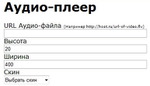

4. Вставляем наш код из п.2 в окошко под надписью URL Аудио-файла, меняем (при желании) цвета будущего плеера и нажимаем Получить код.
5. Тут же заполнятся 4 окошечка с кодами, в том числе для ЛиРу и ЖЖ. Нам нужен самый первый - Код для LiveInternet . Копируем его (выделив мышкой) и вставляем в нужное место своего текста. Получим примерно такой плеер:
Вся операция заняла всего одну минуту!
Как легко найти и вставить музыку в дневник? >>>
Сегодня я расскажу Вам, как с помощью функции Уточнить край ;
в фотошопе, можно вырезать любой объект быстренько
и не очень сложно.
Итак начнем..
1. Открываем нужное нам фото, как на рисунке, если нужно
увеличить, то увеличиваем масштаб чтоб было лучше видно,
когда начнем выделять объект.


Это цитата сообщения Юля_Линд Оригинальное сообщение
Клипарт «Море» (png)
Все картинки кликабельные ...

Это цитата сообщения Inmira Оригинальное сообщение
Перезаливаем флешки к себе и переписываем код.
Собственно, много вопросов в личке, поэтому назрел пост. Расскажу, как перезаливать мои и Лехины (
 Legionary, ) флешки к себе и как переписать код. Я говорю исключительно наших "самопальных" флешках (часики, флешки перехода по страницам), хотя с прочими, вероятно, можно поступать по аналогии. Честно - не проверяла :-)
Пост вышел излишне подробным, простите. Пытаюсь ответить на ВСЕ вопросы одним постом. Так что - лишнее пропускаем а в пролетарскую суть вникаем:-)))
Итак сделаем все на примере этих часов для блога:
Под ними мы пишем код, который выглядит так:
[flash=250,72,http://inmira.narod.ru/our_flash/time/Chasy_8.swf]
Дальше > > >
Это цитата сообщения BraveDefender Оригинальное сообщение
Использование спецкодов (ВВ-кодов) на Лиру
Спецкоды – слова, заключенные в квадратные или угловые скобки, которые помогают менять вид текста и делают разные другие полезные вещи. Спецкоды в угловых скобках <> называются HTML -кодами. Их можно вводить «от руки» только в простом редакторе, в расширенном редакторе вместо них нужно можно пользоваться кнопками над текстом (как в Word). Если очень нужно использовать еще и в расширенном — нажимайте кнопку Источник в левом верхнем углу.
Коды, заключенные в квадратные скобки, не являются универсальными, иногда называются BB-кодами, так как происходят из форумов. Их можно использовать и в простом, и в расширенном редакторе. Если в BB-коде используется ссылка (код FLASH, например), то надо следить, чтобы расширенный редактор не «подчеркнул» ее, а у простого редактора убрать внизу галочку «Автоматическое распознавание ссылок», иначе код может не сработать правильно. Для удобства использования некоторых BB-кодов в простом редакторе можно активизировать панель спецкодов.
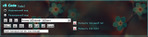
Перечислим сначала спецкоды, которые уникальны для нашего сайта (вызывают больше всего вопросов), затем BB-коды, которые могут заменять HTML-коды.
[user=bravedefender] — позволяет поставить красивую ссылку на пользователя сайта (вместо пробелов в имени нужно указывать нижнее_подчеркивание)
[user=bravedefender]Саша[/user] — позволяет назвать при этом пользователя по-особенному
[more] — если вставить такой тег в сообщение, то на этом месте оно оборвется, и появится ссылка «Читать далее», которая будет вести на комментарии к сообщению и полному тексту записи. Очень нужно ставить такой тег перед видео, флеш-роликами, большими картинками или серией картинок, экономя трафик и ускоряя загрузку страницы своего дневника
|


|