Полный набор плагинов от OnOne Software для Photoshop
10-03-2013 12:43
Это цитата сообщения LaLuf Оригинальное сообщение
Полный набор плагинов от OnOne Software для Photoshop
 [500x450]
OnOne Perfect Photo Suite — полный набор плагинов от onOne Software, представленный в едином пакете. Включает в себя шесть плагинов для Adobe Photoshop: FocalPoint 2.0.4, PhotoTune 3.0.5, PhotoFrame 4.6, PhotoTools 2.6, MaskPro 4.1.9b, Perfect Resize 7. С помощью набора плагинов OnOne Perfect Photo Suite 5.5 вы сможете выполнять множество задач, связанных с изменением размера изображений, удалением фонов и созданием масок изображений, манипуляциями с цветом и фокусом, наложением различных рамок на фотографии и многим другим. Начиная с версии 5.1, OnOne Perfect Photo Suite теперь поддерживает Photoshop CS5 и имеет предварительную поддержку для Adobe Lightroom 3.
Далее
комментарии: 0
понравилось!
вверх^
к полной версии
Это цитата сообщения LaLuf Оригинальное сообщение
Полный набор плагинов от OnOne Software для Photoshop
[500x450]OnOne Perfect Photo Suite — полный набор плагинов от onOne Software, представленный в едином пакете. Включает в себя шесть плагинов для Adobe Photoshop: FocalPoint 2.0.4, PhotoTune 3.0.5, PhotoFrame 4.6, PhotoTools 2.6, MaskPro 4.1.9b, Perfect Resize 7. С помощью набора плагинов OnOne Perfect Photo Suite 5.5 вы сможете выполнять множество задач, связанных с изменением размера изображений, удалением фонов и созданием масок изображений, манипуляциями с цветом и фокусом, наложением различных рамок на фотографии и многим другим. Начиная с версии 5.1, OnOne Perfect Photo Suite теперь поддерживает Photoshop CS5 и имеет предварительную поддержку для Adobe Lightroom 3.
Далее
Систему-защищаем,лечим,правим,восстанавливаем
10-03-2013 12:37
Это цитата сообщения LaLuf Оригинальное сообщение
Систему-защищаем,лечим,правим,восстанавливаем
 [432x450]
Hiren's BootCD
Этот загрузочный диск необходим всем.Популярная сборка "Всё в одном"Далее
комментарии: 0
понравилось!
вверх^
к полной версии
Это цитата сообщения LaLuf Оригинальное сообщение
Систему-защищаем,лечим,правим,восстанавливаем
[432x450]Hiren's BootCD
Этот загрузочный диск необходим всем.Популярная сборка "Всё в одном"Далее
Делаем схему для дневника используя фотошоп.
10-03-2013 12:30
Это цитата сообщения LaLuf Оригинальное сообщение
Делаем схему для дневника используя фотошоп.
Как сделать схему в дневнике с помощью ФШ.
комментарии: 0
понравилось!
вверх^
к полной версии
Это цитата сообщения LaLuf Оригинальное сообщение
Делаем схему для дневника используя фотошоп.
Как сделать схему в дневнике с помощью ФШ.

Любителям Photoshop/Плагин для создания вуалей - Sinedots 2
10-03-2013 12:23
Это цитата сообщения LaLuf Оригинальное сообщение
Любителям Photoshop/Плагин для создания вуалей - Sinedots 2
комментарии: 0
понравилось!
вверх^
к полной версии
Это цитата сообщения LaLuf Оригинальное сообщение
Любителям Photoshop/Плагин для создания вуалей - Sinedots 2
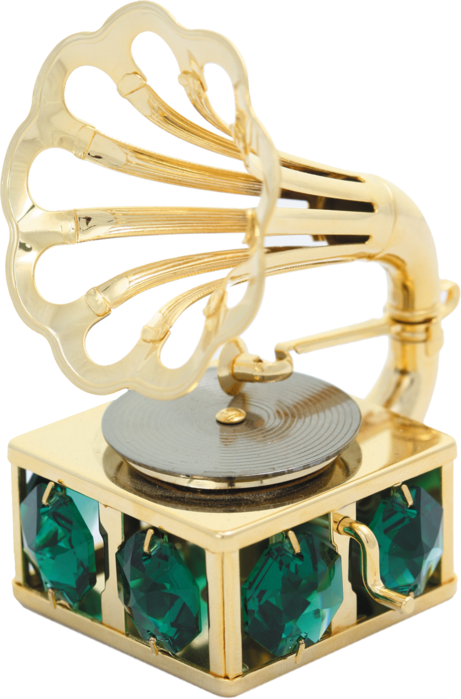
Старые пластинки=
10-03-2013 11:10
Это цитата сообщения ЕЖИЧКА Оригинальное сообщение
=Старые пластинки=
Это цитата сообщения ЕЖИЧКА Оригинальное сообщение
=Старые пластинки=
|

Как пользоваться спецкодами(ВВ-кодами) на ЛиРу?
10-03-2013 09:49
Это цитата сообщения Gata-Geny Оригинальное сообщение
Как пользоваться спецкодами(ВВ-кодами) на ЛиРу?
Как пользоваться спецкодами (ВВ-кодами) на ЛиРу?
Спецкоды - слова, заключенные в квадратные или угловые скобки, которые помогают менять вид текста и делают разные другие полезные вещи. Спецкоды в угловых скобках <> называются HTML -кодами. Их можно вводить «от руки» только в простом редакторе, в расширенном редакторе вместо нихнужно можно пользоваться кнопками над текстом (как в Word). Если очень нужно использовать еще и в расширенном - нажимайте кнопку Источник в левом верхнем углу.
Коды, заключенные в квадратные скобки [ ], не являются универсальными, иногда называются BB-кодами, так как происходят из форумов. Их можно использовать и в простом, и в расширенном редакторе. Если в BB-коде используется ссылка (код FLASH, например), то надо следить, чтобы расширенный редактор не «подчеркнул» ее, а у простого редактора убрать внизу галочку «Автоматическое распознавание ссылок», иначе код может не сработать правильно. Для удобства использования некоторых BB-кодов в простом редакторе можно активизировать панель спецкодов.
![]()
Перечислим сначала спецкоды, которые уникальны для нашего сайта (вызывают больше всего вопросов), затем BB-коды, которые могут заменять HTML-коды.
[user=Только для женщин] - позволяет поставить красивую ссылку на пользователя сайта. Выглядеть будет это так: Только для женщин
[user=Дом советов]Домик[/user] - позволяет назвать при этом пользователя по-особенному. Вот так: Домик
Домик
[more] - если вставить такой тег в сообщение, то на этом месте оно оборвется, и появится ссылка «Читать далее», которая будет вести на комментарии к сообщению и полному тексту записи. Очень нужно ставить такой тег перед видео, флеш-роликами, большими картинками или серией картинок, экономя трафик и ускоряя загрузку страницы своего дневника
Это цитата сообщения Gata-Geny Оригинальное сообщение
Как пользоваться спецкодами(ВВ-кодами) на ЛиРу?
Как пользоваться спецкодами (ВВ-кодами) на ЛиРу?
Спецкоды - слова, заключенные в квадратные или угловые скобки, которые помогают менять вид текста и делают разные другие полезные вещи. Спецкоды в угловых скобках <> называются HTML -кодами. Их можно вводить «от руки» только в простом редакторе, в расширенном редакторе вместо них
Коды, заключенные в квадратные скобки [ ], не являются универсальными, иногда называются BB-кодами, так как происходят из форумов. Их можно использовать и в простом, и в расширенном редакторе. Если в BB-коде используется ссылка (код FLASH, например), то надо следить, чтобы расширенный редактор не «подчеркнул» ее, а у простого редактора убрать внизу галочку «Автоматическое распознавание ссылок», иначе код может не сработать правильно. Для удобства использования некоторых BB-кодов в простом редакторе можно активизировать панель спецкодов.
Перечислим сначала спецкоды, которые уникальны для нашего сайта (вызывают больше всего вопросов), затем BB-коды, которые могут заменять HTML-коды.
[user=Только для женщин] - позволяет поставить красивую ссылку на пользователя сайта. Выглядеть будет это так:
 Только для женщин
[user=Дом советов]Домик[/user] - позволяет назвать при этом пользователя по-особенному. Вот так:
 Домик
Домик[more] - если вставить такой тег в сообщение, то на этом месте оно оборвется, и появится ссылка «Читать далее», которая будет вести на комментарии к сообщению и полному тексту записи. Очень нужно ставить такой тег перед видео, флеш-роликами, большими картинками или серией картинок, экономя трафик и ускоряя загрузку страницы своего дневника
Читаем далее >>>
уроки фотошоп
09-03-2013 14:40
Это цитата сообщения Нина_Гуревич Оригинальное сообщение
уроки фотошоп
Читать далее...
комментарии: 0
понравилось!
вверх^
к полной версии
Это цитата сообщения Нина_Гуревич Оригинальное сообщение
уроки фотошоп
|
Без заголовка
09-03-2013 14:38
комментарии: 0
понравилось!
вверх^
к полной версии


Цветы - букеты
09-03-2013 14:34
Это цитата сообщения Nimfea76 Оригинальное сообщение
Цветы - букеты
Фотографии в альбоме «Букеты» Nimfea на Яндекс.Фотках
 [показать]
  [показать]
  [показать]
  [показать]
  [показать]
ДАЛЕЕ >>>>>
комментарии: 0
понравилось!
вверх^
к полной версии
Это цитата сообщения Nimfea76 Оригинальное сообщение
Цветы - букеты
Фотографии в альбоме «Букеты» Nimfea на Яндекс.Фотках
[показать] [показать] [показать] [показать] [показать]ДАЛЕЕ >>>>>
Серия сообщений "цветы":
Часть 1 - Клипарт PNG. ЦВЕТЫ,flower
Часть 2 - Тюльпаны к празднику.
Часть 3 - Клипарт - Цветочный декор
Часть 4 - Цветы
Часть 5 - Цветы - букеты
Часть 6 - Цветы в вазах, корзинах
Женщина - до, после и вместо
09-03-2013 12:07
Это цитата сообщения Энзима Оригинальное сообщение
Женщина - до, после и вместо!
Продолжение
комментарии: 0
понравилось!
вверх^
к полной версии
Это цитата сообщения Энзима Оригинальное сообщение
Женщина - до, после и вместо!
Слов нет... Только мысли!
выбери свой домик
09-03-2013 12:00
комментарии: 0
понравилось!
вверх^
к полной версии

Сайт "Уход за кожей лица"
09-03-2013 11:58
комментарии: 0
понравилось!
вверх^
к полной версии
Как самому сделать весёлый плеер без специальных навыков и программ
09-03-2013 11:53
Это цитата сообщения Verchitel22 Оригинальное сообщение
Как самому сделать весёлый плеер без специальных навыков и программ


Конечно, это совсем не те плееры, которые делаю я в специальной программе, но зато без всяких специальных навыков вы легко сможете сделать свой собственный плеер с нужной вам картинкой и вставить в него свою собственную музыку. Для этого вам достаточно выбрать интересную картинку, лучше анимационную, песню и вид кнопки из числа тех, которые я для вас сделала. И всё…
Итак, давайте начнём… Для лёгкости будем «собирать» плеер с танцующим зайчиком.
Шаг первый. Выбираем понравившуюся картинку – у нас это танцующий зайчик. Если картинка у вас находится не на Яндекс-фотках, то надо её туда загрузить. Думаю, все знают, как это сделать. После чего берём с Яндекс-фотки код нашей картинки – вот он
Но в этом коде много лишнего, поэтому мы его «укорачиваем» и оставляем только нужную его часть, а именно, вот эту (серёдку)
<img src="http://img-fotki.yandex.r
Можно пойди еще дальше и Читать далее...
комментарии: 0
понравилось!
вверх^
к полной версии
Это цитата сообщения Verchitel22 Оригинальное сообщение
Как самому сделать весёлый плеер без специальных навыков и программ
Думала я думала и решила попробовать научить вас, дорогие мои друзья и те, кто регулярно заходит ко мне в гости, делать для себя и своих нужд вот такие веселые плееры
Конечно, это совсем не те плееры, которые делаю я в специальной программе, но зато без всяких специальных навыков вы легко сможете сделать свой собственный плеер с нужной вам картинкой и вставить в него свою собственную музыку. Для этого вам достаточно выбрать интересную картинку, лучше анимационную, песню и вид кнопки из числа тех, которые я для вас сделала. И всё…
Итак, давайте начнём… Для лёгкости будем «собирать» плеер с танцующим зайчиком.
Шаг первый. Выбираем понравившуюся картинку – у нас это танцующий зайчик. Если картинка у вас находится не на Яндекс-фотках, то надо её туда загрузить. Думаю, все знают, как это сделать. После чего берём с Яндекс-фотки код нашей картинки – вот он
<a href="http://fotki.yandex.ru/us
<img src="http://img-fotki.yandex.r
Можно пойди еще дальше и
Здесь собраны уроки по Photoshop от многих мастеров
09-03-2013 11:48
Это цитата сообщения Arnusha Оригинальное сообщение
Здесь собраны уроки по Photoshop от многих мастеров.
комментарии: 0
понравилось!
вверх^
к полной версии
Это цитата сообщения Arnusha Оригинальное сообщение
Здесь собраны уроки по Photoshop от многих мастеров.

33 Клавиши для панели «Слои» в Фотошопе
09-03-2013 10:35
Это цитата сообщения Mademoiselle_Viv Оригинальное сообщение
33 Клавиши для панели «Слои» в Фотошопе
Читать далее...
комментарии: 0
понравилось!
вверх^
к полной версии
Это цитата сообщения Mademoiselle_Viv Оригинальное сообщение
33 Клавиши для панели «Слои» в Фотошопе

Иконка |
Клавиши |
Результат |
Result |
F7 |
Показать/скрыть панель «Слои» |
Show/Hide Layers panel |
|
 |
Ctrl + Shift + N |
Создать новый слой |
New layer |
Ctrl +J |
Копировать выделенный слой |
Layer via copy |
|
Ctrl + Shift +J |
Вырезать выделенный слой |
Layer via cut |
|
Щелкните миниатюру слоя, удерживая нажатой клавишу Ctrl |
Загрузка прозрачности слоя как выделенной области |
Load layer transparency as a selection |
|
Щелкните миниатюру слой-маски, удерживая нажатой клавишу Ctrl |
Загрузка слой-маски как выделенной области |
Load filter mask as a selection |
|
 |
Ctrl + G |
Группирование выделенных слоев |
Group layers |
Ctrl + Shift + G |
Разгруппирование слоев |
Ungroup layers |
|
Ctrl + Alt + G |
Создание/отмена обтравочной маски |
Create/release clipping mask |
|
Ctrl + Alt + A |
Выделение всех слоев |
Select all layers |
Вода и море. Клипарт PNG
07-03-2013 23:57
Это цитата сообщения mobil-photo Оригинальное сообщение
Вода и море. Клипарт PNG
 [показать]
Это цитата сообщения mobil-photo Оригинальное сообщение
Вода и море. Клипарт PNG

Клипарт "Вода и море"
Морская атрибутика, обитатели морских глубин, водоросли, кораллы, ракушки и раковины, корабли, лодки и даже русалки и всё, что относится к морской теме на прозрачном фоне в формате PNG.
[показать]
КАК СДЕЛАТЬ КРАСИВУЮ НАДПИСЬ В Ф/Ш
07-03-2013 23:57
Это цитата сообщения mimozochka Оригинальное сообщение
КАК СДЕЛАТЬ КРАСИВУЮ НАДПИСЬ В Ф/Ш
комментарии: 0
понравилось!
вверх^
к полной версии
Это цитата сообщения mimozochka Оригинальное сообщение
КАК СДЕЛАТЬ КРАСИВУЮ НАДПИСЬ В Ф/Ш
Серия сообщений "видео-уроки":
Часть 1 - Уроки фотошопа.
Часть 2 - Урок для новичков. Создать презентацию просто
...
Часть 43 - урок - вращение шара в Sothink SWF Quicker
Часть 44 - видеоуроки Corel PaintShop Pro X3+X4
Часть 45 - КАК СДЕЛАТЬ КРАСИВУЮ НАДПИСЬ В Ф/Ш
Часть 46 - Фотомонтаж: Замена лица в Photoshop CS5
Нужные формулы для дневника
07-03-2013 22:24
Это цитата сообщения Лариса_Гурьянова Оригинальное сообщение
Нужные формулы для дневника
Блог Лиры
комментарии: 0
понравилось!
вверх^
к полной версии
Это цитата сообщения Лариса_Гурьянова Оригинальное сообщение
Нужные формулы для дневника
Картинка обтекаемая текстом [показать] Не забывайте, что картинка должна быть не очень большой, иначе текст просто выдавит ее вверх. цифровые значения vspace="10" и hspace="10"- это всего навсего расстояние от картинки к тексту вправо и вниз, можно их менять, по вашему вкусу. [показать] Не забывайте, что картинка должна быть не очень большой, иначе текст просто выдавит ее вверх. цифровые значения vspace="10" и hspace="10"- это всего навсего расстояние от картинки к тексту вправо и вниз, можно их менять, по вашему вкусу. |
|
|||
|
Картинка слева от текста [показать]Снова пишем свой текст. Если картинка длинная, бордюрного типа, то и весь текст будет вдоль нее. Если не очень большая, то продолжится ниже. |
|
|||
|
Картинка справа от текста [показать]Все, точно также, как и в предыдущем случае. Только картинка окажется справа от текста. |
|
|||
|
Картинка в центре текста Обратите внимание, что текст пишется перед кодом и после кода. Это для того, чтобы обтекание было полноценным, [показать] и как бы обкутывало вашу картинку. Поэтому, часть текста вверху, часть внизу и создают такой эффект.
Параметр "absmiddle" (выравнивание середины строки относительно середины изображения). |
|
|||
Текст между двух картинок
|
|
|||
Картинка между текстом
|
|

Рамочки черные (20 штук)
07-03-2013 22:22
Это цитата сообщения Елена_Мишакова Оригинальное сообщение
Рамочки черные (20 штук)
ещё рамочки
комментарии: 0
понравилось!
вверх^
к полной версии
Это цитата сообщения Елена_Мишакова Оригинальное сообщение
Рамочки черные (20 штук)
|
Сайты с плагинами для фотошопа
07-03-2013 10:31
Сайты с плагинами для фотошопа [6x]
комментарии: 0
понравилось!
вверх^
к полной версии
Сайты с плагинами для фотошопа
[6x]| [показать] | [показать] | [показать] | [показать] |
| [показать] | [показать] | [показать] | [показать] |
| [показать] | [показать] | [показать] | [показать] |
| [показать] | [показать] | [показать] | [показать] |