http://www.lesdouceursdecloclo.
Это цитата сообщения mobil-photo Оригинальное сообщение
Клипарт PNG - Подсолнухи


Подсолнухи. Цветы - символ летнего солнца.
Клипарт PNG с прозрачным фоном.
 [показать]
Это цитата сообщения Лариса_Гурьянова Оригинальное сообщение
Выход главного объекта съёмки из кадра
 [показать]
 ПАМЯТКА НАЧИНАЮЩИМ ФОТОШОПЕРАМ
Мой результат урока
Было -
 [показать]
Стало -
 [показать]
Это цитата сообщения Ажедан Оригинальное сообщение
Точка долголения. Точка от ста болезней.
Точка долголетия .Точка от ста болезней.
Это цитата сообщения piskla Оригинальное сообщение
Аудиокнига-хорошая вещь!
[показать]Аудиокнига Жмите на картинку Выбирайте КНИГУ и CЛУШАЙТЕ!!!
[500x267]Это цитата сообщения галина5819 Оригинальное сообщение
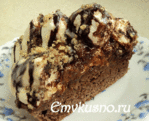
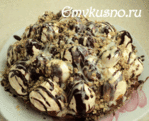
Торт "Графские развалины" - не смотря на громкий титул, очень просто готовить
Торт с безе получается очень сладким, на любителя. Моим родным понравился, сьели в один момент. Основу можно брать другую, вместо шоколадного коржа, использовать обычный бисквит.
 [370x300]
 [370x300]
Торт графские развалины нам известен давно. Его романтическое название объясняется тем, что рецепт торта графские развалины предусматривает выкладывание из безе основы торта наподобие развалин замка.
 Порадуйте семью, приготовив замечательное лакомство, которое станет превосходным украшением праздничного стола. Как приготовить торт «Графские развалины» - читайте ниже.
Это цитата сообщения BiBiO Оригинальное сообщение
Школа макияжа с Юрой Столяровым.
Школа макияжа - это серия видеороликов, обучающих правильному использованию косметической продукции. Визажист Maybelline New York Юра Столяров делится своим опытом и секретами мейк-апа с Сабиной и Машей.
В пилотной версии герои ролика обсуждают BB сream, вокруг которого появилось множество вопросов в интернете.
Остальные 4 выпуска видеопрограммы >>>
Это цитата сообщения Mademoiselle_Viv Оригинальное сообщение
Рамочки с помощью маски (урок фотошопа)
По просьбе
 Airinchik расскажу, как сделать такую рамочку с помощью маски
 [700x525]
Серия сообщений "~ Фотошоп - Рамки маски":
Часть 1 - Применение маски - рамки
Часть 2 - Рамки - маски
Часть 3 - Рамочка - применяем маску-рамку
Часть 4 - Как сделать маску-рамку. Фантазируем с фильтрами
Часть 5 - Применение маски - рамки
Часть 6 - Фотошоп - рамки-маски
Часть 7 - Фотошоп - рамки-маски
Часть 8 - Маски очень интересные
Часть 9 - Заготовки для рамок. Png, EPS. Можно скачать
Часть 10 - Рамки - маски
Часть 11 - Рамки - маски от Hitteri
Часть 12 - Рамки - маски от Hitteri. Спасибо Иннуля
Часть 13 - Рамочки с помощью маски - спасибо Мариша за урок.
Часть 14 - МАСКИ ДЛЯ КОРЕЛА
Часть 15 - МАСКИ ДЛЯ КОРЕЛА
Часть 16 - Заготовки для рамок. Png, EPS.
Часть 17 - Рамки - маски
Часть 18 - Рамки - маски
Часть 19 - Рамки - Маски на любой вкус
Часть 20 - Применение маски - рамки
Часть 21 - Рамки - Маски на любой вкус
Часть 22 - урок - Рамки-маски
Часть 23 - Перевод масок jpeg в png
Часть 24 - Большой выбор масок для Photoshop - Ссылки
Часть 25 - *Рамки - маски*
Часть 26 - Чудесные маски от Сюзанн (Susanne TdE)
Часть 27 - Работа с маской, раскрашиваем маску
Часть 28 - Масочки
Часть 29 - *Рамки - маски*
Часть 30 - РАБОТА С РАМКОЙ МАСКОЙ
Часть 31 - зимние рамки маски
Часть 32 - Учимся применять маски просто на картинке
Часть 33 - Маска в Photoshop с помощью инструментов КИСТЬ и ГРАДИЕНТ. Маска слоя и обтравочная маска
Часть 34 - Коллекция масок от Mademoiselle_Viv
Часть 35 - Работа с маской в Фотошопе: Маска через каналы слоев.
Часть 36 - Маски абстрактные и не только
Часть 37 - коллекция масок
Часть 38 -
Это цитата сообщения ВЕТЕР__ПЕРЕМЕН Оригинальное сообщение
Фотошоп - Уроки от Sheree
Уроки Фотошопа: Использование фотографии как фона
Уроки Фотошопа: Использование фотографии как фона
В этом уроке вы узнаете как можно использовать фотографию в качестве фона и основного изображения. Этот простой и красивый эффект можно использовать с любым изображением.
Вы научитесь создавать красивый эффект тени, правильно размещать фотографию и научитесь делать выборку цветов, что бы убедиться что цвета основной фотографии и фона гармонируют. Этот процесс занимает мало времени, но даёт красивый эффект.
1. Открываем в Фотошопе ту фотографию, с которой будем работать (Файл - Открыть) и дублируем ее два раза, нажав CTRL + J.
2. Скрываем самый верхний слой. Для этого надо слева от него в панели слоев нажать на картинку с глазом.
Это цитата сообщения Sexy_Lady Оригинальное сообщение
Сойти с экрана
Думаю многие в детстве мечтали оказаться в телевизоре. Ну или представляли, как какой-нибудь персонаж выходит из экрана и оказывается в вашей комнате. Вот такой эффект мы и будем сегодня рисовать.
Открываем два изображения: телевизора и того, кто будет "сходить" с экрана. Для начала сравните картинки по размеру. Если надо, подгоните с помощью меню Image -> Image Size. В левой панели берем инструмент Move Tool
[показать] и с его помощью перетаскиваем картинку на телевизор. Картинка автоматически становится вторым слоем. Работать будем только с ним. Для начала сделаем слой прозрачнее, чтобы видеть экран телефизора. В правой нижней панели Layers устанавливаем Opacity на 50. Если экран повернут, используем свободную трансформацию, чтобы повернуть, растянуть картинку - меню Edit -> Free Transform. Теперь берем ластик - Erase Tool -  и аккуратно стираем картинку так чтобы она выходила за пределы экрана лишь там, где нам надо. Тщательно прорисовывайте участки, выходящие за рамки экрана. Когда закончите, сделайте картинку непрозрачной. Просто верните Opacity на 100. Готово.
P.S. Тоже самое можно и с рамками проделывать.
Это цитата сообщения ВЕТЕР__ПЕРЕМЕН Оригинальное сообщение
Фотошоп - Работа с маской
Маска – один из основных и самых важных приемов в Adobe Photoshop. Прием использования маски в фотошопе называется «маскирование». Этот прием используют тогда, когда нужно отделить сложный объект от фона.
Конечно можно воспользоваться «волшебной палочкой», или инструментом «лассо» для того, чтобы выделить объект на фотографии… Можно создать новый документ с прозрачным фоном, и вклеив в него нужное изображение, постепенно удалить фон с помощью инструмента «ластик». Но все это потребует от Вас гораздо большего количества сил и времени, нежели простое маскирование. Далее здесь
Соседние рубрики: ~ Фотошоп -Эффекты и фотоманипуляции(41), ~ Фотошоп - Экшены(15), ~ Фотошоп - Шрифты...(54), ~ Фотошоп - Шаблоны и фоны для коллажа(28), ~ Фотошоп - Формы(1), ~ Фотошоп - Учусь!(16), ~ Фотошоп - Улучшаем качество фотографии(18), ~ Фотошоп - Текстуры, кисти, узоры, градиенты...(13), ~ Фотошоп - Стили(2), ~ Фотошоп - Ссылки на уроки(32), ~ Фотошоп - Создание фонов(29), ~ Фотошоп - Создание текста(44), ~ Фотошоп - Создание рамок(58), ~ Фотошоп - Скрап-наборы(5), ~ Фотошоп - Секреты,советы, приемы...(48), ~ Фотошоп - Сайты, форумы(17), ~ Фотошоп - Рамки маски(39), ~ Фотошоп - Рамки - шаблоны(10), ~ Фотошоп - Плагины(42), ~ Фотошоп - Клипарты(108), ~ Фотошоп - Кисти(31), ~ Фотошоп - Инструменты(26), ~ Фотошоп - Глиттеры(4), ~ Фотошоп - Выделение обьектов(43), ~ Фотошоп - Видеоуроки(29), ~ Фотошоп - Блики, мерцания, блеск...(70), ~ Фотошоп - Блестящий текст(1), ~ Фотошоп - Анимация(88), ~ Фотошоп - FAQ(26)
Это цитата сообщения ВЕТЕР__ПЕРЕМЕН Оригинальное сообщение
3-D ЛЬФИН. Выход в трёхмерное пространство.
Спасибо
DJILIYA.Cсылку на сайт нашла у нее. На сайте много чего интересного.
3-D ЛЬФИН. Выход в трёхмерное пространство.
Автор урока: ми-Галка
Этот урок – ещё один вариант эффекта выхода за пределы изображения. Говорят, что в фотошопе существует 234 относительно честных способа сделать один и тот же эффект.
Идея урока на этом сайте:
http://www.empiredezign.com/
Это цитата сообщения ВЕТЕР__ПЕРЕМЕН Оригинальное сообщение
Голливудский постер из фотографий
Цитата сообщения
DJILIYA PEITON Прочитать целиком
Голливудский постер из фотографий
Автор: Steve Patterson
Перевод: Lo...
В этом уроке мы собираемся взять парочку фотографий и смешать их вместе, создав подобие Голливудского плаката. Сделать это очень просто благодаря Маске слоя, а вот найти две аналогичных по цвету фотографии не всегда легко, и в конечном итоге эффект смотрится не очень красиво, потому что цвета не совпадают.
С помощью этого урока вам не нужно будет беспокоиться о цвете фотографий, потому что мы удалим с них их цветовую гамму и добавим свои цвета, чтобы смешать две фотографии и сгладить переходы между ними.
Вот первая фотография которую я буду использовать:
[показать]Вот изображение с которым я буду сливать первую фотографию:
[показать]И вот заключительный результат:
[показать]Это цитата сообщения ВЕТЕР__ПЕРЕМЕН Оригинальное сообщение
Урок фотошопа. Слияние (соединение) двух картинок.
Цитата сообщения
Kisska67 Урок фотошопа. Слияние (соединение) двух картинок.
Для начала нам понадобятся те картинки которые вы хотите соединить.
Я решила взять эти
Картинка 1
[показать]картинка 2
[показать]1. Откройте вашу вторую картинку. Включите режим быстрой маски (Quick Mask)
[показать] Потом включите инструмент градиент [показать] и нарисуйте градиент на Вашей картинке от черного к белому. Поскольку Вы в режиме Быстрой Маски, то белый цвет выглядит прозрачным, а черный красным. Чем краснее, тем прозрачнее будет это место на картинке должно получится так.
[показать]Вернитесь обратно в нормальный режим (Normal Mode) и Вы увидите прямоугольное выделение вокруг половины Вашей картинки. Теперь просто перетащите Это выделение инструментом перемещение (стрелочка с крестиком) на вашу первую картинку и стрелками подкорректируйте. Ваша картинка плавно солется со второй
и в итоге должно получится вот что.
[показать]Прочитать целиком