Это цитата сообщения AnnaDu Оригинальное сообщение
Как сделать слайд онлайн. Вариант 1.
Существует огромное количество возможностей создавать слайды с помощью огромного же количества программ. Но я расскажу сегодня о двух.
Когда-то я увлекалась ими, поскольку "тусовалась" в различных "забугорных" сетях, а там они очень популярны. (Да и у нас тоже.)
Во-первых, потому, что очень просто сделать слайд;
во-вторых, можно сделать его очень привлекательным;
в-третьих, имеется возможность использовать довольно большое количество вариантов и композиций. На любой вкус.
Итак, первый рекомендуемый мною сайт http://www.picturetrail.com.С его помощью можно довольно легко сделать слайды, подобные этому:
Это цитата сообщения Mellodika Оригинальное сообщение
9 поз йоги для тонкой талии
9 поз йоги для тонкой талии
Интересная подборка поз йоги, предназначенных для тонкой талии. Оказывается, все просто. Достаточно включить эти позы в свои занятия.
Боковое скручивание
Оставаться в позе в течение пяти вдохов в каждую сторону.
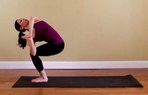
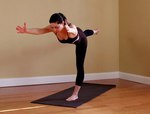
Воин
Оставаться в позе в течение пяти вдохов на каждой ноге.
Полумесяц
Оставаться в позе в течение пяти вдохов на каждой ноге.

Треугольник с прямыми руками
Оставаться в позе в течение пяти вдохов в каждую сторону.

Боковая планка
Оставаться в позе в течение пяти вдохов в каждую сторону.
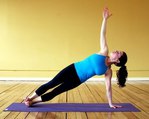
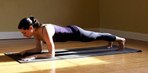
Планка-дельфин
Оставаться в позе в течение пяти глубоких вдохов.
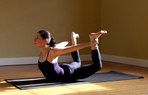
Лук
Оставаться в позе в течение пяти глубоких вдохов.
Саранча
Оставаться в позе в течение пяти глубоких вдохов.

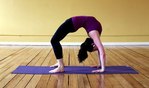
Колесо
Оставаться в позе в течение пяти вдохов.
 [500x295]
Серия сообщений "Упражнения для фигуры":
Часть 1 - Упражнения против целлюлита
Часть 2 - Как накачать ягодицы
...
Часть 7 - Эффективные упражнения для груди
Часть 8 - Комплекс упражнений для развития гибкости
Часть 9 - 9 поз йоги для тонкой талии
Уроки для начинающих и любителей
программы Photoshop.
работа с фото, эффекты
Это цитата сообщения Galina90 Оригинальное сообщение
Уроки по созданию коллажей.№2.

Дорогие друзья!
Я хочу предложить вашему вниманию следующий несложный урок по созданию коллажей. Нужный нам материал - девушка и пейзаж. Выберем из клипарта 2 насыщенных цвета: темный передний план и светлый - фон. Теперь подготовим градиент, как на скрине. [623x589]
1.Открыть новое прозрачное изображение 900*600. Активизировать инструмент «заливка» и залить градиентом изображение. Применить размытие по Гауссу 50 пикс .
2. Слой дублировать. Работаем на копии. Кликом на клавиатуре по букве D, активизировать инструмент «указатель», затем сместить изображение слева и справа к центру как на скрине

3. Нажатием на M в английской раскладке клавиатуры убрать рамочку
4. Применить фильтр FlamingRearFlexify2 с показаниями как на скрине

5. Применить фильтр Mera s Mеiaster с показаниями как на скрине

6.Получилась фигура, напоминающая цветок. Эффекты краев-улучшение.
7. Применить тени, как на скрине

8.Перейти на растровый1
9. Применить текстуру «холст», которая по умолчанию находится в стандартном наборе текстур программы. Показатели текстуры как на скрине.

10. Копировать пейзаж и вставить его как новый слой. Режим смешения нужно подбирать в зависимости от ваших цветов. К пейзажу применить фильтр FlamingRearFlood с показателями как на скрине. Уменьшить непрозрачность до 80%. [700x438]
11.Перейдем на слой с цветком. Копируем девушку и вставляем как новый слой. Уменьшить изображение до 80%, галочка «все слои» снята, и переместим девушку в центр цветка.
12. Слой дублировать. Применить к копии размытие по Гауссу с прежними показателями
13. Слой- упорядочить -вниз. Перейти на оригинал. Режим смешение-экран или подсветление. Постараемся этим создать эффект источника света сзади девушки. Дублированный слой с размытием - это еще и один из способов нанести тени клипарту и сделать его более объемным.
14.На слое с оригиналом- резкость- повышение резкости.
15.Изображение: добавить границ- симметрично, 2 пикс., цветом фона.
16.
Это цитата сообщения Semenova_Irina Оригинальное сообщение
Разрезаем изображение на модули.
 [показать]
Разрезаем изображение на модули.
[600x]Здесь
Это цитата сообщения Novichok56 Оригинальное сообщение
УРОК =РАМОЧКА СО СРЕЗАНЫМИ УГЛАМИ В ФОТОШОПЕ=
|

 [показать]
Это цитата сообщения IrchaV Оригинальное сообщение
просто красиво!
Просто красиво!
так же отлично подойдет для украшения коллажей!
 [показать]
 [показать]
Давно собиралась сделать такой пост в Благодарность авторам, чьими работами я пользуюсь в своем творчестве. Это далеко не весь список прекрасных женщин, которые создали очень богатые альбомы на Яндексе и позволили нам пользоваться их сокровищницами. Огромное спасибо Вам девчата! С Уважением Лариса Савицкая.

Это цитата сообщения zomka Оригинальное сообщение
Подсказка...для фотошоперов
 [452x469]
И будет вам счастье!!
Шучу...вот , впрочем, и все...
Удачи
Ваша Zomka
 [3x]
[3x]
Серия сообщений "Уроки фотошоп":учимся
Часть 1 - Как вставить текст в открытки с анимацией
Часть 2 - Как сделать снежный текст в фотошопе
...
Часть 4 - Фото в шаре...экшен для фотошопа
Часть 5 - как обычную картинку поместить на анимированую
Часть 6 - Подсказка...для фотошоперов
Часть 7 - Как в фотошопе анимацию поставить на анимированную картинку
Часть 8 - Как сделать падающий снег на фото при помощи паттерна-заливки
Часть 9 - Анимация....вращение
Часть 10 - Анимация-пульсация...
Часть 11 - Обвиваем предмет лентами
Это цитата сообщения LaLuf Оригинальное сообщение
"Есения"(1971) Приятного просмотра!

Две девушки страстно любят бравого офицера Освальдо. Одна, живущая в роскоши, обладает ангельским характером и неизлечимо больна. Другая, воспитанная цыганами, с детства лишена всего, что принадлежит ей по праву. Можно ли найти выход из этого любовного треугольника?
Черные очи и гибкий стан красавицы Есении навек сразили хладнокровного покорителя женщин, капитана Освальдо… Его величество Случай вмешивается в их судьбу… Экзотика цыганской жизни, трагическая любовь и счастливый финал…
Это цитата сообщения Владимир_Шильников Оригинальное сообщение
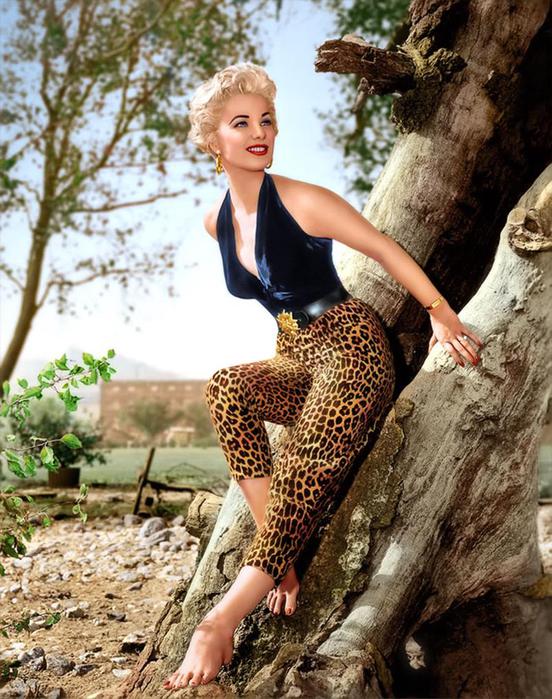
Цветная фотография из черно белой.
Обработка черно белых фото в части окрашивания является одним из самых приятных занятий при работе с изображениями. По моему мнению, это придает классическому образу некую трогательность, делает его волнующим. Для демонстрации данного урока мы будем использовать это изображение:
[222x300]
[222x300]

 [показать]
Это цитата сообщения Лариса_Гурьянова Оригинальное сообщение
Шикарные уроки фотошопа "Коллажи"
[показать] ПАМЯТКА НАЧИНАЮЩИМ ФОТОШОПЕРАМ
(75 прекрасных уроков)
В этой категории рассматриваются уроки фотошопа коллажи - последовательность действий над несколькими фотографиями, в результате которых получается принципиально новое фотографическое изображение.
Уроки фотошопа Коллажи могут быть основаны на простом соединении двух и более фотографий в одну, в замене фона изображения, применении быстрых масок и ещё множестве других способов получения новых оригинальных изображений.
1 Как красиво оформить фото
2 Как изменить цвет листьев
3 Эффект свечения в фотошопе
4 Как защитить фото
5 Создание силуэта
Это цитата сообщения галина5819 Оригинальное сообщение
Спрей для роста волос - волосы начали расти, как никогда!
 [401x604]
Увидела этот чудо рецепт на просторах инета, очень захотелось попробовать это средство. Пользуюсь им ровно один месяц, результат уже виден на лицо, Волосы начали расти, торчат по всей голове новые коротенькие волоски, так что этот спрей очень хорошо способствует росту и укреплению волос. Всем рекомендую приготовить такой спрей.

Это цитата сообщения jzayka Оригинальное сообщение
Как записать действия в Фотошопе
[показать]..."Вам знакома ситуация, когда Вы долго работаете в фотошопе и пытаетесь воссоздать какой-нибудь красивый эффект. Наконец он создан!
Вы пытаетесь применить его к своему изображению, но, к примеру, размер фотографий не совпадает или может быть ещё какая-либо причина и Вам приходится начинать свою работу заново.
И тут к своему ужасу понимаете, что Вам придётся всё делать по новой!
Вспоминать последовательность действий, настройки фильтров и т.д. и т.п.
Разработчики фотошопа предусмотрели такую возможность и теперь, поставив всего лишь пару галочек в настройках фотошопа, Вы быстро сможете посмотреть все свои действия в фотошопе и легко повторить созданный эффект....
Так как создание определенного эффекта зачастую предусматривает применение различных фильтров и много других действий в фотошопе, то все наши действия в фотошопе лучше записать."
Как воссоздать эффект и записать действия подробности здесь
Это цитата сообщения Mademoiselle_Viv Оригинальное сообщение
Открываем Tubes в Фотошопе
 [614x467]
В предыдущем посте я выложила коллекцию тюбесов от Sietske.
Фотошоперы "облизнулись" и... пошли дальше. А зря!!
Существует маленький плагинчик, который открывает файлы форматов psp, pspimage, tubе в Фотошопе.
Вот он


Это цитата сообщения mimozochka Оригинальное сообщение
Урок рамка фотошоп с картинкой. в Photoshop CS5 .
Урок для тех ,кто хочет научиться делать рамочки в фотошопе.Урок для Photoshop CS5 . Будем делать рамочку не сложную с картинкой. 1Открываем фотошоп,идем файл ,создать. вот такие параметры. [показать]2 Открываем картинку,которую хотим видеть в рамке.(у меня пейзаж). Снимаем замочек в панели слоев.Подгоняем размер картинки(изображение,изменить размер. Меняем ширину на 800px ,высота автоматически поменяется) . [показать] |
Это цитата сообщения Lottaza Оригинальное сообщение
Убрать белый фон в фотошопе. Урок от Lottaza
Есть множество способов избавиться от фона в программе фотошоп. Для удаления цветного есть и другие способы, из которых я чаще всего использую перо. Сейчас я опишу, как удалить на изображении белый фон, т.е. те способы, какие, сама использую наиболее часто именно для удаления белого. Опишу три простых и удобных способа. Будем использовать палитру каналы, ластик и волшебную палочку.
1. Использование палитры Каналы. Открываем в шопе картинку, с которой нужно удалить белый фон. Этим способом удобно пользоваться для предварительной подготовки отсканированного эскиза к раскраске в фотошопе. Открыли джепег изображение и сразу двойной клик по фону с замочком, чтобы превратить его в редактируемый слой.

Если картинка в режиме серых цветов (Градации серого), перед раскраской ее нужно перевести в RGB (меню Изображение - Режим - RGB; нужно помнить, что смена цветового режима требует объединения слоев, поэтому желательно сразу перевести в нужный режим, чтобы потом не было жалко трудов своих). Далее в палитре Каналы (по умолчанию выделены все каналы) нажмем самую крайнюю слева икону (кружочек с пунктиром) - этим мы выделим все белые цвета на изображении.
Это цитата сообщения Franzuzhenka Оригинальное сообщение
Как защитить компьютер - запись вводного вебинара
 |
Это цитата сообщения Franzuzhenka Оригинальное сообщение
Вредоносные программы - запись второго вебинара
| |
Это цитата сообщения Franzuzhenka Оригинальное сообщение
Комплексная защита ПК - запись третьего вебинара
| |