Это цитата сообщения Лариса_Гурьянова Оригинальное сообщение
Онлайн-переводчики
Онлайн-переводчики
Онлайн-переводчики — системы, позволяющие выполнить перевод текстов, документов и даже целых сайтов в один клик. Здесь вы найдете подборку онлайн-переводчиков, которые заслуживают вашего внимания.
Онлайн-переводчики, представленные на этой странице, поддерживают большое количество языков и переводят тексты достаточно качественно. Некоторые также имеют дополнительные языковые инструменты.
Dc — словарь. Vk — виртуальная клавиатура. Sc — проверка правописания. Ws — перевод сайтов.
itranslate4
- Словарь: нет
- Виртуальная клавиатура: нет
- Проверка правописания: нет
- Перевод вебсайтов: нет
itranslate4 — уникальный проект по объединению онлайн-переводчиков на одном сайте. Система позволяет вам получить доступ более чем к 10-ти ведущим системам машинного перевода.Теперь вам не нужно искать нужный онлайн-переводчик для вашей задачи. Достаточно зайти на этот сайт, выбрать направление перевода и вставить ваш текст в специальное поле.itranslate4 автоматически подберет для вас подходящие переводчики, отправит им ваш текст на перевод и через несколько секунд выведет результат. В большинстве случаев текст переводится сразу же несколькими системами машинного перевода.Вы можете сравнить результаты и выбрать наиболее подходящий вариант.
Это цитата сообщения Margarete70 Оригинальное сообщение
Gimp: Работаем с рамками-масками (II-й вариант)
Работаем с рамками-масками (другой вариант)
Здесь первый вариант
 [показать] [показать] [показать]
Читать далее
Это цитата сообщения ALLA_KORN Оригинальное сообщение
По вашим просьбам!Кулинарная Бродилочка по всем рубрикам моего дневника)Несколько тысяч лучших рецептов!+сервировка ,разгрузка,пост,украшение блюд
|
|


Это цитата сообщения undina77 Оригинальное сообщение
Рамочка кулинарная"Суп"
| ... ВАШ ТЕКСТ... |
Это цитата сообщения Arnusha Оригинальное сообщение
Что надо сделать, если картинка не открывается в фотошопе Урок
Это цитата сообщения Biruza9 Оригинальное сообщение
Старые мультфильмы
Это цитата сообщения Лариса_Гурьянова Оригинальное сообщение
Переплетаем фотографию в Adobe Photoshop
Это цитата сообщения margarita2108 Оригинальное сообщение
На всякий случай
|
Это цитата сообщения Rost Оригинальное сообщение
Как вставить на ЛиРу плеер с сайта «jetune.ru»?
Некоторые другие способы добавить музыку в сообщение или блог на ЛиРу.
Кому интересно
 [показать]
LI 5.09.15
Это цитата сообщения Mademoiselle_Viv Оригинальное сообщение
Секреты фотошопа

Эти секреты я узнала в интернете. Буду рада разместить здесь и ваши советы! Пишите.
Итак:
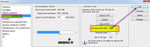
1. Увеличить историю.
По умолчанию в фотошопе стоит 20 возвратов, это очень неудобно, потому что иногда нам нужно вернуться на большее количество шагов назад. Поэтому, нажмите Ctrl+K и измените 20 на столько сколько нужно, например на 100
 [700x219]
2. Как найти центр любого документа
Допустим, вам нужно найти центр документа произвольного размера. Для этого сначала включите отображение линеек (Ctrl+R или меню Просмотр -> Линейки) и направляющих (Ctrl+H или меню Просмотр -> Вспомогательные элементы). Затем нужно создать новый слой и залить его любым цветом (это необязательно, но помогает визуально определить середину). Установите приближение так, чтобы весь документ помещался в рабочей области. Затем наведите курсор на вертикальную линейку, зажмите левую клавишу мыши и тащите направляющую к центру документа. При приближении к центру, направляющая будет автоматически привязана к центральной точке по горизонтали. То же следует повторить и для верхней линейки.
 [501x307]
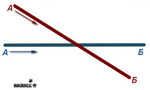
3. Чтобы провести прямую линию, кликаем в точке А, затем нажимаем Shift и кликаем в точке Б.
 [493x296]
4. Как найти единственно нужный слой из большого количества слоев.
Часто при выполнении коллажей в PSD-файле находится очень много слоев. И даже если они все подписаны и хорошо сгруппированы между собой, чтобы найти единственно нужный слой приходится изрядно повозиться - нужно выделить какой-то элемент, а на каком он слое неизвестно.
a)Bыбираем V (инструмент Перемещение
 [показать]). Нажимаем Ctrl и кликаем на нужный объект. Таким образом мы попадем на нужный нам слой.
б) Поставить галочку вверху, на панели настроек, в параметре Автовыбор - Слой
 [457x65]
Теперь достаточно просто кликнуть по объекту, а слой выберет сам фотошоп.
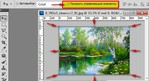
5. Если поставить здесь же поставить галочку
галочку в параметре "Показать управляющие элементы"
то будет автоматически включится режим Свободной трансформации.
 [563x307]
6. Как поменять фон вокруг документа.
В фотошопе вокруг изображения всегда серый фон. Его можно заменить на любой другой! Для этого выберите нужный цвет в окне основного цветы, активируйте инструмент Заливка, зажмите Shift и кликните по серому фону.
 [423x424]
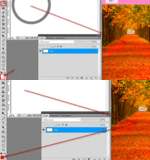
7. Как получить цвет из другого документа или программы
Фотошоп позволяет при помощи стандартной пипетки (I) получить нужный цвет с рабочего стола или из других программ, например браузера.
Для этого необходимо уменьшить окно Фотошопа до минимального размера, чтобы на экране был виден нужный цвет. Затем вызвать инструмент Пипетка (I), кликнуть по документу в рабочей области фотошопа, и, не отпуская левой клавиши мыши, навести пипетку на любую нужную область экрана, за пределами редактора
 [700x374]
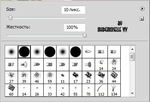
8. При работе с инструментом Кисть
 [показать] для быстрой смены кисти и доступа в палитру выбора кисти достаточно щелкнуть правой кнопкой мыши в окне с изображением, и палитра отобразится прямо под курсором.
 [374x255]
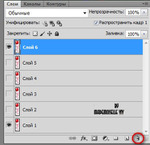
9. Быстро удалить активный слой, достаточно при нажатой
клавише Alt щелкнуть на значке мусорной корзины внизу палитры слоев.
 [373x362]
10. Если нужно временно отключить
Это цитата сообщения Novichok56 Оригинальное сообщение
УРОК = КАК Я ДЕЛАЮ РАЗРЕЗНУЮ РАМОЧКУ В ФОТОШОП=
|
[показать]Это цитата сообщения Лариса_Гурьянова Оригинальное сообщение
Как очистить компьютер:CCleaner-установка и настройка
[показать] ПАМЯТКА НАЧИНАЮЩИМ БЛОГЕРАМ
[256x256]CCleaner-это первая программа появившаяся на этом сайте. И это не случайно-она одна из главных, которая должна быть на Вашем любимом компьютере!
Вы обязательно должны установить CCleaner! Это займёт всего минуту, а пользы будет очень много!Почему?
Да потому что каждый день пользуясь браузерами, программами, играми и т.д. удаляя их, хотите этого или нет, но Вы оставляете массу всевозможных «хвостов» или следов пребывания этих самых программ.
И чем интенсивнее используется компьютер тем больше этих бяк(файликов, путей, историй и логов) загрязняет систему, мешает ей работать быстро и без ошибок. Надо периодически вычищать мусор-ведь Вы же пользуетесь дома пылесосом или веником хотя бы?
А CCleaner превосходно справляется с этой задачей! Я пользуюсь этой программой очень долго и могу Вас уверить-она должна быть на каждом компьютере! Не переживайте-фото, фильмы или игры не удалятся ошибочно!CCleaner не делает ошибок, он их устраняет!
Как установить и настроить CCleanerДля начала, конечно же, надоСкачать CCleaner с официального сайта и самую новую версию…
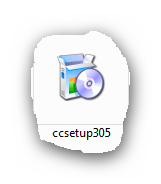
[282x107]Разархивировали и получили установочный файл…
Смело жмём на него…
 [466x362] [346x208] [555x441]
Далее…
[555x441]Соглашаемся с лицензией, естественно…
[555x441]У меня такие галочки стоят. Можете поставить какие захотите, но эти две-обязательно. Позже покажу зачем. (Установить)конечно же…
[555x441]Жмём(Готово)и действительно, таки-готово!
[552x350]Ещё несколько шагов и CCleaner будет трудиться на Вас безвозмездно, на всю катушку!
CCleaner-настройкаВ колонках (Windows) и (Приложения) я ничего не меняю. И Вам советую. Жмём (Настройка) в главном окне программы и получаем…
[539x348]Выставляем галочки как в рисунке. Можете ещё поставить на (Запускать очистку при запуске компьютера). В этом случае будет происходить очистка системы при каждом старте. Далее (Дополнительно)…
[542x350]И опять же, как на рисунке ставим галочки! Не нужны предупреждения и резервные копии. Зачем программе предназначенной для очистки создавать самой мусор? За несколько лет пользования она ни разу не удалила чего то нужного и важного!
Вот, собственно и всё! Можно закрыть окно
Это цитата сообщения Лариса_Гурьянова Оригинальное сообщение
Как чистить систему от мусора
[показать] ПАМЯТКА НАЧИНАЮЩИМ БЛОГЕРАМ
Нашла превосходную программу для чистки компьютера. И хотя у меня стоит CCleaner и я регулярно ей пользуюсь, была потрясена результатом.
Спешу поделиться с вами интереснейшей информацией..))
[302x600]Здравствуйте! Надеюсь Вы знаете, что надо периодически чистить систему от мусора! А как и чем делаете это Вы? Используете CCleaner? Правильно! Но не взирая даже на свои дополнения, она не очистит Вам компьютер полностью! Да, я тоже был удивлён таким заявлениям авторов FreeSpacer!Дело в том, что бесплатная и русскаяFreeSpacer работает по другому алгоритму и ищет мусор в других местах Вашей системы! В тех закоулках, куда не ступала нога CCleaner! Эти две замечательные программы надо использовать совместно, в паре! Они идеально дополняют друг друга!
FreeSpacer также безопасна как и её коллега! Она не удаляет лишние файлы из системы! И при этом даже проще в использовании! Запускайте её раз в неделю и наблюдайте за освобождением сотен Мб мусора! Слышите, как вздохнул Ваш компьютер?
[показать]Мне её предложили попробовать на одном сайте, где я анонсировал CCleaner! Я не воспринял этот совет всерьёз (ещё бы, ведь я пользовался одной из лучшей, проверенной годами программой) и лишь через неделю, случайно наткнувшись ещё раз на комментарий, со скептической улыбкой, решил всё-таки проверить возможности FreeSpacer! Сначала почистил привычным средством, а следом запустил подопытную программу…
[590x394]Да, такое же выражение лица было и у меня, когда после пяти минут поиска этот чистильщик выдал свой вердикт-более 200 Мб мусора!!!
Этого не может быть? А Вы проверьте!
Скачать FreeSpacer: 1Мб
[282x107]

Находим такой файлик и запускаем его…
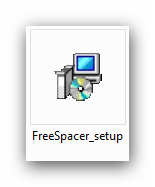 [565x450] [565x450] [565x450] [565x450] [565x450] [565x450]
Установили чистильщик системы! Теперь при первом запуске программы появится такое окно…
[594x387]Разработчики просят денег в добровольном порядке! Хотите помочь-пришлите им баксов, а если Вы жадные-жмите «Ок» !
[показать] [590x463]Перед Вами главное окно программы FreeSpacer! Начинаем чистить систему от мусора
Если плохо просматривается текст - переключитесь на стиль оформления "стандартный"
| [416x38] [187x249] |
Это цитата сообщения boirina Оригинальное сообщение
ШПАРГАЛКА ДЛЯ КУХНИ — удобный справочник для тех, кто любит вкусно готовить!
[показать]http://umaxima.ru/shpargalka-dlya-kuxni-udobnyj-sp...tex-kto-lyubit-vkusno-gotovit/
Это цитата сообщения Лариса_Гурьянова Оригинальное сообщение
Ножницы для скриншотов в Windows 7
[показать] ПАМЯТКА НАЧИНАЮЩИМ БЛОГЕРАМ

Многие уже установили на свой компьютер Windows7, но немногие знают об этой программе. А между тем "Ножницы" очень полезны для многих целей.
Скриншоты сейчас используются повсеместно, например, для оформления тем на различных сайтах и форумах, или чтобы выложить в сети изображение окна с какой-либо ошибкой, или для оформления статей, инструкций и т.д. и т.п.
Чтобы сделать скриншот понятнее, необходимо отрезать всё лишнее (оставив одно окно, например) и выделить цветом нужный элемент. В этом нам поможет приложение Ножницы (Snipping Tool) - удобнейшая функция Windows