Это цитата сообщения Лариса_Гурьянова Оригинальное сообщение
Нужные формулы для дневника
Картинка обтекаемая текстом [показать] Не забывайте, что картинка должна быть не очень большой, иначе текст просто выдавит ее вверх. цифровые значения vspace="10" и hspace="10"- это всего навсего расстояние от картинки к тексту вправо и вниз, можно их менять, по вашему вкусу. [показать] Не забывайте, что картинка должна быть не очень большой, иначе текст просто выдавит ее вверх. цифровые значения vspace="10" и hspace="10"- это всего навсего расстояние от картинки к тексту вправо и вниз, можно их менять, по вашему вкусу. |
|
|||
|
Картинка слева от текста [показать]Снова пишем свой текст. Если картинка длинная, бордюрного типа, то и весь текст будет вдоль нее. Если не очень большая, то продолжится ниже. |
|
|||
|
Картинка справа от текста [показать]Все, точно также, как и в предыдущем случае. Только картинка окажется справа от текста. |
|
|||
|
Картинка в центре текста Обратите внимание, что текст пишется перед кодом и после кода. Это для того, чтобы обтекание было полноценным, [показать] и как бы обкутывало вашу картинку. Поэтому, часть текста вверху, часть внизу и создают такой эффект.
Параметр "absmiddle" (выравнивание середины строки относительно середины изображения). |
|
|||
Текст между двух картинок
|
|
|||
Картинка между текстом
|
|

Серия сообщений "Все для блога":
Часть 1 - Словари и автоматические переводчики в сети
Часть 2 - On-line генераторы
...
Часть 48 - Пост доступен на странице сообщения..
Часть 49 - Отличный генератор кода цвета - в помощь для ваших работ
Часть 50 - Нужные формулы для дневника
Это цитата сообщения Иримед Оригинальное сообщение
Удобно: соединительные швы в картинках. Справочник
Это цитата сообщения овно4ка Оригинальное сообщение
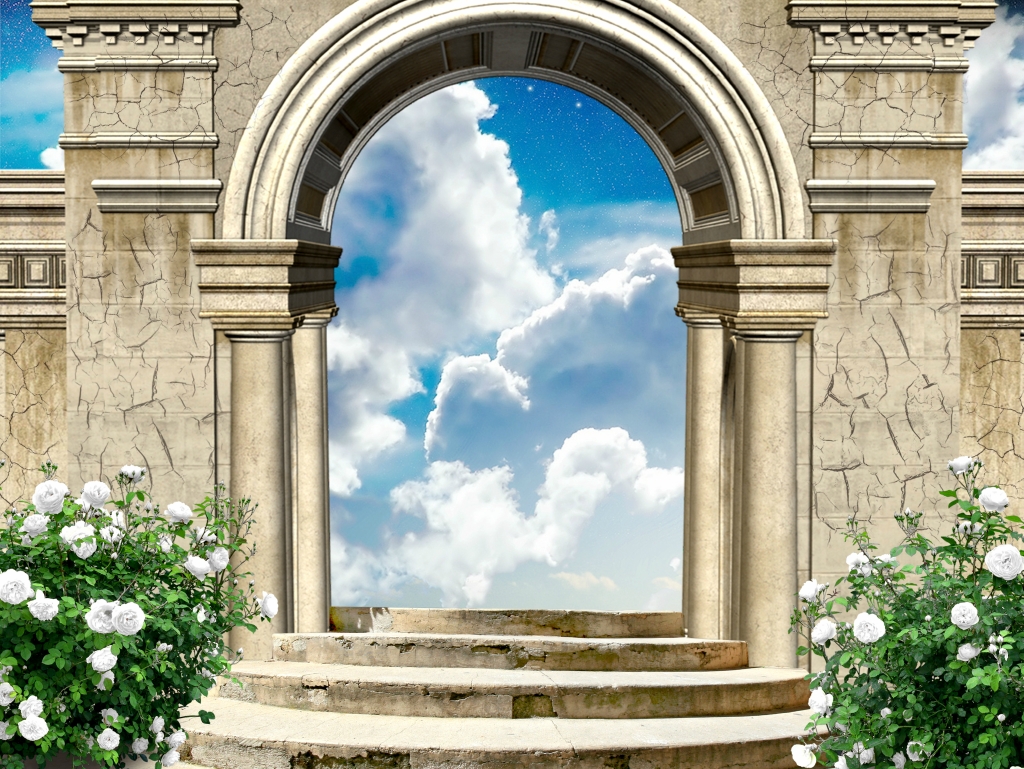
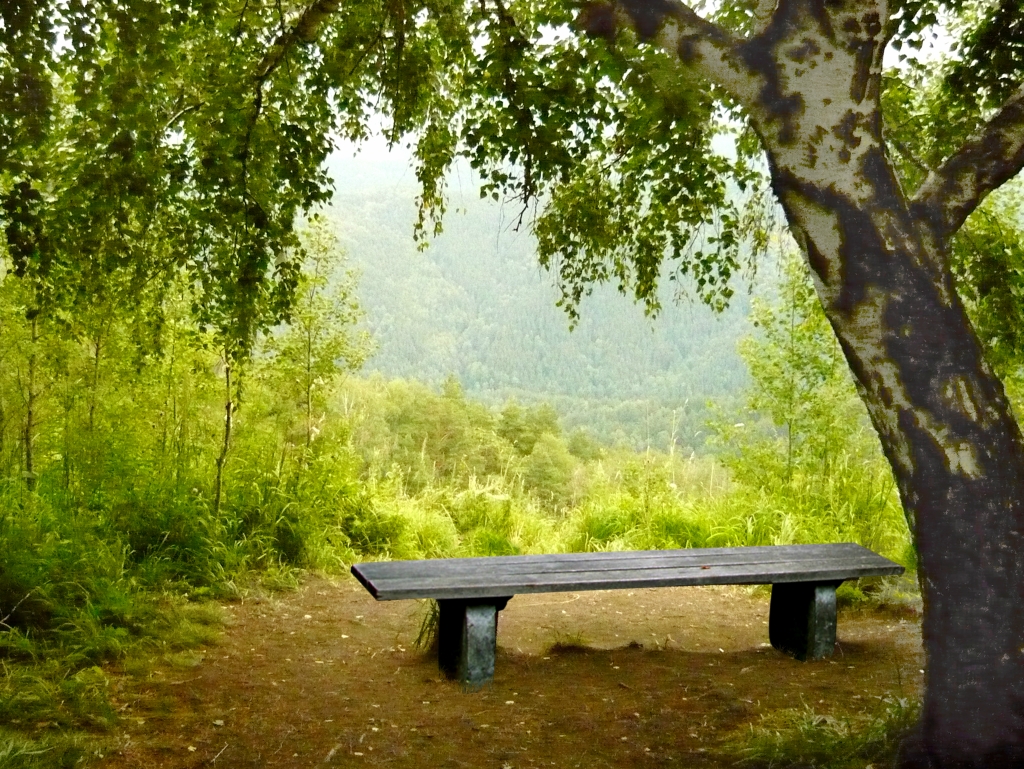
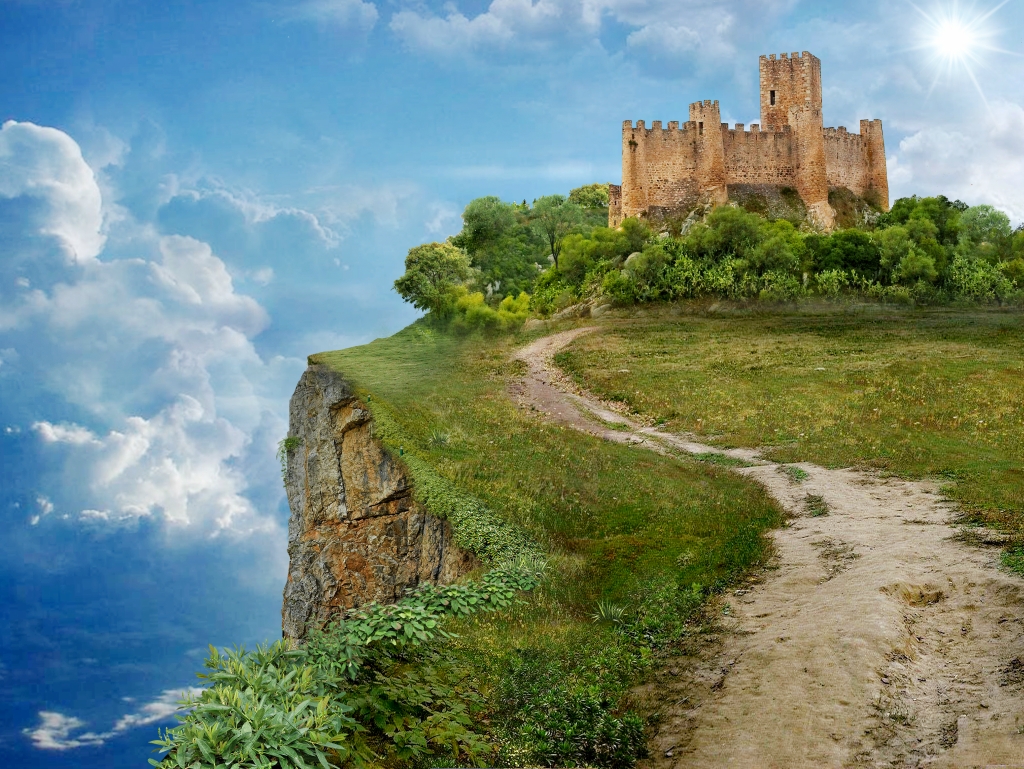
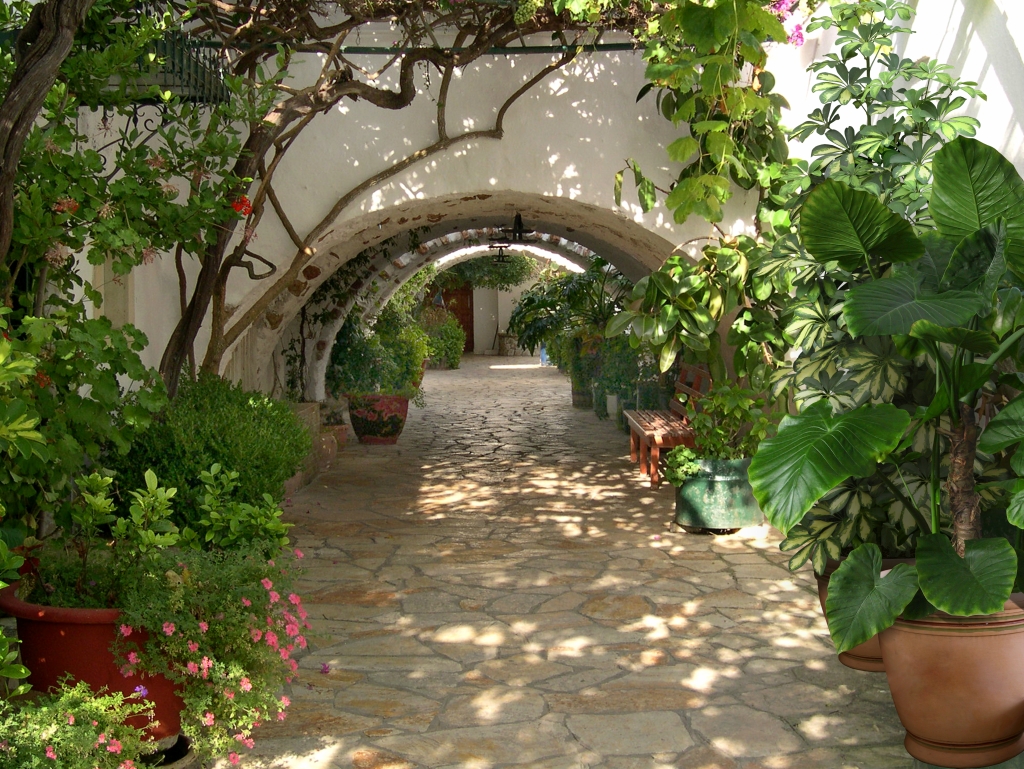
Набор фонов для коллажей
|



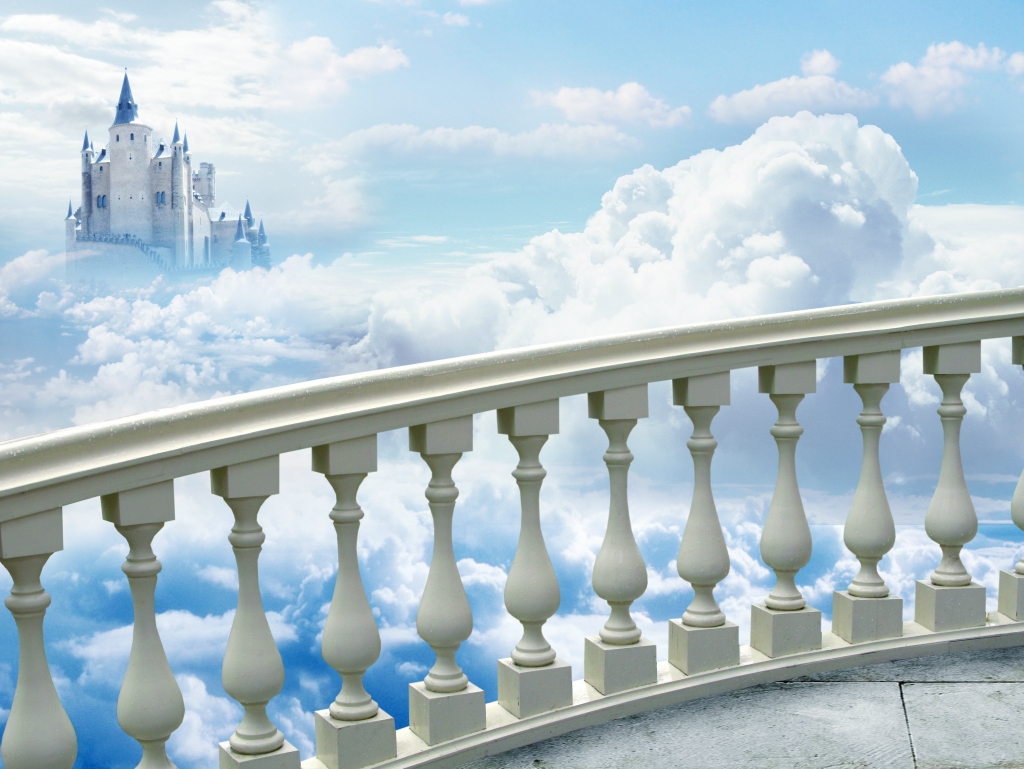

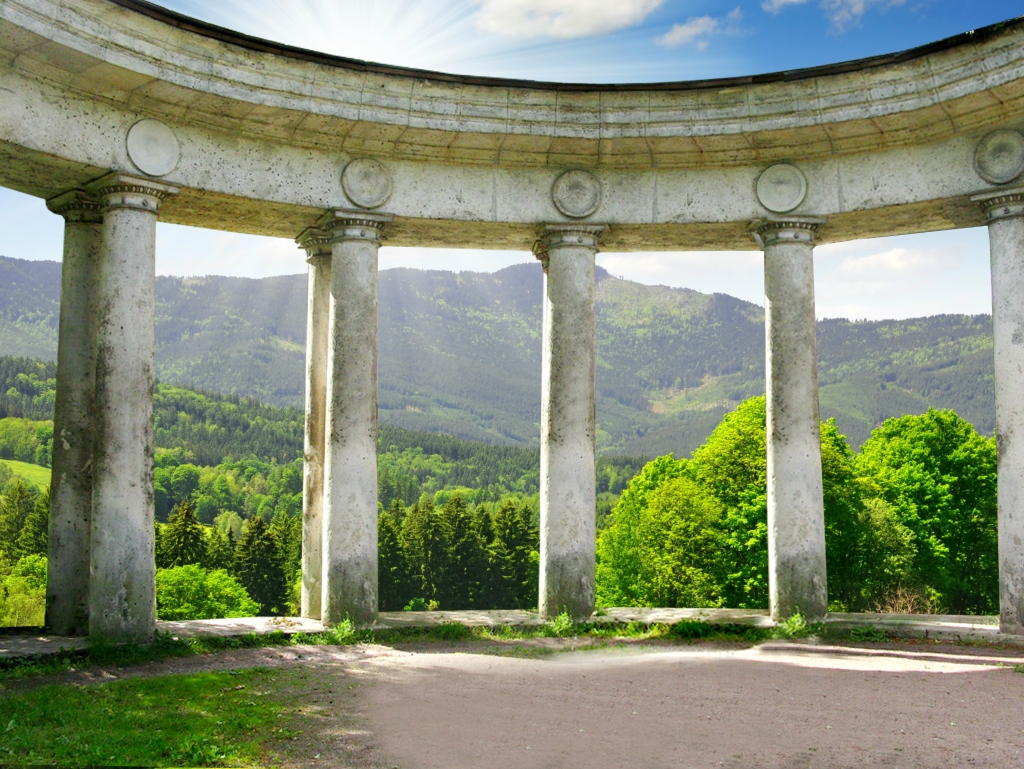

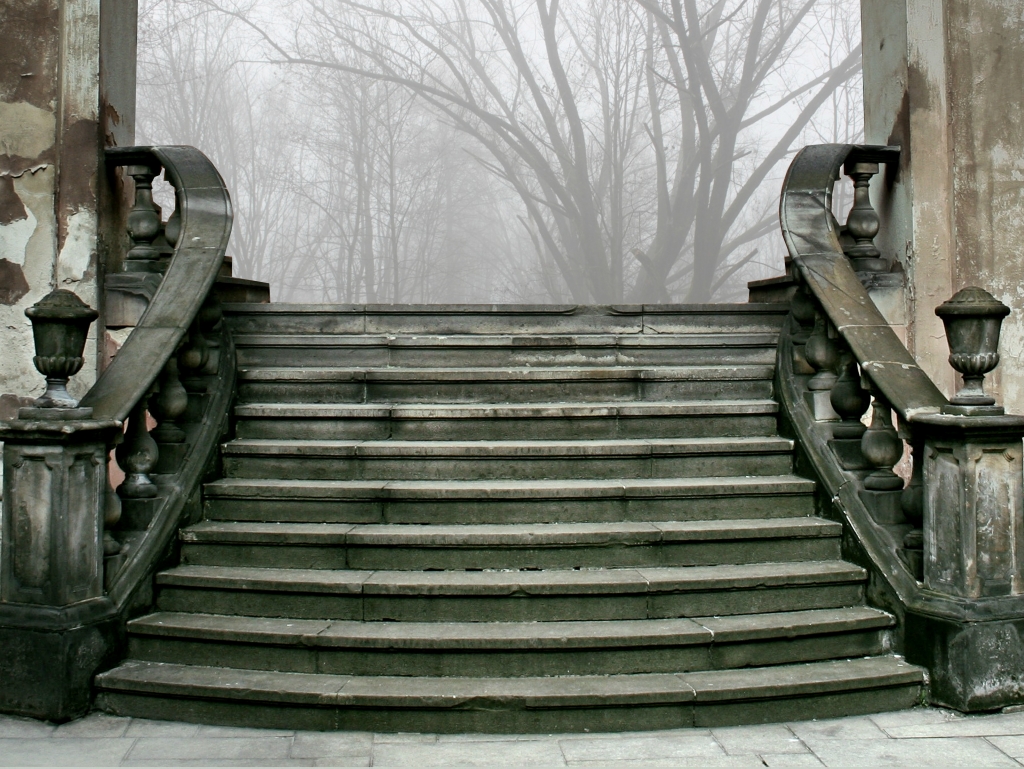


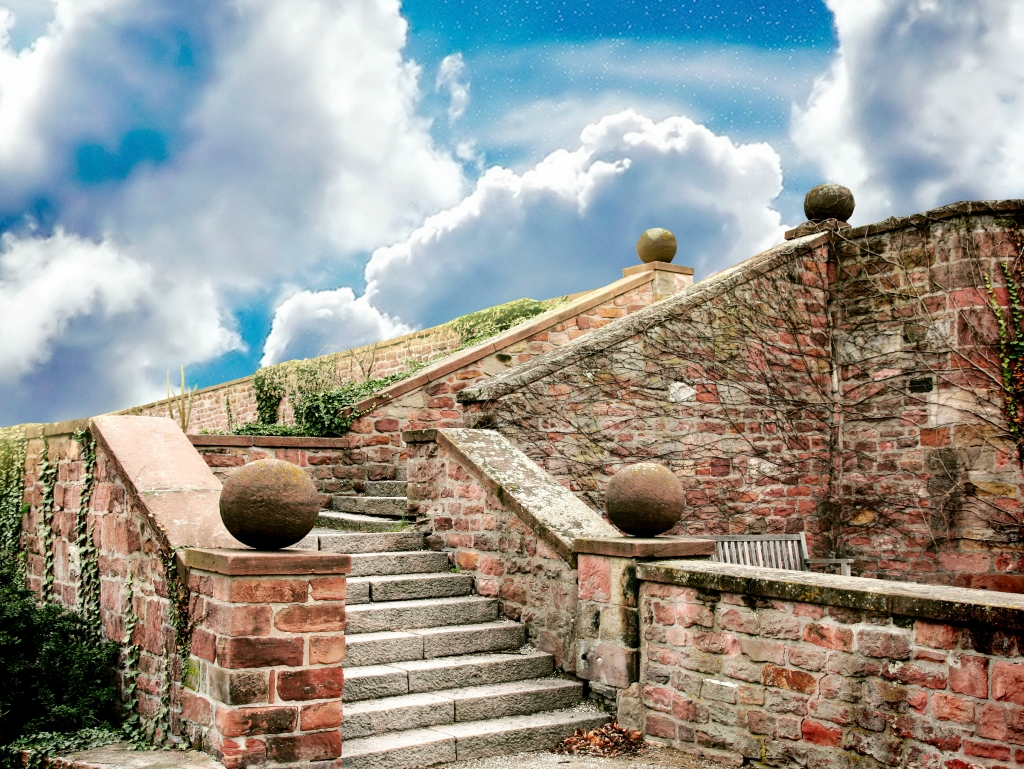
Это цитата сообщения SlavnayaAli Оригинальное сообщение
Урок анимации в ФШ "Непрерывное движение фона".


ДАЛЕЕ УРОК
Это цитата сообщения Елена-рыбка Оригинальное сообщение
Удаляем ненужный фон в редакторе - Эдитор.
|
|


Это цитата сообщения Душица Оригинальное сообщение
Сделать текстовую ссылку - это элементарно!
Сделать текстовую ссылку очень просто!
[ url=ваша ссылка ]ТЕКСТ ССЫЛКИ[ /url ]
Скопируйте указанный код.
Там где слова "ваша ссылка" поставьте собственно адрес ресурса, на который ссылаетесь, например: http://www.liveinternet.ru/users/2670115/profile. Обратите внимание, что ссылка должна начинаться с http.
Далее, там где "текст ссылки" напишите собственно свой текст.
Внимание! Самое главное! Удалите пробелы после первой квадратной скобки, перед второй квадратной скобкой, после третьей квадратной скобки и перед четвертой! Удалите только пробелы, не задевая символы!
Вот как будет выглядеть готовая текстовая ссылка:
Дневник Душицы
Это цитата сообщения Ваша_ТАНЯ_идущая_по_Судьбе Оригинальное сообщение
Освой Photoshop (фотошоп) за 1 день! часть2
Освой Photoshop (фотошоп) за 1 день! часть1
 [640x457]
Освой Photoshop (фотошоп) за 1 день!
автор Алексей Захаренко
Не важно сколько вам лет 10 или 85 - курс очень простой и эффективный - вы точно сможете освоить программу Рhotoshop!
Вам не нужно быть гением, прирождённым художником или дизайнером, чтобы научиться работать в фотошопе!
Это цитата сообщения Curious2010 Оригинальное сообщение
ЕЩЕ РАЗ О ЗАКРУГЛЕНИИ УГЛОВ...
|


Это цитата сообщения SlavnayaAli Оригинальное сообщение
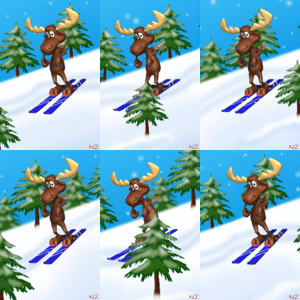
Урок анимации в ФШ "Спуск с горы".

Это цитата сообщения Novichok56 Оригинальное сообщение
МАСКИ ДЛЯ ФОТОШОП
Это цитата сообщения Лариса_Гурьянова Оригинальное сообщение
Хотите отправить большой файл? Легко и просто!
Как отправить файл большого размера

Хотите переслать другу большой файл? Пройдите по ссылке и сделайте это. Удачи!
Серия сообщений "Памятка начинающему блогеру":
Часть 1 - Обновить/Удалить драйвер
Часть 2 - Делаем снег или дождь без фотошоп
...
Часть 29 - Лучше не КАПСИТЬ!
Часть 30 - Как во флеш-плеере поменять музыку...
Часть 31 - Хотите отправить большой файл? Легко и просто!
Часть 32 - Как подписать анимационную картинку без ФШ
Часть 33 - Сделать бесшовные фоны? Легко...
...
Часть 41 - Учимся делать музыкальную открытку
Часть 42 - Ресурсы для скачивания музыки MP3 на компьютер
Часть 43 - Отличный генератор кода цвета - в помощь для ваших работ
Это цитата сообщения Лариса_Гурьянова Оригинальное сообщение
Работа разных программ
Работа разных программ
Серия сообщений "Работа программ":
Часть 1 - Программа XARA 3D6
Часть 2 - Программа Nature IllusionStudio 3.41
Часть 3 - Программа photoscape 3.5
Часть 4 - ПРОГРАММА Magic Particles
Это цитата сообщения Лариса_Гурьянова Оригинальное сообщение
Флеш-плеер "В синем море, белой пене..."
Серия сообщений "Флеш-плееры":
Часть 1 - Флеш-плееры "Пионы" с кодами
Часть 2 - Всем моим друзьям!!!!
Часть 3 - Флеш-плеер "В синем море, белой пене..."
Это цитата сообщения Ваша_ТАНЯ_идущая_по_Судьбе Оригинальное сообщение
несколько видео-уроков по фотошоп
черно-белую фотографию сделать цветной
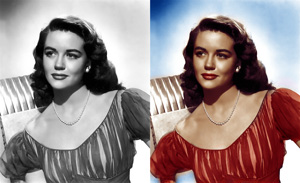 [300x183]Если у вас есть хорошая черно-белая фотография – портрет вашей бабушки например, или всякое такое. То вы, возможно, задумывались возможно ли черно-белую фотографию сделать цветной.
Наверняка было бы интересно посмотреть на цветное фото человека, который жил в прошлом. Сегодня это желание легко осуществить, черно-белую фотографию сделать цветной можно буквально за 15 минут.
Вам понадобится ваша черно-белая фотография в электронном виде. Это может быть, например скан какого-нибудь фото, сделанного во времена, когда цветных фотографий не было, либо они были не распространены. Желательно, конечно, чтобы качество изображения было получше – разрешение лучше выбрать 300 dpi (точек на дюйм).
Это цитата сообщения Шрек_Лесной Оригинальное сообщение
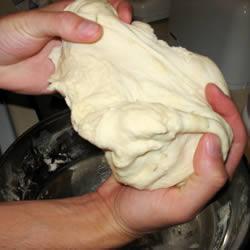
Тесто из которого всегда получается удачная выпечка.
Да, это так. Это тесто, из которого всегда получается удачная выпечка, так что, предлагаю из него сделать свои любимые пирожки или пироги.
Это цитата сообщения Rost Оригинальное сообщение
Как прочесть удалённое сообщение на ЛиРу? (Совет дня)
На самом деле, конечно же, логичнее было бы не цитировать сообщения, а сохранять ссылки на них. Потому что авторы порой редактируют свои сообщения, актуализируя его содержание и удаляя ошибки. Но что делать, если автор удалил нужное сообщение или даже весь дневник? Найти самую последнюю цитату этого сообщения в другом дневнике. И сегодня научу, как это сделать.
Кому интересно
Остальные советы можно прочесть тут
LI 5.09.15
Это цитата сообщения Mademoiselle_Viv Оригинальное сообщение
*Горячие вопросы*

 [показать]
Фильтры
AAA Frame/foto frame
Eye Candy 4000/fire
Filters Unlimited 2/Render
AV Bros. Page Curl Pro 2.2
Материал:
Клипарт - пейзаж и лицо девушки (или другой) - по Вашему выбору
Я использую тубы
Claudia Visa
Mery design
 [202x58]
Это цитата сообщения Иримед Оригинальное сообщение
Пуловер с интересным сочетанием узоров спицами
Это цитата сообщения Владимир_Шильников Оригинальное сообщение
Как настроить положение рисунка в тексте Word.
