Это цитата сообщения Ejkova Оригинальное сообщение
Схемка и AVAтарки от Ejkova
Обращаюсь ко всем, кому нравятся мои работы. В данном случае я имею в виду аватарки, которые я полностью делаю сама. Плохо ли, хорошо ли, но я ищу нужные картинки, пропускаю их через фотошоп, анимирую и т.д. Это работа, и достаточно кропотливая. Это моя работа!
А буквально вчера мне дали ссылочку на сайт, где выставленны мои совершенно свежие аватарки, да и не только свежие. Некто, по ником zlaya выставляет там мои работы, подписываясь своим именем. Ну всё бы ничего, если бы хотя бы у меня спросили разрешение! Я их делаю для Лиру и даже не плохо, что мои работы нравятся и ими пользуются. значит не напрасно я тружусь. Но всё же, я обращаюсь к zlaya, не знаю уж под каким ником она у нас на Лиру, - воровать НЕ красиво!!!
ВОТ ССЫЛКА НА САЙТ с моими работами

Автор: Ejkova
Создана: 21.02.2014 09:00
Скопировали: 94 раз
Установили: 88 раз
Примерить схему | Cохранить себе


Это цитата сообщения svetikya Оригинальное сообщение
Натюрморты Розовые розы
Розовый цвет – успокаивающий.
Розовый цвет – символизирует романтичность, доброту, любовь и страсть.
А также невинность и чистоту.
В этом цвете «живет» нежность, мужественность, лёгкость, окрылённость, сила, устойчивость и любовь к себе.
Психологи доказали, что розовый цвет в психологии помогает избавиться от стресса.
 [700x750]
Это цитата сообщения Franzuzhenka Оригинальное сообщение
Натюрморты в PNG
 |
|

Это цитата сообщения Ledi_Bliss Оригинальное сообщение
Настраиваем верхнюю панель в corel
Я очень люблю всякие там кнопочки которые помогают ускорять работу, при создании коллажа. И сегодня хочу рассказать как настроить верхнюю панель с такими кнопочками.
Сейчас я работаю в 5 версии corel, вот так он у меня выглядит
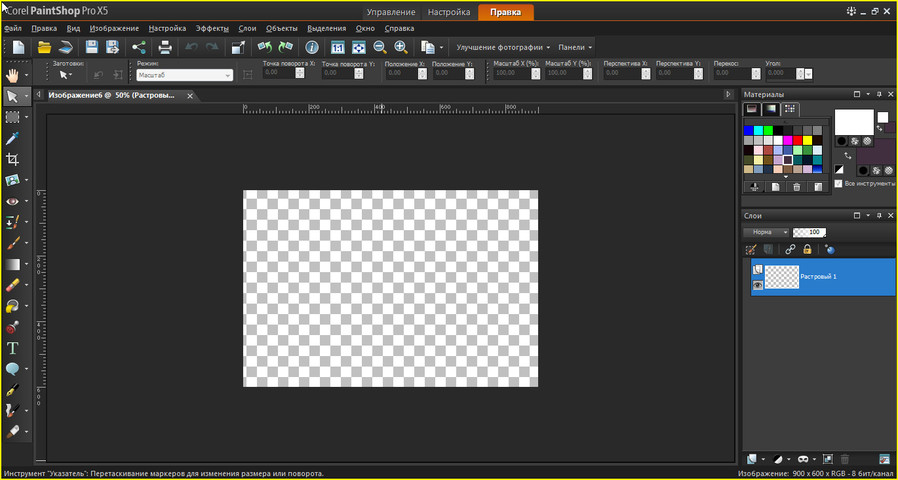
 А так я хочу ее настроить


Это цитата сообщения Тигрунька Оригинальное сообщение
Коллаж в COREL с уроком от Анты
Это цитата сообщения novprospekt Оригинальное сообщение
Фламенко - танец страсти и любви. Векторный клипарт.
 [700x]
Фламенко -танец - импровизация, танец - вызов, танец - страсть. Перестук каблуков, пенится бесчисленными воланами пышная юбка, пронзительный плач гитары, завораживающее душу пение. Сердце замирает от предчувствия какой-то щемящей тайны...
Фотографии в альбоме «ФЛАМЕНКО - ТАНЕЦ СТРАСТИ И ЛЮБВИ» novprospekt на Яндекс Фотках
 [показать]
 [показать]
 [показать]
 [показать]
 [показать]
"Смотрим далее"
Скачать одним файлом flamenko rar
Это цитата сообщения novprospekt Оригинальное сообщение
Фоны для дизайна «Metall Plate».
 [500x500]
Фоны для дизайна металлические платы "Metall Plate" идеально подойдут для "мужского" дизайна, а также для дизайна в стиле хай-тек (англ. hi-tech, от high technology — высокие технологии) Фоны для веб сайтов, баннеров, визиток, открыток и прочих дизайнерских нужд с легкостью можно создать используя эти качественные изображения.
Фотографии в альбоме «Мужская тема. "Metall Plate". Фоны.» novprospekt на Яндекс.Фотках
 [показать]
 [показать]
 [показать]
 [показать]
 [показать]
 [показать]
"Смотреть далее фоны Metall Plate "

Серия сообщений "23 февраля":
Часть 1 - Анимация для праздничных открыток.
Часть 2 - В стиле "Милитари".
Часть 3 - Музыкальная флеш открытка к 23 февраля.
Часть 4 - ЧАСЫ КОМАHДИРСКИЕ.
Часть 5 - Фоны для дизайна «Metall Plate».
Часть 6 - Форменные головные уборы и их стилизация.
Часть 7 - Векторный клипарт «Солдатская Слава».
Часть 8 - Музыкальная флеш открытка «Рота уходит на небо».
Это цитата сообщения LenysikR Оригинальное сообщение
Brushes Ornaments / Кисти завершающие Орнаменты

ЧИТАТЬ ДАЛЬШЕ
Серия сообщений "Кисти":
Часть 1 - Brushes Ornaments / Кисти завершающие Орнаменты
Часть 2 - Креативные кисти для Adobe Photoshop / Soft Squares Brushes Set for Adobe Photoshop
Часть 3 - Кисти в виде Вуалей и Абстрактных линий
Часть 4 - Splish Splash brushes for Photoshop / Кисти Всплеск
Это цитата сообщения Мила-Милена Оригинальное сообщение
РЕДАКТОР PhoXo
|
Серия сообщений "Программа "PhoXo" ":
Часть 1 - РЕДАКТОР PhoXo
Это цитата сообщения Ledi_Bliss Оригинальное сообщение
Импортируем кисти в корел.
Делая коллажи по урокам, столкнулась с тем, что загружая кисти в корел по пути Documents\Corel PaintShop Pro\15.0\Кисти, они не правильно отражались, либо не отражались вовсе.
Сегодня нашла способ как правильно их загружать. И решила поделиться этим способом с вами.
Итак, вы скачали материал для коллажа в котором вложены кисти. Для примера буду использовать материал с урока Танюши – Krilo Angela
Так выглядит наша кисточка в папке. Как видите, она имеет два формата.
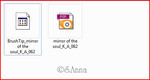
Раньше я копировала эти оба файла в папку Documents\Corel PaintShop Pro\15.0\Кисти, НО в программе эти кисти у меня не отражались. Тогда я делала так: Открывала файл кисти формата PSP в программе и через Файл/ Экспорт/ Специальная кисть, экспортировала их в программу. Причем приходилось менять название кисти, изменяя авторское наименование.
Для того что бы загрузить кисть правильно делаем так:
Открываем корел
Файл/ Импорт/ Специальная кисть

Откроется окошко
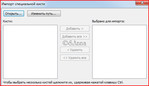
Жмем кнопочку «открыть»
Откроется окошко, в котором указываем путь к нашей кисточке, которую мы скачали вместе с материалом для коллажа.

Выбираем кисть, жмем открыть и наша кисточка появляется в окошке импортирования

Кликаем на файл, жмем добавить или добавить все

И вот наша кисточка перекочевала в соседнее окошко
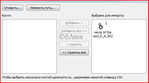
Жмем OK
Активируем инструмент кисть, и любуемся результатом
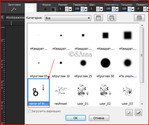
Как видите, авторское наименование кисти не изменилось!
Надеюсь вам пригодиться данный урок!
Удачи и успеха в творчестве!!!
Это цитата сообщения griwunjka Оригинальное сообщение
Клипарт вербочки.
|
Это цитата сообщения griwunjka Оригинальное сообщение
Клипарт Лебеди.
|


Это цитата сообщения griwunjka Оригинальное сообщение
Фоны синие,голубые
|
Это цитата сообщения griwunjka Оригинальное сообщение
фоны зелёные
|
Это цитата сообщения griwunjka Оригинальное сообщение
Фоны розовые.
|
Это цитата сообщения griwunjka Оригинальное сообщение
Фоны коричневые.
|
Это цитата сообщения efrosnv Оригинальное сообщение
Переходы для ProShow (ч.2) от efrosnv.
Ещё 10 переходов моей работы из видео-масок. Архив - 88,2 Mb. Встанут в категорию My. Смотрим ролик, а потом выбираем кому что понравится.
Серия сообщений "ProShow(стили,переходы)":
Часть 1 - Бесплатные стили для ProShow Producer 5 от Pete
Часть 2 - Переходы для ProSow Producer (часть 2)
...
Часть 37 - Стили Дождь для ProShow от Strong Pham.
Часть 38 - Переходы для ProShow(ч.1) от efrosnv.
Часть 39 - Переходы для ProShow (ч.2) от efrosnv.
Часть 40 - Переходы для ProShow (ч.3) от efrosnv