Это цитата сообщения BraveDefender Оригинальное сообщение
Групповое переименование файлов
Довольно часто возникает необходимость переименовать группу файлов по какому-то общему принципу: например, фотографии. Расскажу о трех способах, как это сделать быстро, легко и удобно.

Это цитата сообщения Legionary Оригинальное сообщение
Новый mp3 плеер для дневника, сайта.
Наконец-то отчитываюсь:)
Все это время занимался созданием нового плеера для наших дневников, или сайтов. Теперь все готово, делюсь (кроме pro версии, для тех кому интересно, я планирую доделать ее в ближайшие дни) :)
Главная особенность плеера - настройка внешнего вида.
Итак, он может быть например таким:
Или таким:
Читать дальше > > >
Это цитата сообщения Silvestr Оригинальное сообщение
Как установить программу на свой компьютер.
Если вдруг у вас возникла проблема в установке программы, которую скачали у меня в дневнике или возникли вопросы по контенту, который я размещаю, не стесняйтесь и спрашивайте! Я всегда отвечу на ваши вопросы.
Этот пост я сделал на комментарий  Гранди. Справедливо замечено, что не все знают что делать с файлом, который скачали из интернета. Постараюсь подробно ответить на этот вопрос.
Нашли вы интересный файл и хотите иметь программу в своем арсенале. Первым делом переходит по ссылке на сервер, где хранится данное сокровище. Как скачать файл с файлообменника, надеюсь, объяснять не надо. Если кто не знает, пишите в комментариях, сделаю шпаргалку. И вот ваш браузер показал окно загрузки и файл у вас на жестком диске.
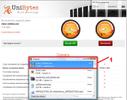
Я пользуюсь браузером Mozilla Firefox. Ну нравится он мне, этот очаровательный лисенок))) Хотя принцип работы всех браузеров примерно одинаков. Далее, если вы не знаете где находится папка "Загрузка", то есть простой способ. В окне "Загрузка" нажимаем правой кнопкой мыши на только что скаченном файле и попадаем вот в такое окошко:
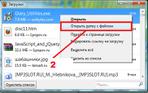
Далее, нажав в меню на пункт 2, вы попадаете в папку "Загрузка", где благополучно разместился скаченный файл. Теперь нужно понять какое у файла расширение, то есть хвостик. Он может быть .rar, .zip, .exe. Это основные расширения файлов, которые скачиваются из интернета.
Расширение .zip или .rar говорит нам о том, что мы скачали архив. Чтобы работать с подобными файлами, нужно сначала их разархивировать. Для этого на компьютере должна быть установленна соответствующая программа. Самый известный из архиваторов - WinRar. Но он является платной программой. Есть и бесплатные аналоги. Обязательно выложу в последующих постах.
Файлы с расширением .exe являются исполнительными файлами. После нажатия на них левой кнопкой мыши два раза, программа инсталятор сама автоматически установит программу на ваш жесткий диск.

Программа спросит разрешения о начале процесса установки. Если вы не передумали, жмете "Разрешить" и пользуетесь в свое удовольствие! Будут вопросы, задавайте.
Это цитата сообщения Silvestr Оригинальное сообщение
Поговорим о flash.

Технология Flash основана на использовании векторной графики в формате Shockwave Flash (SWF) разработанная компанией Macromedia®. Это далеко не первый векторный формат, но именно его создателям удалось найти наиболее удачное сочетание между изобразительными возможностями графики, инструментальными средствами для работы с ней, а также механизмом включения результата в Web-страницы. Основным преимуществом Flash технологии является его межплатформенность, то есть этот формат может использоваться на любой аппаратно-программной платформе (в частности, как на компьютерах Macintosh, работающих под управлением операционной системы MacOS, так и на компьютерах IBM с ОС Windows). И еще одна весомая особенность Flash технологии: созданные на его основе изображения могут быть не только анимированы, но еще и дополнены интерактивными элементами и звуковым сопровождением.
Межплатформенность и возможность создания интерактивных мультимедийных приложений, обусловили быстрый рост популярности Flash технологии среди Web-дизайнеров. Поэтому почти одновременно с появлением самого формата фирмой Macromedia® были созданы встраиваемые компоненты (Plug-In) для двух основных браузеров Сети: Internet Explorer и Netscape Communicator. Это и способствовало еще более широкому распространению Flash технологии на просторах всемирной сети Интернет. В результате разработчики этих браузеров, объявили о намерении включить поддержку Flash непосредственно в ядро своих продуктов.
Предлагаю вашему вниманию три видеоурока по созданию flash-объектов от Тима Ворона. Он выпустил несколько коммерческих продуктов по работе во flash. Насколько они профессиональны, судить вам. Закачайте и распакуйте архив на жесткий диск. Запустите исполнительный файл. Приятного просмотра и продуктивного обучения!

Серия сообщений "Уроки флэш анимации":
Часть 1 - Поговорим о flash.
Это цитата сообщения Silvestr Оригинальное сообщение
Бродилка для веб-мастера.
Здесь собраны ссылки на посты, которые будут полезны как новичкам веб-дизайна, так и опытным веб-мастерам. Кто-то получит отличные инструменты для автоматизации процесса создания аватара или кнопки, кто-то сможет в один клик создать блестящую надпись, а кто-то найдет ценный видеокурс и станет непревзойденным создателем сайтов. Все только в ваших руках!
Краткое содержание АУРЫ для веб-мастеров.
Электронные книги и видеокурсы по созданию, редактированию сайтов и блогов, веб-дизайн, виртуальные стандарты:
Реальное пособие по заработку онлайн! почему здесь? учат делать дизайн сайтов в photoshop
Собственный блог быстро!!! создание и редактирование блога на Word Press от Евгения Попова
Фотошоп за 16 часов! рекомендую начинающим дизайнерам изучение photoshop по системе Зинаиды Лукьяновой
Топ CMS. Выбор за Вами! популярность систем управления сайтами
Не перевелись еще богатыри на Руси! два качественных видеокурса от Евгения Попова
DRUPAL нам поможет! качественный видеокурс по освоению бесплатной системы управления сайтом от Павла Гулевича
Сайтостроитель на дому. все видеокурсы от Евгения Попова по созданию сайтов и блогов
Что такое Joomla! CMS Joomla! теория, практика, руководство
Дизайн сайта за 20 минут! проверено лично мной
Подбор цвета для дизайнера. гармония цвета и генерация кода
Мрамор для веб-дизайнера. одна интересная фишка для фона
Учиться никогда не поздно! пару слов о моем учителе
Бесплатный видеокурс по jQuery. 24 урока, более 3-х часов видео и все бесплатно
Обойма сервисов по работе с цветом
Это цитата сообщения Silvestr Оригинальное сообщение
Чем отличается блог от сайта? Ответ специалиста.
Всем и каждому уже давно очевидно, что блоги становятся в последнее время все более и более популярными. Отрицать этот факт бессмысленно, и любой здравомыслящий «сетянин» со мной согласится. Но рост популярности и распространенности блогов породил комплекс своих собственных вопросов и проблем, которыми отныне терзаются практически все новички блоггинга.
И один из этих вопросов аналогичен заголовку нашей сегодняшней статьи.
А действительно – чем отличается блог от сайта?
Что ж, давайте разбираться.
Это цитата сообщения Оригинальное сообщение
Очень полезное для оформления и ведения блога (дневника)
Вставить кнопочку в блог
[показать]
Генератор фотографий (рамочки, кубики тд) Генератор с картинками Сделай свой собственный смайл Линейка - предсказание
Это цитата сообщения Дайтека Оригинальное сообщение
Для оформления блога.
1.Сделай слайд-шоу
2.Сделать видео слайд-шоу
3.Сжать видео для сети.
4.Коды цвета для текстов
5.Сделай для блога кнопку.
6.Как сделать баннер-картинку для блога.
7.Как сделать рамочку для текста самому.
8.Создать фото прикол онлайн.
9.Сделать флеш-часы для блога.
10.Сделать текст с прокруткой.
Рамочки для текстов без картинок:
1.Рамочки для текстов 1
2.Рамочки для текстов 2
Рамочки для текстов с картинками:
1.Рамочки для текстов 3
2.Рамочки для текстов 4
3.Рамочки для текстов 5
4.Рамочки для текстов 6
5.Рамочки для текстов 7 (бабочки)
6.Рамочки для текстов - Адрес Детство
7.Рамочки для текстов 9 (Мачо)
8.Рамочки для текстов 10 (Букет невесты)
9.Рамочки для текстов 11 (Природа)
10.Рамочки для текстов 12 ( Он и Она )
11.Рамочки для текстов (Любовь)
12.Рамочки для текстов (Сердечки)
13.Рамочки для текстов (Котята)
14.Рамочки для текстов (Природа - 2)
15.Рамочки для текстов (Весна)
16.Рамочки для текстов (Подводный мир)
17.Рамочки для текстов (Ночь над городом)
18.Рамочки для текстов ( Он и Она -2 )
19.Рамочки для текста (любовь)
20.Рамочки для текстов (Нежность)
21.Рамочки для текстов (Отдых, море, пляж).
22.Рамочки для текстов (Полевые цветы)
Эпиграфы:
Эпиграфы для блога
Эпиграфы для блога 2
Эпиграфы или просто хорошие изречения.
Эпиграфы или просто хорошие изречения - 2
Это цитата сообщения Silvestr Оригинальное сообщение
Как создать фирменный стиль.
Создаем фирменный стиль
Многие сегодня понимают, что создать бизнес-сайт - это совсем не то же самое, что создать домашнюю страничку. Но не все понимают, в чём же, собственно говоря, отличия.
В данной статье пойдет речь об одном из таких отличий, а именно - о создании фирменного стиля онлайн-бизнеса. На мой взгляд, интернет-коммерсанту сегодня уже мало просто создать красивый сайт с удобной навигацией, нужно ещё, чтобы этот сайт выделял его из остальных и был неким мозговым клеем для посетителя, который бы закреплял в его голове образ ресурса с образом коммерсанта.
Другими словами, нужно сделать ещё и так, чтобы сайт передавал некую эмоциональную составляющую.
Так вот, обычно эта цель достигается созданием фирменного стиля. Если у Вас в голове всплыли понятия: "логотип", "цвета", "вид заголовков", то всё нормально - значит, Вы частично знакомы с этим понятием. На самом деле, понятие фирменный стиль гораздо хитрее и мощнее, чем это можно себе представить. Хороший стиль должен вызвать положительный отклик в мозгу посетителя ресурса. Обычно он создаётся двумя способами:
1) Прямое воздействие - создание непосредственных эмоциональных взаимоотношений.
Пример из оффлайна: Вы съели сочный гамбургер в Макдональдсе, удовлетворение, полученное от его поедания, будет эмоционально связано с этим брэндом.
Пример из онлайна: Вы заказали какую-нибудь услугу у онлайн-бизнесмена. Вам её выполнили быстро и качественно, да плюс ко всему сделали небольшой подарок. "Отлично!" - скажете Вы, и, на подсознательном уровне, закрепите за этим бизнесменом впечатление профессионала. Или ещё вот: Вы прочитали рекламный текст в три страницы на минисайте, скажем Павла Берестнева, на котором перечислено около 50-ти выгод и преимуществ. Вы не удержались и купили его цифровой товар. Ознакомились с ним и убедились, что Автор свои слова сдержал.
Теперь у Вас в голове за этим Автором закрепился стиль человека, который не вешает лапшу на уши, а держит свое слово. Значит, у него можно будет покупать и в дальнейшем. Вот такое вот, вроде бы очевидное, но, к сожалению, не всеми соблюдаемое прямое воздействие.
2) Косвенное воздействие - включает в себя различные слоганы, рекламные акции, PR (Public Relation) компаний, которые незаметно вдалбливают тот или иной брэнд в головы ничего не подозревающих интернетчиков. Важно! Вся соль косвенного воздействия - в повторении и регулярности.
Когда человек постоянно будет видеть название Ваших ресурсов, продуктов, слоганов и т.д., он постепенно, волей-неволей запомнит Вас. А если Вы ещё и нигде не засветились с плохой стороны, то Вам, кроме всего прочего, будут доверять со всеми вытекающими отсюда последствиями...
Теперь, когда этому человеку понадобится тот товар или услуга, которую Вы предоставляете на конкурентном рынке, возникает большая вероятность того, что у него в голове всплывёт именно Ваш брэнд.
Вот вам ещё напоследок несколько моих рекомендаций по созданию положительного стиля сайта:
1. Создайте себе уникальный логотип и слоган. Используйте их во всех свой книгах, на всех своих страницах (пусть его запомнят!).
2. Всегда располагайте логотип в одном и том же месте.
3. В пределах ресурса используйте одинаковые графические и цветовые стили.
4. Оформляйте текст на всех страницах одним шрифтом.
Вот вроде бы и всё, что я хотел сказать.
Вывод: Фирменный стиль - это не причуда. Это атрибут успешного бизнеса. Если Вы только хотите запустить свой проект, то хорошенько подумайте над данной статьёй и вспомните хорошее изречение: "Второго шанса произвести первое впечатление у Вас не будет...".
На этом позвольте завершить эту небольшую
Это цитата сообщения Сплетни-бредни Оригинальное сообщение
Ссылки на уроки Photoshop'a (Часть первая)
От сообществ  Photoshopia и Photoshopinka
Уроки анимации или все, что нужно для изготовления аватар:
Блики
Блестки1
Блестки2
Блестки3
Блестки4
Исчезающий текст
Вращающийся шар
Летящие звезды
Моргающие глаза
Мигающая надпись
Металлический блеск
Огонь
Переливы цветов
Прыгающие буквы
Помехи
Слайд шоу 1
Слайд шоу
Слезы
Эффект написания текста
Текст из звезд
Эффект лупы в движении
Текст в движении
УРОКИ:
Простейшая рамка
Рисуем море
Космический восход
Рисование линий и овалов (вкратце)
Изготавливаем кисти сами
Взрывающийся текст
Урок по рисованию абстракции
Огненная надпись
Проблема пересвеченного неба
Эффект видеокамеры
Создаем аватар из видеофайла
Искусственное старение фотографий
Эффект капающей крови с текста
Рисуем шрам
Придание фотографии 3D реализма
Как нарисовать сердце
Хрустальное яблоко
Матрица
Это цитата сообщения margaret60 Оригинальное сообщение
БУКЕТЫ С КОДАМИ
|


Это цитата сообщения DiZa-74 Оригинальное сообщение
Шрифты для фотошопа
[показать]
ttf / 400 шт. / 11.5 MB
Это цитата сообщения DiZa-74 Оригинальное сообщение
173 дизайнерских шрифта
[показать]
173 TTF | 7.73 MB
Это цитата сообщения almiria_kh Оригинальное сообщение
Отличная подборка уроков в фотошоп!
Это цитата сообщения Sweets_Cherry Оригинальное сообщение
Оформляем текст и картинки
| Картинка обтекаемая текстом [показать] Не забывайте, что картинка должна быть не очень большой, иначе текст просто выдавит ее вверх. цифровые значения vspace="10" и hspace="10"- это всего навсего расстояние от картинки к тексту вправо и вниз, можно их менять, по вашему вкусу. |
Код обтекания картинки текстом <img src="httр:адрес картинки" align="left" vspace="10" hspace="30" alt=>"здесь нет картинки, хотя должно быть изображение. Какое оно будет, решать вам" |
||
| Картинка слева от текста [показать]Снова пишем свой текст. Если картинка длинная, бордюрного типа, то и весь текст будет вдоль нее. Если не очень большая, то продолжится ниже. Снова предупреждение в постах, картинка не должна превышать размер 200 в ширину иначе просто снова уйдет вверх. |
Код картинки слева <img src="URL адрес картинки" align="left" border="0"> И снова пишем свой текст, или стихотворение, или.... придумали? молодцы! |
||
| Картинка справа от текста: [показать] Все правила написания для правой стороны такие же , как и для левой. |
Код для картинки с права: <img src="URL адрес картинки" align="right" border="0">Пишем свой текст, что напишем, то и увидим |
||
| Картинка в центре текста: Обратите внимание, что текст пишется перед кодом и после кода. Это для того, чтобы обтекание было полноценным, [показать] и как бы обкутывало вашу картинку. Поэтому, часть текста вверху, часть внизу и создают такой эффект. |
Код для картинки в центре текста: Первая часть текста <img src="URL адрес картинки" align="middle" border="0"> Вторая часть текста. |
||
Текст между двух картинок
|
Это цитата сообщения Arnusha Оригинальное сообщение
Как сделать картинку с увеличением ("кликабельной").
Чтобы сделать картинку "кликабельной", не обязательно пользоваться специальными услугами фотохостинга. Достаточно вставить адрес_картинки в следующий код (2 раза): |
 Arnusha
Это цитата сообщения Mamin_dnevnik Оригинальное сообщение
Про эти клавиши клавиатуры Вы должны знать!
В этом уроке я хочу рассказать Вам о назначении клавиш, при взгляде на которые сразу не понятно, что должно происходить при их нажатии. Это, разумеется, не буквенно-цифровые клавиши, с ними и так всё понятно – что нарисовано, то и отобразится при нажатии. Правда, на некоторых буквенно-цифровых клавишах, нарисовано по три символа, и сразу тоже не понятно как отобразить какой-то из них. О том, как, с помощью каких клавиш и в каких режим отобразить каждый из символов, нарисованных на клавише, я тоже расскажу в этом уроке.
Давайте взглянем на обычную клавиатуру.
[показать]Это цитата сообщения morela4 Оригинальное сообщение
"Уроки Ledy_OlgA
Серия сообщений "Уроки Ledy_OlgA":
Часть 1 - Урок 1. Моргающие глазки
Часть 2 - Урок 2. Как сделать дождь
Часть 3 - Урок 3. Вставить фото или картинку в рамку PNG
Часть 4 - Урок 4. Надпись глиттерами
Часть 5 - Урок 5. Мерцающие звездочки
Часть 6 - Урок 6. Сделать блики
Часть 7 - Урок 7. Поставить рамку на картинку или аватар
Часть 8 - Урок 8. Рамка с применением шумов
Часть 9 - Урок 9. Цветные блики
Часть 10 - Урок 10. Яркий фрагмент на ч/б картинке
Часть 11 - Урок 11. Сделать фон из картинки
Часть 12 - Урок 12. Разрезанное фото
Часть 13 - Урок 13. Картинка в картинке
Часть 14 - Урок 15. Эффекты размытия
Часть 15 - Урок 17. Плавающее фото
Часть 16 - Урок 20. летящие....
Часть 17 - Урок 21. Выпрыгивание из картинки)
Часть 18 - Урок 22. Мигание точек, звездочек и любых фигур
Часть 19 - Урок 23. Мигание звездочек 2
Часть 20 - Урок 24. Яркий фрагмент на ч/б картинке
Часть 21 - Урок 25. Выделение в режиме быстрой маски
Часть 22 - Урок 26. Как добавить что-либо, при помощи штампа
Часть 23 - Урок 28. Несколько рамок на одной картинке
Часть 24 - Урок 29. Поменять цвет чего-либо
Часть 25 - Урок 31. Радужная рамка
Часть 26 - Урок 32. Как совместить форматы GIF и JPG
Часть 27 - Урок 33. Коллаж из 2-х и более картинок.
Часть 28 - Урок 34. Плавный переход одной картинки в другую
Часть 29 - Урок 36. Появляющаяся надпись
Часть 30 - Урок 37. Поменять оттенок картинки
Часть 31 - Урок 39. Вырезать JPEG и GIF картинки из фона
Часть 32 - Урок 40. Эффект маятника)
Часть 33 - Урок 41. Собирающаяся надпись
Часть 34 - Урок 42. Изменить цветовой формат
Часть 35 - Урок 43. Фильтр - ПЛАСТИКА
Часть 36 - Урок 44. Применение фильтра Xenofex
Часть 37 - Урок 45. Блестящие полоски на картинке
Часть 38 - Урок 46. Картинка овальной формы
Часть 39 - Урок 48. Двигаем руками)))
Часть 40 - Урок 49. Слияние двух картинок. Способ 3
Часть 41 -
Это цитата сообщения Immortal_tears Оригинальное сообщение
Ещё фаq по общим вопросам.
Самая полная инфо по настройкам дневника, приведённая нашем дорогим другом
 Rost
Rost1)Как сменить ник
3)Как стать/перестать быть ПЧ?
4)По какому принципу начисляются звёздочки?
5)Не загружается музыка или видео...
6)Как поместить всю понравившуюся музыку в днев при условии, что файлов можно добавить не более, чем на 8 Мб?
7)Вопросы по поводу отношений (сколько можно выражать, как узнать, кто выразил)?
8)Как вставить в пост несколько картинок?
9)Как вставлять в дневник видео с YouTube?
10)Как регулировать получение уведомлений (подписаться/отписаться)?
11)Как скачать музыку с ли.ру?
12)Как скачать видео с ли.ру?
13)Как назначить модеров в сообщество?
14)Как вставить картинку в эпиграф и в другие поля? Как сделать так, чтобы она была посередине?
15)Как открыть/закрыть днев для определённых людей?
16)Как удалить анкету знакомств?
17)Как узнать, кто смотрел дневник?
18)Как удалить пост?
19)Как убрать/поставить схему аудитории читателей?
20)Как удалить дневник?
21)Как добавить сообщение в микроблог? Как убрать микроблог?
22)Как убрать под кат?
23)Почему не работает расширенный редактор?
24)Почему при достаточном количестве сообщений звёздочка не добавляется?
25)Чем отличается открытое сообщество от закрытого?
26)Как отправить предложение дружбы?
27)Как сделать ссылку на дневник юзера в виде ника?
28)Как создать пост только с картинкой?
29)Сколько можно добавить аватаров?
30)Как создавать рубрики?
31)Как поставить рядом с баннером окошко с кодом на него?
32)Какие спец-коды можно использовать?
Использование спецкодов.
33)Как замутить кнопку?
34)Где найти черновик?
35)Удаляется ли запись из черновика после опубликования в дневнике?
36)Как создать тест?
37)Можно ли восстановить удалённый днев? Сколько раз можно восстанавливать днев после очередного удаления? Освобождается ли ник после удаления дневника?
38)Почему дневник приглашённого отмечен красным крестиком и очки за действия приглашённого не начисляются?
39)Что означают фигурка рядом с ником? От чего зависит её цвет?
40)Где указано количество опубликованных постов и комментариев в дневнике?
41)Как определить прошлый ник пользователя?
42)Какие существуют способы добавления сообщений в дневник?
Информация будет обновляться по мере потери актуальности.
Если у вас возникнет вопрос, ответ на который вы здесь не найдёте, обратитесь к настройкам или более опытным пользователям. И не забудьте отправить модераторам просьбу включить этот вопрос в соответствующий пост. Удачного дня.
Спасибо юзерам, ссылки на дневники которых использованы.
Спасибо
kshushlin.Огромное спасибо
Rost!И ещё, огромная просьба: ИСПОЛЬЗУЙТЕ КНОПКУ ПОИСКА ПО СООБЩЕСТВУ, ТАК КАК ВПОЛНЕ ВОЗМОЖНО, ЧТО, ДАЖЕ ЕСЛИ ОТВЕТ НА ЗАДАННЫЙ ВАМИ ВОПРОС В ЭТОМ ПОСТЕ ОТСУТСТВУЕТ, ОН УЖЕ ОБСУЖДАЛСЯ В ДАННОМ СООБЩЕСТВЕ.
Это цитата сообщения Шрек_Лесной Оригинальное сообщение
Уроки по фотошопу
Популярные уроки Photoshop по анимации
[показать] [показать] [показать] [показать] [показать] [показать] [показать] [показать] [показать] [показать]
Популярные уроки Photoshop по обработке фото
[показать] [показать] [показать] [показать] [показать]