Это цитата сообщения Шадрина_Галина Оригинальное сообщение
Как и где найти ВСЕ свои метки в блогах, сохраненных на майле
 [показать] [показать] [206x143] [206x143]Записи стали доступны, но как разобрать их по МЕТКАМ, по которым они были разобраны в блогах, и где эти метки найти.  [показать] [показать] |
Это цитата сообщения Кикайон Оригинальное сообщение
Как отписаться от рассылки на почту или запретить присылать письма на мой e-mail
|
Это цитата сообщения Моя-копилочка Оригинальное сообщение
Обработка горловины при вязании спицами. 6 видео уроков
Сегодня я собрала для вас подборку из шести видео разных мастериц на тему обработки горловины изделия при вязании на спицах.
В подборке присутствуют два видео, посвященных выполнению профессионально грамотного кеттельного шва, и обработке горловины с его помощью.
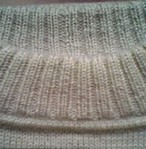
Интересным, я думаю, может показаться и два видео, посвященных ложному кеттельному шву, который требует меньше искусства, однако результат практически ничем не отличается от обработки горловины настоящим кеттельным швом, что вы можете видеть сами на этом рисунке.
Для желающих сформировать треугольную горловину на своем изделии будет интересно видео, посвященное этой теме.
Желаю всем успешного просмотра!
Это цитата сообщения Шрек_Лесной Оригинальное сообщение
Гипсовая подставка для бисерных деревьев
Прекрасная идея, а смотрится как!
Сначала делаем заготовку из бисера,
Это цитата сообщения Галина_Бикмуллина Оригинальное сообщение
МЕДИТАЦИЯ "ОБРАЩЕНИЕ К АНГЕЛУ"
МЕДИТАЦИЯ "ОБРАЩЕНИЕ К АНГЕЛУ"

Это цитата сообщения Л_Маришка Оригинальное сообщение
Карлсон
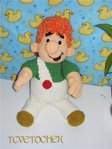 [322x430]
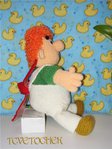 [324x432]
 [331x440]
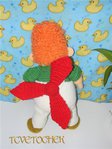 [331x439] [показать] [показать]
Это цитата сообщения Luyda52 Оригинальное сообщение
Как можно сменить цвет нити, когда вяжешь рядами разноцветных полосок


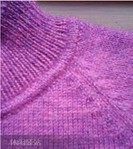
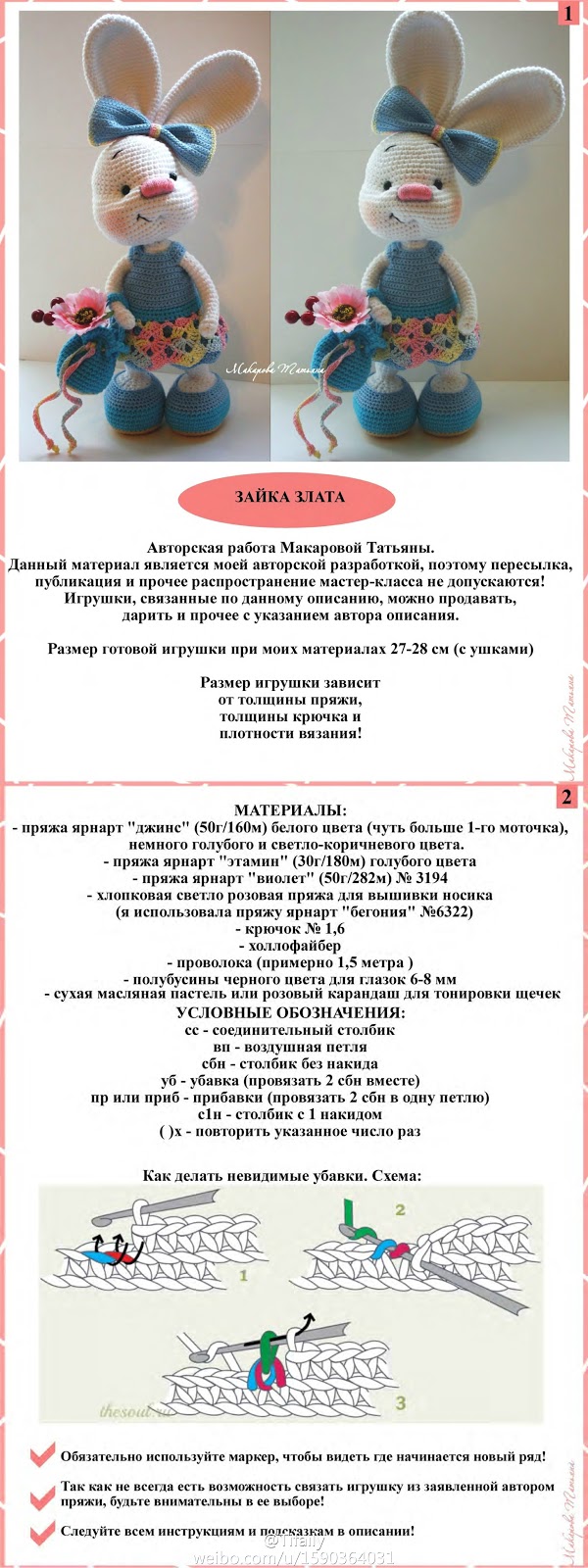
Зайка ЗЛАТА крючком от Макаровой Татьяны
Цитата сообщения Russian-Handmade
Зайка ЗЛАТА крючком. Описание от Макаровой Татьяны
Это цитата сообщения Иримед Оригинальное сообщение
Знаменитый цветок крючком. Мастер-класс
Авторская схема и описание на англ.языке
Автор мастер-класса Лилия Дробязко
или Схема и МК
Это цитата сообщения Риоритта Оригинальное сообщение
Вязаная кукла украиночка Олеся
вязаная кукла украиночка Олеся
автор описания Лиса Патрикеевна


Это цитата сообщения Лада_Германовна Оригинальное сообщение
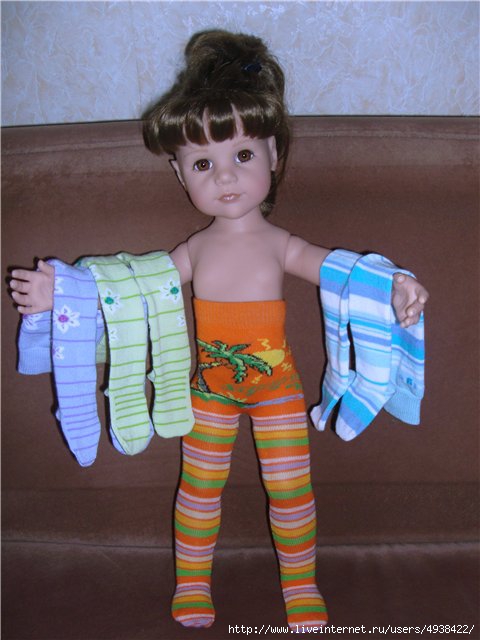
Нужные мелочи для наших девчушек. Мастер-класс: Колготки для кукол своими руками.
 [480x640]
Автор yfyjlfif Елена.
Хочу поделиться с Вами тем,что научилась делать — колготки для наших кукол из гольфов.Очень надеюсь,что мой скромный опыт кому-то пригодится.
Читать далее
Это цитата сообщения Владимир_Шильников Оригинальное сообщение
Как перенести закладки из одного браузера в другой.
.Частенько можно слышать как перенести закладки из одного браузера в другой.Перенос закладок из одного браузера в другой или же с компьютера на другой займет у вас всего лишь несколько минут. При этом вы можете воспользоваться различными способами: с помощью.
экспорта и импорта закладок из файла HTML или же благодаря синхронизации. Каждый из этих способов дает вам возможность быстро перенести все ваши нужные данные с одного браузера в другой.
Как перенести закладки: Firefox.
Для этого на панели меню выберите Закладки → Показать все закладки.
[показать]Это цитата сообщения ЭМИЛЛИ Оригинальное сообщение
Как добавить объем на фотографии.
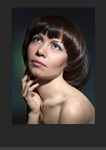
Одним из самых простых способов повышения объема является работа на сером слое в режиме мягкого света. О нем я вам и поведую.
Первое, что вы должны сделать так это создать новый слой. Но не просто слой. Зажимаете клавишу "Alt" и щелкаете по пиктограмме нового слоя. Появится меню, где в установках вам нужно поставить режим наложения "Мягкий свет" и галочку "Выполнить заливку нейтральным цветом (серым 50%)". После того, как нажмете "ок" у вас появится слой с серой заливкой в режиме "Мягкий свет".
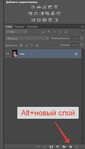
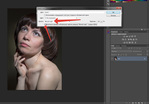
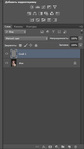
Далее вы выбираете инструмент "Кисть", ставите непрозрачность от 8 до 15, Жесткость на ноль. И меняя белый цвет на черный илли наоборот начинаете добавлять объем своему изображению. Работая черным цветом проходите те места, которые надо затемнить и насытить глубиной, работая белым высветляйте то, что должно быть светлее. Менять цвет можно нажимая клавишу "X".
Всегда помните о том, что помимо общего объема (голова, фигура и т.д.) надо прорабатывать и мелкие объемы (пальцы рук, глаза и т.д.) Только после того, как вы добавите объем везде можно с уверенностью сказать, что вы выполнили его.
В любой момент работы над фотографией вы можете повторить эту операцию, чтоб усилить объем, если это необходимо.
Это цитата сообщения зверобой Оригинальное сообщение
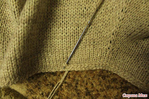
Когда нужно обработать край лицевой глади, но не хочешь вязать резинку
1.
 [610x406]
Это цитата сообщения marinapetrova1950 Оригинальное сообщение
Урок ФШ. Удаление заднего фона на картинке (создание клипарта)