


Это цитата сообщения Ирина_ЭЛ Оригинальное сообщение
Разделители теста Листочки Серия
 [609x85]
 [609x85]
 [609x85]
 [609x85]

Это цитата сообщения LaLuf Оригинальное сообщение
СЕКРЕТЫ "ПЬЯНОГО" ТЕСТА. ПИРОГИ И ПИРОЖКИ ПОЛУЧАЮТСЯ ИЗУМИТЕЛЬНЫЕ!.
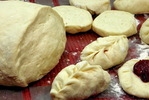
Кулинары заметили давно, что алкоголь способствует разрыхлению дрожжевого и бездрожжевого теста. Пироги и пирожки с добавлением водки становятся просто изумительными. Если вы решились использовать водку в тесте, то вам будут интересны некоторые советы и замечания.
Это цитата сообщения Эссика Оригинальное сообщение
Булочки с начинкой.
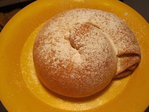
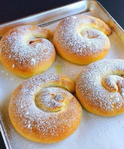
От такой вкуснятины вряд ли кто откажется! Нежнейшее тесто с ароматной и вкусной начинкой сможет устроить приятное чаепитие в кругу семьи или друзей. Рецепт булочек с начинкой не сложный, а саму начинку - на Ваше усмотрение., примеры приведены в рецепте.
Это цитата сообщения Вперед_с_Надеждой_идущая Оригинальное сообщение
Лучшие бесплатные онлайн фоторедакторы в одном месте
|
Это цитата сообщения I_Lesya Оригинальное сообщение
tubes
- маски для творения
- Masks
- ____________
- тексты-стихи.
- Текстов и стихотворений
- ____________
- текстуры различные
- текстуры деньги
- текстура различная
- текстура капли воды
- текстуры серый
- текстура металлик
- текстура золото
- текстура ткани
- текстуры витраж
- ____________
- трубы различных
- трубы крылья
- трубы настроений-деко
- трубки индейцев
- трубы ангелов
- трубы юбилеи
- трубы камер
- трубы, деревья / кустарники / листья
- трубы азиатские
- трубы Ashford ducks
- трубы звезд / небо
- трубы осень
- трубы балетки / танцы
- трубы, лодки / корабли
- трубы ювелирные изделия
- труб, клубов, / магазин / шкафы
- трубы вентиляционные / губ
- трубы водопады / водопад
- трубы оленя / косули
- трубы грибов / зелени
- трубы подсвечники / свечи
- труб кошек
- трубы лошадей
- трубки собак
- трубы, конфеты / конфеты / торты
- трубы Christine Haworth
- трубы, ключи и брелки
- трубы клоуны / Pierrots
- трубы свиней
Это цитата сообщения I_Lesya Оригинальное сообщение
tubes
- маски для творения
- Masks
- ____________
- тексты-стихи.
- Текстов и стихотворений
- ____________
- текстуры различные
- текстуры деньги
- текстура различная
- текстура капли воды
- текстуры серый
- текстура металлик
- текстура золото
- текстура ткани
- текстуры витраж
- ____________
- трубы различных
- трубы крылья
- трубы настроений-деко
- трубки индейцев
- трубы ангелов
- трубы юбилеи
- трубы камер
- трубы, деревья / кустарники / листья
- трубы азиатские
- трубы Ashford ducks
- трубы звезд / небо
- трубы осень
- трубы балетки / танцы
- трубы, лодки / корабли
- трубы ювелирные изделия
- труб, клубов, / магазин / шкафы
- трубы вентиляционные / губ
- трубы водопады / водопад
- трубы оленя / косули
- трубы грибов / зелени
- трубы подсвечники / свечи
- труб кошек
- трубы лошадей
- трубки собак
- трубы, конфеты / конфеты / торты
- трубы Christine Haworth
- трубы, ключи и брелки
- трубы клоуны / Pierrots
- трубы свиней

Это цитата сообщения EgoEl Оригинальное сообщение
Урок - Background eraser (Фоновый ластик)
Быстрое удаление фона с помощью ластика
 [250x250]Большинство людей тратят уйму времени на отделение фона от фотографии, в то время, как это можно сделать очень быстро и без особых усилий. При помощи инструмента Фоновый Ластик Вы добьётесь больших результатов за более короткий промежуток времени. В этом уроке мы сотрём небо и заменим его обычным градиентом, не испортив при этом само дерево.
Шаг 1. Выберите фотографию
Откройте фотографию, которую вы хотите обработать. В этом уроке я собираюсь использовать сцену с двумя деревьями и небо в качестве фона, но вы можете использовать те же методы, применяемые здесь, для абсолютно разных фотографий.
Шаг 2. Как работает инструмент
Хоть инструмент и называется Фоновый Ластик,
на самом деле он имеет куда более полезные возможности, и работает он скорее как Цветовой Ластик.
Итак, для начала давайте выберем инструмент. Вы можете использовать комбинацию Shift+E или нажать его иконку на левой панели.
После того, как мы выбрали инструмент, верхняя панель слегка изменится, а в кругу ластика появится крестик. Этот крестик – основной элемент в инструменте, так как внутри круга будет стёрто все, что имеет такой же цвет, как в крестике. Щелкните правой кнопкой мыши в любом месте изображения, чтобы открыть параметры кисти для этого инструмента.
Жесткость ластика поставьте на 100%, чтобы избежать артефактов и не стёртых деталей фона. Установите подходящий размер кисти, а расстояние около 50%.
В верхней панели установите Пробу: однократно,
таким образом, мы только один раз выбираем цвет и удаляем большую часть фона согласно пробе. Поставьте Ограничения: смежные пиксели и Допуск: 50%.
Шаг 3. Приступим к стиранию
Нажмите левую кнопку мыши в каком-нибудь месте неба, удерживайте её и перетащите мышь вокруг дерева, чтобы стереть фон.
Как видите, фон стирается, но не полностью, между ветками небо так и осталось
нетронутым. В верхней панели измените Ограничения на все пиксели. Теперь посмотрим на результат.
Теперь фон между листьями и ветками тоже стирается.
Шаг 4. Ещё несколько вариантов
В моем случае, когда я рисовал с допуском в 50% (по умолчанию), конечный результат был довольно хорош, но не волнуйтесь, если у Вас получится что-то в этом роде:
Такое происходит, если цвет объекта очень похож на цвет фона, который Вы хотите стереть. В этом случае следует снизить Допуск. Если же фон резко отличается (как в моем случае), то можно наоборот увеличить уровень допуска. При правильном подборе допуска получится хороший результат, как у меня:
Это цитата сообщения ЭМИЛЛИ Оригинальное сообщение
Как самим сделать клипарт.
Дорогие мои!
Для своих работ я часто сама делаю клипарт и хочу вас этому научить. Урок предназначен для тех кто не знает как делать картинки с прозрачными краями.
Существует несколько способов. Будем разбираться в них по порядку.
1. Изготовление клипарта с помощью быстрой маски.
Открыть подходящую картинку.Я взяла такую
[600x450]

Это цитата сообщения Lyudmila_Lyu Оригинальное сообщение
Удаление фона с помощью Волшебного ластика
Инструмент «Волшебный ластик» (Magic Eraser) удаляет близкие цвета. Более того, он автоматически преобразует фоновый слой в обычный. Его настройки аналогичны настройкам инструмента «Волшебная палочка» (Magic Wand).
Урок выполнен в русифицированной программе CS3, но может быть выполнен практически в любой версии фотошопа.

Это цитата сообщения Лариса_Гурьянова Оригинальное сообщение
Качественное выделение шерсти в ФШ
Серия сообщений "* Выделение объектов в ФШ":
Часть 1 - Урок 25. Выделение в режиме быстрой маски
Часть 2 - Уроки фотошоп. Вырезаем сложные объекты из фона
...
Часть 27 - Удаление фона с помощью Волшебного ластика
Часть 28 - Удаляем фон он-лайн без ФШ
Часть 29 - Качественное выделение шерсти в ФШ
Часть 30 - Сохранение выделений в программе Фотошоп
Часть 31 - Как вырезать волосы в ФШ
Часть 32 - Перо и палец в ф/ш при вырезании пнг-шубка
Часть 33 - Как сделать качественный клипарт
Это цитата сообщения LEDY_ANGEL Оригинальное сообщение
Учимся работать пером.пошагово.
Учимся работать пером
 [524x350]