• Авторизация


Стинг — «Desert Rose». Её можно слушать вечно! 04-09-2016 13:25


Стинг (англ. Sting; настоящее имя — Го́рдон Мэ́ттью То́мас Са́мнер (англ. Gordon Matthew Thomas Sumner); род. 2 октября 1951, Уоллсенд (англ.)русск.) — британский музыкант, певец и автор песен, мульти-инструменталист, активист, актёр и филантроп. Лидер группы The Police в 1976—1984 годах. С 1984 года выступает сольно.

Кто же не знает Стинга — харизматичного британского певца и актёра. Однажды ему довелось сыграть роль в кинофильме Дюна». Певец настолько вдохновился этой экранизацией и самим романом Фрэнка Герберта, что написал восхитительную композицию Роза пустыни (Desert Rose).

Эта песня сразу же полюбилась слушателям и начала набирать популярность. Не теряет она её и сейчас. Это и не удивительно, ведь композиция действительна прекрасна! Такое ощущение, что песня проникает куда-то глубоко в сердце.
Как выразился сам автор в одном из интервью:«Desert Rose» — песня о тоске: любовной, философской, болезненной тоске, ожидании чуда». И с ним невозможно не согласиться.

Песня вошла в топ-20 UK Singles Chart, занимая 15 место, и Billboard Hot 100 (17 строчка), достигла успеха в Швейцарии и Италии. Сингл представляет собой дуэт Стинга и алжирского исполнителя раи Шеба Мами.

В 2000 году вышел клип на песню, который достаточно быстро стал популярным. В видео Стинг сначала путешествовал через пустыню Мохаве на Jaguar S-type, снимая на камеру по дороге, а затем прибыл в клуб Лас-Вегаса, чтобы спеть с Шебом Мами, который уже находился на сцене. После выхода клипа менеджер Стинга предложил Jaguar сотрудничество.

Давайте же ещё раз ощутим эту волшебную атмосферу.

Источник:
http://mardentro.ru/2016/08/31/sting-desert-rose-eyo-mozhno-slushat-vechno/
комментарии: 0 понравилось! вверх^ к полной версии
Табата: самый быстрый способ похудеть... 03-09-2016 22:37


Стать меньше на размер за месяц, избавившись только и исключительно от излишков жира, укрепить мышечный корсет и заполучить вожделенные кубики пресса? Можно. Представляем тебе систему Табата: для сильных духом.

Придумал систему Табата японский врач Изуми Табата в середине 90-х годов прошлого века.

Техника Табата по своей сути — это очень интенсивная интервальная тренировка, которая продолжается всего 5 минут, но за этот короткий период так «раскачивает» метаболизм, что организм продолжает жечь лишний жир еще несколько часов после завершения занятий.
Общий принцип Табата:

    - 20 секунд: выполнение упражнения;
    - 10 секунд: расслабление;
    - повтор цикла.
В принципе, для тренировки по системе Табата годится почти любое силовое упражнение, главное, чтобы твой уровень подготовки позволял выполнить 8 и более повторов за 20 секунд. Начинать можно с самых простых вариантов: приседаний, выпадов, подъема гантелей или отжиманий. Еще раз: важна не сложность самого упражнения, важно выполнять его на пределе возможностей и с предельной скоростью. При этом есть и ограничение в сторону максимального количества повторов: не меньше 8 за 20 секунд, но не больше 10.

Прежде чем начать систематические упражнения, возьми таймер и отрепетируй, какие сеты ты включишь в тренировки.

Список упражнений для начинающих:

    - Отжимания: с колен или полноценные, из положения планки.
    - Скручивания: лежа на животе, поднимай корпус, касайся ладонями ушей, но НЕ клади голову на сцепленные ладони.
    - Приседания.
    - Подъем прямых ног из положения лежа.
    - Разведение рук с гантелями в положении лежа и в положении стоя.
    - Французский жим: сидя на стуле и опираясь руками на сиденье, опускаем ягодицы на пол, затем поднимаем.
    - Подъемы коленей к локтям: старайся коснуться левым коленом правого плеча и правым коленом — левого.
    - Выпады: отставляй поочередно ноги назад, сгибай колено под 90 градусов так, чтобы коснуться пола.

Любое из этих упражнений впоследствии можно усложнить, добавив гантели в руки, эспандер на ноги или положив блин от штанги на живот.
Как правильно тренироваться:

    - Не ешь за час до занятий.
    - Начни с разминки: выполни махи руками, ногами, разомни шею вращательными движениями, сделай несколько наклонов вперед и          в стороны.
    - Во время тренировок следи за дыханием: выдох на усилие, вдох на расслабление. Например, при отжимании ты опускаешься на          вдохе, а распрямляешь руки на выдохе.
    - Соблюдай режим питания: тренировки и так помогают тебе сжигать в среднем 400 дополнительных калорий в день, поэтому не          сочетай Табата и диеты!

Противопоказания:

    - Ты никогда не занималась фитнесом вообще. Резкий переход к большим нагрузкам очень вреден!
    - Если у тебя есть сердечно-сосудистые заболевания, проконсультируйся с кардиологом, чтобы не навредить себе.
    - Тренировка категорически противопоказана в период заболевания ОРЗ, ОРВИ или гриппом: не насилуй себя!

img_330aa31d3f042491c2b24b6671c5e9be_2_478x500

Читать далее...
комментарии: 0 понравилось! вверх^ к полной версии

Это надо слышать! Потрясающий дуэт: Стинг и Роберт Дауни-младший! 03-09-2016 22:20


комментарии: 0 понравилось! вверх^ к полной версии
Sia — «Обжигая холодом». Самая красивая песня из фильма «Белоснежка и охотник 2». 03-09-2016 21:56


комментарии: 0 понравилось! вверх^ к полной версии
Элайза Тейлор - Цветокоррекция фото. 03-09-2016 15:21


Элайза Тейлор - Цветокоррекция фото...
Главная героиня сериала " Сотня"- https://www.kinopoisk.ru/film/733493/

«Survival isn't who you are. It's who you become»
Посмотреть сериал можно здесь: http://seria-z.net/serial/sotnya-3-season.html

Фото для цветокоррекции взяты с сайта Кинопоиск : https://www.kinopoisk.ru/name/1130246/photos/

[700x500]
комментарии: 0 понравилось! вверх^ к полной версии
" Эмилия Кларк " - 10 фото в формате png... 03-09-2016 07:46


Клипарт " Эмилия Кларк " - 10 фото в формате png...

СКАЧАТЬ:

http://dfiles.ru/files/9yhwc1os2


http://www.datafile.com/d/TWpFeE5qQTFOVGMF9/Game of Thrones.jpg

[700x561]
комментарии: 0 понравилось! вверх^ к полной версии
Применение масок в фотошопе... 02-09-2016 09:55

Это цитата сообщения t_calypso Оригинальное сообщение

Применение масок в фотошопе...

[700x500]

[600x431]


Маски для фотошопа. Скачайте архив, распакуйте.
Кроме красивых масок - рамок (61 шт.), есть еще папка со скринами "Как применить."
Скрины делала не я, так и скачивала из инета.
От куда качала не помню, просто решила устроить чистку своих папок)))
комментарии: 0 понравилось! вверх^ к полной версии
Как создать свой ​​собственный глиттер в Фотошопе 01-09-2016 19:26

Это цитата сообщения Mademoiselle_Viv Оригинальное сообщение

Как создать свой ​​собственный глиттер в Фотошопе

[499x500]


845ak (70x35, 6Kb)
Во-первых, нажмите ЗДЕСЬ , чтобы загрузить фильтр Vm_Natural, если у Вас нет плагина Unilimited от Волшебной графики.
Давайте начнем!

1. Откройте новое изображение 70x35 - Прозрачный.
[599x284]
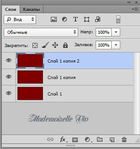
2. Поставьте на на передний план (основной цвет) нужный Вам цвет. Я использовала цвет # 800000 (темно-красный), цвет фона в этом случае не важен, но Вы также можете использовать градиент или узор, если захотите. Заполните слой основным цветом.
3. Дублируйте изображение дважды (Ctrl + J). Теперь у вас есть 3 слоя.
[306x326]

MV3_11_08_2012 (100x92, 17Kb)
комментарии: 0 понравилось! вверх^ к полной версии
Произвольные фигуры, кисти, png для Фотошопа 01-09-2016 19:24

Это цитата сообщения Mademoiselle_Viv Оригинальное сообщение

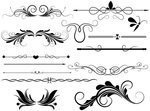
Произвольные фигуры, кисти, png для Фотошопа
[600x444]

2013-05-02_210845 (173x73, 4Kb)

Как загрузить фигуры в Фотошоп, читайте здесь
комментарии: 0 понравилось! вверх^ к полной версии
Урок.Обрамляем текст в рамку.Быстро. 30-08-2016 19:43

Это цитата сообщения Arnusha Оригинальное сообщение

Урок.Обрамляем текст в рамку.Быстро.


УРОК ДЛЯ ТЕХ,КТО НЕ ЗНАЕТ КАК ОКРУЖИТЬ ТЕКСТ РАМОЧКОЙ.

Вот так будет выглядеть текст в рамке


Для этого есть код,вот он:

<div style="border: 2px solid orange; width: 400px; text-align: center;"><b>Нужный текст</b></div>

А теперь я объясню,что есть что в этом коде:

Это - "style="border: 3px solid orange;" - свойства вашей рамки:

("3px") - толщина рамки

("red") -  цвет рамки (я поставила красный)

Параметр "width: 100px" описывает ширину рамки (в пикселях).

Внимание: здесь учитывайте объем текста.В моем случае стоит 400px,
а если,например,всего два слова,то надо уменьшить до 100px или 200px.
Примеряйте по месту.Думаю понятно,да?

Параметр "text-align: center" -сами поняли-текст.Можете поставить любой,какой нравится..

  • "left" - Выравнивание текста по левой границе;

  • "right" - Выравнивание текста  по правой границе;

  • "center" - Выравнивание текста по центру;

  • "justify" - Выравнивание текста по правой и левой границам.


Всем привет!


Arnusha
комментарии: 0 понравилось! вверх^ к полной версии
Как сохранить флешку на комп... 30-08-2016 19:42

Это цитата сообщения zomka Оригинальное сообщение

Как сохранить флешку на комп...


[показать]
[показать]

В последнее время у нас на страничках появилось много флешек...Это и часики..и календарики и просто информеры , эпиграфы..
.И многие научились "вытаскивать" из них коды и вставлять в теги -шаблоны , а потом размещать их у себя на странице..даже если нет кода...Это понятно, когда есть интернет-можно запросто просмотреть эту самую флешку, а вот когда его нет...когда работаем автономно, без сети...как можно увидеть понравившуюся игрушку??.Значит надо научиться сохранять их на свой жесткий диск....
Так вот этот урок ДЛЯ ВСЕХ...и тех кто это умеет...и тех кто этого никогда не делал))))..Ну а те , кто умеет просто посмотрите и все что вам не нужно,выкиньте из вашей умной головушки.....Итак...Я вам буду рассказывать . как это сделать в Мозилле...потому что привыкла к браузеру и хорошо его знаю...еще есть ссылка на Хром...но объяснять буду именно на Мозилле А чтобы меньше говорить, приступим....

[255x32]
[4x]
комментарии: 0 понравилось! вверх^ к полной версии
Что нужно сделать,чтобы фото или картинка открывалась в новом окне.Урок. 30-08-2016 19:42

Это цитата сообщения Arnusha Оригинальное сообщение

Что нужно сделать,чтобы фото или картинка открывалась в новом окне.Урок.


Это несложно!
1. Загружаем фотографию на Яндекс.Фотки,или на другой фотохостинг.В данном случае пример с Яндекс.Фотками.И шаблон кода актуален везде.
2. Переходим на страницу фотографии, справа от фото в меню "В другом размере" выбираем размер превью. Важно: размер превью по горизонтали должен быть менее 600px (иначе картинка полностью не уместится на страничке).
3. После загрузки фото в выбранном размере кликаем по строке "Код для вставки на сайт или в блог" и копируем куда-нибудь ссылку из нижнего окошка. Это будет первая ссылка.
4. Вновь переходим на страницу фотографии, в меню "В другом размере" выбираем "Оригинал". Фото в полном размере откроется в новом окне, ссылку на эту картинку копируем из адресной строки браузера. Это вторая ссылка.
5. На своей странице или в клубе создаём новый пост и в HTML-режиме пишем следующий код:
<a href="вторая ссылка"><img src="первая ссылка"></a>

Теперь при клике по маленькой картинке в вашем посте в этом же окне будет загружаться большая картинка.

Чтобы большая картинка загружалась в новом окне, код должен быть таким:
<a href="вторая ссылка" target="_blank"><img src="первая ссылка"></a>


Arnusha
комментарии: 0 понравилось! вверх^ к полной версии
Делаем баннер за 5 секунд! 30-08-2016 19:41

Это цитата сообщения Arnusha Оригинальное сообщение

Делаем баннер за 5 секунд!


Быстрый генератор баннера

Для этого используем "Быстрый генератор баннера".
Для начала вы должны выбрать картинку для баннера, записать её размеры
(ширину и высоту) и её адрес (если берёте через Радикал, то ссылка под №1)

.Затем запишите адрес своего блога (или адрес той страницы, на которую будет указывать ваша картинка).
Придумайте надпись, которая будет видна при наведении мышки на картинку.
Переходим на http://reginochka-design.narod.ru/delaembanner.html и
заполняем все строчки.
Жмём ПОЛУЧИТЬ КОД. В окошке над кнопкой появится код.
Правой кнопкой мыши выделяем его, а затем копируем и вставляем в формате
HTML к себе в запись.
У меня получился вот такой баннер.И если подвести курсор,то можно прочитать приглашение в гости!!!
Очень удобно и быстро!!!Удачи!!!


Arnusha
комментарии: 0 понравилось! вверх^ к полной версии
HTML & CSS - серия 5 30-08-2016 19:40

Это цитата сообщения Arnusha Оригинальное сообщение

HTML & CSS - серия 5

Серия 1

Серия 2

Серия 3

Серия 4


Гиперссылки

Ссылка на http://...

Большинство ссылок в Интернете ведут на какую нибудь веб-страницу с адресом наподобие http://site.ru или http://site.ru/index.html.

Расширение
.html указывает на то, что мы имеем дело с файлом формата HTLM. Однако
cсылка может привести нас к документу практически любого формата: .jpg,
.doc, .pdf, .mp3, .zip... перечислять все было бы долго и бессмысленно.
Иногда она может оказаться прямой ссылкой на скачивание файла (возможно,
не вполне желательного).

Для наших целей важно только то, что
ссылка содержит адрес нужного нам файла в сети и указание на протокол
доступа к этому файлу (HTTP). Как же добавить такую ссылку?

Для этого используем парный тег <a...>...</a>. Напишем, например, следующее:

<a href="http://yandex.ru" title="Яндекс" target="_blank">Найдётся всё!</a>

Вот наша ссылка:

Найдётся всё!

Теперь - что здесь к чему.

http://yandex.ru
- тот адрес в сети, куда мы хотим отправить наших посетителей. Без
подобного указания наш тег вообще не будет работать. То, что идёт
дальше, писать не обязательно, но иногда полезно.

title="Яндекс" - всплывающая подсказка. Если здесь ничего не писать, то такой подсказки не будет.

target="_blank"
- указание браузеру открыть ссылку в отдельном окне (вкладке). По
умолчанию ссылка открывается в том же окошке, в котором находился
посетитель, просматривая Вашу страницу. Впоследствии, если он захочет
продолжить просмотр, ему придётся возвращаться назад.

Как удобнее открывать ссылки - дело вкуса. Казалось бы, новые окна (вкладки) хороши. Но часто их становится слишком много.

Между тегами <a...> и </a>
мы пишем то, что будет видеть посетитель страницы. Кстати, это не
обязательно должен быть текст - можно использовать изображение. Для
того, чтобы использовать картинку в качестве ссылки, напишем, например,

<a href="http://yandex.ru" title="Яндекс" target="_blank"><img src="http://www.promolive.ru/images/content/logo-yandex.gif"></a>

Получим вот такой результат:

[показать]

Если
мы хотим, чтобы изображение менялось при наведении указателя мыши,
необходимо использовать скрипт (на Ярушке он не работает).

Стили
гиперссылок на Яндексе заданы довольно жёстко. Цвет (а также вид, размер
шрифта и т.д.) самой гиперссылки ещё можно поменять. Делается это путём
добавления в тег <a...> аттрибута style (о нём шла речь в предыдущих сериях). Для примера поменяем только цвет, сделав его зелёным. Напишем:

<a href="http://yandex.ru" title="Яндекс" target="_blank" style="color:green">Найдётся всё!</a>

Получим:

Найдётся всё!

Обратите
внимание, что теперь цвет посещённой ссылки не отличается от цвета
непосещённой. При наведении курсора ссылка по-прежнему становится
красной. Способа изменить это я пока не нашла.

Ссылка на любое место на Вашей

Читать далее...
комментарии: 0 понравилось! вверх^ к полной версии
HTML & CSS - серия 3 30-08-2016 19:39

Это цитата сообщения Arnusha Оригинальное сообщение

HTML & CSS - серия 3

HTML & CSS - серия 3

Серия 1

Серия 2


Выравнивание текста в абзаце

На время забудем про style,
который мы использовали при оформлении текста, и вернёмся к "чистому"
HTML. Посмотрим, как можно выровнять текст в абзаце. Сразу же перечислим
все варианты, которых немного.

Выравнивание текста в этом абзаце задаётся при помощи свойства (атрибута) align тега <p>. В данном случае текст выравнивается по ширине абзаца, т.е. как бы "подтягивается" к его краям: <р align="justify">. Добавим сюда ещё предложение для наглядности.

Выравнивание текста в этом абзаце задаётся при помощи свойства (атрибута) align тега <p>. В данном случае текст выравнивается по правому краю: <р align="right">

Выравнивание текста в этом абзаце задаётся при помощи свойства (атрибута) align тега <p>. В данном случае текст выравнивается по центру: <р align="center">

Выравнивание текста в этом абзаце задаётся при помощи свойства (атрибута) align тега <p>. В данном случае текст выравнивается по левому краю: <р align="left">

В последнем случае align="left" можно было бы и не писать, поскольку выравнивание текста по левому краю производится по умолчанию.

Выровнять абзац по центру можно также с помощью парного тега <center>:

Получается такой же результат, что и в приведённом выше примере, но в данном случае используется конструкция <center><p>текст абзаца</p></center>

С помощью тега <center> можно также выравнивать по центру любые другие объекты, например, изображения:

[показать]
<center><img src="URL_картинки"></center>

URL_картинки (http://...) копируем из адресной строки браузера.

Отступы

Вы ещё не соскучились по style? Сейчас самое время его вспомнить.

В этом абзаце задана "красная строка",то есть отступ первой строки от левого края, который в данном случае равен 20px: <p

Читать далее...
комментарии: 0 понравилось! вверх^ к полной версии
HTML & CSS - серия 2 30-08-2016 19:38

Это цитата сообщения Arnusha Оригинальное сообщение

HTML & CSS - серия 2

HTML & CSS - серия 2
Предыдущая серия - вот:
серия 1
В этих уроках, а также на сайтах htmlbook.ru, postroika.ru, zvirec.com, htmlka.com
и многих других достаточно много информации, причём она толково
изложена. Тем не менее я решила продолжить свои рассказы, чтобы тоже
быть более-менее последовательной.
Кстати, Вы не заметили, что я пишу уже и о CSS (style - это оттуда)? Но об этом - чуть позже.

Форматирование текста: использование тега <span> и атрибута style (2)

Напомню, что про тег <span> и аттрибут style шла речь в прошлый раз.
Было показано, как c их помощью задать цвет, гарнитуру (вид) шрифта, а
также размер шрифта, его вес (насыщенность), стиль (напр. наклонный) и
вариант (капитель). В конце в качестве примера мы получили вот такой
шрифт:


наш шрифт<span
style="color:green; font-family:Verdana; font-size:150%;
font-weight:bold; font-style:italic; font-variant:small-caps">наш
шрифт</span>


Расстояние между буквами, словами и строчками

Читать далее...
комментарии: 0 понравилось! вверх^ к полной версии
HTML & CSS - серия 1 30-08-2016 19:37

Это цитата сообщения Arnusha Оригинальное сообщение

HTML & CSS - серия 1

Пост писался для Яндекса в основном,всего их 5 серий.
Но там много полезного и для Ли.ру,и потому решила выбрать
у автора,что здесь будет полезно и показать вам!Все 5 серий
полезны как для начинающих,так и для опытных пользователей.
Сегодня 1 серия о самых простых тегах.Еще раз спасибо Проксима.

Заголовки
Для
оформления заголовков используются теги <h1>...<h6>
С этим думаю всем понятно,это не сложно.Далее
Гарнитура (вид) и цвет шрифта

Здесь есть два способа. Второй будет описан позднее. Первый - используется тег

<font>

с атрибутами face и color, соответственно:

шрифт Verdana

<font face="Verdana">шрифт Verdana</font>


красный шрифт

<font color="red">красный шрифт</font>


шрифт цвета MidnightBlue

<font color="MidnightBlue">шрифт цвета MidnightBlue</font>


шрифт цвета MidnightBlue

<font color="#191970">шрифт цвета MidnightBlue</font>


Цвет имеет название и цифровое значение, как видно в этом примере
(MidnightBlue=#191970). О цветах можно написать очень много, но я
остановлюсь на одной ссылке:

Подбор цвета. Для использования подходят web-safe и web-smart цвета.

Читать далее...
комментарии: 0 понравилось! вверх^ к полной версии
Всё о HTML...начинающим и не только... 30-08-2016 19:35

Это цитата сообщения Arnusha Оригинальное сообщение

Всё о HTML...начинающим и не только...

А вот еще одна маленькая хитрость.
Вы хотите поставить рамочку или картинку или часики по центру, а они ну никак не встают
и даже, если Вы применили теги
<center></center>.
Не буду заморачивать долго голову; почему так происходит,
А просто скопируйте вот этот код
<div align="center">
и вставьте его в самом начале кода своей рамочки или картинки
Вот они и в центре!Все так просто!!
Если надо поставить картинку слева или справа,
то в коде вместо center поставьте теги left и right
И еще раз о NTML-кодах
буквально для новичков и не только...

[показать]

Читать далее...
комментарии: 0 понравилось! вверх^ к полной версии
HTML-ШПАРГАЛКА 30-08-2016 19:33

Это цитата сообщения Arnusha Оригинальное сообщение

HTML-ШПАРГАЛКА


  •  
    •  
      •  

          Зачеркнутый текст <s> ТЕКСТ </s> — ТЕКСТ


          Подчёркнутый текст<u> ТЕКСТ </u> — ТЕКСТ


          Полужирный текст<b> ТЕКСТ </b> — ТЕКСТ


          Полужирный крупный <big> ТЕКСТ </big> — ТЕКСТ


          Курсивный текст<i> ТЕКСТ </i> — ТЕКСТ


          Маленький текст<small> ТЕКСТ </small> — текст


          Неразрывный пробел &*nbsp; (* убрать)


          Сноска вверху <sup> сноска</sup>
          ТЕКСТ сноска


          Сноска внизу <sub> сноска</sub>
          ТЕКСТ сноска


          Отступ <blockquote> текст</blockquote> —
          отступ от отстального текста
          вот так


          Ударéние (тэг ставим после нужной буквы) — &*#769; (* убрать)


          Текст с подсказкой:
          Подведи курсор к тексту!


          <q title="текст подсказки"> Подведи курсор к тексту!</q>


Читать далее...
комментарии: 0 понравилось! вверх^ к полной версии
Всё про тег «[more]» 30-08-2016 19:31

Это цитата сообщения Rost Оригинальное сообщение

Всё про тег «
Читать далее...
комментарии: 0 понравилось! вверх^ к полной версии