Это цитата сообщения Mademoiselle_Viv Оригинальное сообщение
Как уменьшить размер gif?
Начну с того, что формат GIF (Graphics Interchange Format) является очень распространённым как в Интернете, так и вне его. Это обусловлено достаточно хорошим алгоритмом сжатия, используемым в файлах такого типа, поддержкой прозрачности, возможностью создания анимации. Однако есть и некоторые проблемы, главной из которых, наверное, является необходимость как можно сильнее уменьшить размер gif-файла, размещаемого в Интернете.
В случае, если исходный файл является статичной картинкой, особых проблем не возникает. Разрешение такого изображения можно уменьшить практически в любом графическом редакторе, а если открыть его в Adobe Photoshop и пересохранить с помощью меню "Файл->Сохранить для web и устройств", то можно добиться достаточно хорошей оптимизации файла и, как следствие, уменьшения его размера.
Другое дело, если нужно уменьшить размер gif-анимации. Подавляющее большинство редакторов не помогут в таком случае, так как они поддерживают только неподвижные однокадровые изображения. И тогда на помощь приходят специальные программки - небольшие, но весьма функциональные.
Первая из них - это Trout's GIF Optimizer:
Работать с этой программой совсем просто.
Сначала надо добавить исходную анимацию с помощью меню File->Open или соответствующей кнопки из панели инструментов. Файл загрузится, после чего произойдёт автоматический расчёт того, сколько байт можно сэкономить и на сколько процентов уменьшить таким образом размер файла. Если результат устраивает, то можно сразу сохранить анимацию, опять же с помощью меню File->Save или кнопки. Если же хочется ещё сильнее сжать картинку, не меняя при этом её разрешение, то можно ужать цветовую гамму:
Для этого надо кликнуть по кнопке Color Reduction (выделена на иллюстрации толстой красной рамкой) и в появившемся окне поэкспериментировать с параметрами Palette и Dithering (выделены тонкой красной рамкой). При этом можно сразу увидеть, насколько анимация сожмётся при текущих настройках (эта информация на иллюстрации выделена зелёной рамкой). Добившись нужного результата, надо кликнуть правой кнопкой в окне предпросмотра и выбрать пункт меню "Save With Color Reduction".
Иногда (как правило, также для уменьшения размера) возникает необходимость изменить разрешение gif. Для этого (в случае gif-анимации) можно использовать другую небольшую программку - GIF Resizer:
Запустив программу, указываем путь к исходной картинке, путь для сохранения и новое разрешение. Галочку Keep aspect снимать не нужно, чтобы сохранились пропорции изображения, а вот Good quality лучше установить. Всё, осталось только нажать кнопку Resize.
Обе эти программы являются бесплатными, весят меньше мегабайта и не требуют установки. Скачать их можно здесь:
источник
Это цитата сообщения Mademoiselle_Viv Оригинальное сообщение
Программы для создания анимации
Фотографии в альбоме «веер,fan» Косметики tianDe на Яндекс.Фотках
 [показать]
  [показать]
  [показать]
  [показать]
  [показать]
  [показать]
  [показать]
  [показать]
  [показать]
  [показать]
  [показать]
  [показать]
  [показать]
  [показать]
  [показать]
  [показать]
  [показать]
  [показать]
  [показать]
  [показать]
  [показать]
Фотографии в альбоме «Novogod klipart» Косметики tianDe на Яндекс.Фотках
 [показать]
  [показать]
  [показать]
  [показать]
  [показать]
  [показать]
  [показать]
  [показать]
  [показать]
  [показать]
  [показать]
  [показать]
  [показать]
  [показать]
  [показать]
  [показать]
  [показать]
  [показать]
  [показать]
  [показать]
  [показать]
  [показать]
  [показать]
  [показать]
  [показать]
  [показать]
  [показать]
Это цитата сообщения Искательница_А Оригинальное сообщение
Урок "Переплетение предметов" в фотошоп
 [показать]
Это цитата сообщения Mademoiselle_Viv Оригинальное сообщение
Как сделать собственную маску в фотошопе
Маску можно сделать из любого изображения.
Чтобы сделать маску в фотошопе, важно, чтобы изображение имело четкий рисунок, хотя и этот недостаток можно исправить через функцию "Кривые".
Итак, откройте изображение в Фотошопе, я взяла вот это
 [600x338]
Идем:
1 вариант:
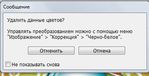
Изображение / Режим / Градация серого (и умный компьютер выдает окошко с еще одним вариантом) нажимаем "Отменить"
 [368x188]
и получаем вот такой результат
 [600x338]
2 вариант:
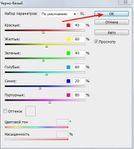
Изображение / Коррекция / Черно-белое.
Не меняя параметров, жмем - ОК.
 [450x501]
и получаем:
 [600x338]
Выбирайте понравившийся вариант.
Вот результат применения этой маски
 [600x338]
P.S. Если Вам интересно, как сделать маску в Корел, пишите в комментарии, я расскажу.
Серия сообщений "Фотошоп для начинающих":
Часть 1 - Простой фон
Часть 2 - Урок для начинающих: Анимация с помощью светокоррекции.
...
Часть 24 - Устанавливаем кисти в программу Photoshop
Часть 25 - Фильтр ‘Пластика’
Часть 26 - Как сделать собственную маску в фотошопе
Это цитата сообщения Mademoiselle_Viv Оригинальное сообщение
Красивые стили для Фотошопа
 [429x118] [показать] [показать] [показать] [показать] [показать] [показать]
Это цитата сообщения NadinIzVlada Оригинальное сообщение
Design by NadinIzVlada: Небесное блаженство + Flash эпиграф

Благодарю за внимание!!! Здесь схема и Flash эпиграф
Это цитата сообщения Искательница_А Оригинальное сообщение
Урок "Вращающейся текст"
[показать] [показать]Это цитата сообщения NadinIzVlada Оригинальное сообщение
Design by NadinIzVlada: Поцелуи под дождём...


Это цитата сообщения kru4inka Оригинальное сообщение
Бесшовные фоны - Новый год и Рождество
 [600x675]
 [597x235]
Фотографии в альбоме «Маски-рамочки» NATALI на Яндекс.Фотках
 [показать]
  [показать]
  [показать]
  [показать]
  [показать]
  [показать]
  [показать]
  [показать]
  [показать]
  [показать]
  [показать]
  [показать]
  [показать]
  [показать]
  [показать]
  [показать]
  [показать]
  [показать]
  [показать]
  [показать]
  [показать]
  [показать]
  [показать]
  [показать]
  [показать]
  [показать]
  [показать]
  [показать]
  [показать]
  [показать]
  [показать]
Это цитата сообщения IrchaV Оригинальное сообщение
Урок фотошопа - Фильтр смещения (Displace Filter)
Одним из новых фильтров последней версии программы Adobe Photoshop является Фильтр смещения (Displace Filter), который и поможет нам раздвинуть кирпичную стену как занавеску. Техника эта довольно-таки простая, поэтому выполнение урока не займет у вас более 30 минут, по истечении которых вы получите вот такое изображение:
Это цитата сообщения zomka Оригинальное сообщение
Урок о том как добавить анимацию на вашу картинку
 [45x]
[45x] [230x110]
Ну что, мои хорошие...Освоим как мы с вами еще один интересный урок.Вот посмотрите на картинку...
 |
[35x]читать дальше
Это цитата сообщения zomka Оригинальное сообщение
Флэш анимация своими руками
|


 [241x69]
Это цитата сообщения Фима-Собак Оригинальное сообщение
Улыбнуться небу... Распакованные фоны "Небесные врата".

Это цитата сообщения Дайтека Оригинальное сообщение
Создать рамочку для фотографии.
Я уже писала как с помощью программы Paint.NET 3.5.1 можно быстро вставить фотографию в рамочку.
После этого публиковала пост с Новогодними рамочками - кому-то они понравились, кому-то нет. Но были и такие кто недоволен тем что это не наш новый год, не наш дед мороз и т.п. Типа тупо копируем запад. Так вот сегодня хочу Вам рассказать как можно сделать самую простую , но в тоже время эксклюзивную рамочку самому. Делать будем опять же в программе Paint.NET
Открываем программу - создаём новый лист - можно его просто одноцветным залить или выбрать градиент, выбираем цвет и заливаем им пустой лист. Если Вам лень возится с цветами, заливками и градиентами, то как фон можете взять уже какую-нибудь готовую картинку по Вашему вкусу.
 [показать]ДАЛЕЕ ...