Я живу, как умею: ни о чем не жалею...
26-01-2015 17:53
Это цитата сообщения Лара_Кремова Оригинальное сообщение
Я живу, как умею: ни о чем не жалею...
Пост с прокруткой!
Читать далее...
комментарии: 0
понравилось!
вверх^
к полной версии
Это цитата сообщения Лара_Кремова Оригинальное сообщение
Я живу, как умею: ни о чем не жалею...
Пост с прокруткой!
|


У жизни не бывает сдачи...
26-01-2015 12:33
комментарии: 0
понравилось!
вверх^
к полной версии
Точка срыва.
26-01-2015 12:31
комментарии: 0
понравилось!
вверх^
к полной версии
Нежный зимний скрап-набор «Whiteness Wintry»
26-01-2015 12:23
комментарии: 0
понравилось!
вверх^
к полной версии


Красочные иллюстрированные персонажи png
26-01-2015 12:20
комментарии: 0
понравилось!
вверх^
к полной версии


Всё про картинки. Часть 4. Картинки в ряд и столбик
26-01-2015 12:16
Это цитата сообщения bloginja Оригинальное сообщение
Всё про картинки. Часть 4. Картинки в ряд и столбик.
комментарии: 0
понравилось!
вверх^
к полной версии
Это цитата сообщения bloginja Оригинальное сообщение
Всё про картинки. Часть 4. Картинки в ряд и столбик.
|
Серия сообщений "Памятка для Лиру":
Часть 1 - Бегущая строка из картинок или текста
Часть 2 - Плееры в дневник
...
Часть 8 - Всё про картинки. Часть 2
Часть 9 - Всё про картинки. Часть 3.
Часть 10 - Всё про картинки. Часть 4. Картинки в ряд и столбик.
Джозеф Ноэль (Joseph Noel Paton), 1821-1901. Шотландия
26-01-2015 09:28
Это цитата сообщения valniko77 Оригинальное сообщение
Джозеф Ноэль (Joseph Noel Paton), 1821-1901. Шотландия
Читать далее...
комментарии: 0
понравилось!
вверх^
к полной версии
Это цитата сообщения valniko77 Оригинальное сообщение
Джозеф Ноэль (Joseph Noel Paton), 1821-1901. Шотландия
Джозеф Ноэль (Joseph Noel Paton), 1821-1901. Шотландия

Сцена из комедии Шекспира Сон в летнюю ночь. Ссора Оберона и Титании._Эдинбург, Национальная галерея Шотландии
Сцена из комедии Шекспира Сон в летнюю ночь. Ссора Оберона и Титании_Частное собрание
Вода - волны, брызги, пузыри, капли на прозрачном фоне
26-01-2015 08:43
Это цитата сообщения AnnaDu Оригинальное сообщение
Вода - волны, брызги, пузыри, капли на прозрачном фоне
комментарии: 0
понравилось!
вверх^
к полной версии
Это цитата сообщения AnnaDu Оригинальное сообщение
Вода - волны, брызги, пузыри, капли на прозрачном фоне
Вода - волны, брызги, пузыри, капли
на прозрачном фоне
КОЛЛАЖ - "ФЕЯ ЦВЕТОВ"-по мотивам урока
26-01-2015 07:48
комментарии: 32
понравилось!
вверх^
к полной версии

Забыли пароль? Посмотрите,как увидеть его вместо звездочек?
26-01-2015 05:32
Это цитата сообщения Emiliaa Оригинальное сообщение
Забыли пароль? Посмотрите,как увидеть его вместо звездочек?
Читать далее...
комментарии: 1
понравилось!
вверх^
к полной версии
Это цитата сообщения Emiliaa Оригинальное сообщение
Забыли пароль? Посмотрите,как увидеть его вместо звездочек?
Как посмотреть сохраненные пароли в браузере? [показать] [показать] [показать] [показать]Большинство из нас привыкли запоминать свои пароли прямо в браузере, которым мы в основном пользуемся. Уверен, что практически у каждого пользователя, есть свой, наиболее близкий и "родной" браузер, к которому мы уже привыкли. Конечно, запоминать пароль в браузере очень удобно, ведь при этом не нужно его вводить по-новому каждый раз при посещении того или иного сайта. Но, если Вам случится, например, заходить в почту с другого какого-то компьютера или же возникла необходимость просто поменять пароль на другой, то совсем не факт, что Вам удастся вспомнить старый пароль. Отчаиваться здесь не следует. Вы сможете увидеть на экране монитора не только звёздочки, а и нужные Вам буквы и цифры.  [447x7] [447x7]В Google Chrome В этом браузере нажмите на полосочку (вернее на несколько горизонтальных полосочек) "Настройка и управление" в правом верхнем углу. Затем там уже выберите "Настройки", опускаетесь на самое дно страницы и жмёте на строчку "Показать дополнительные настройки". После того, как страница раскроется далее нужно будет нажать на пункт "Управление сохранёнными паролями". В этом случае появится окошко, где Вам просто следует отыскать нужный Вам сайт. Нажимаем на это сайт и видим окно с надписью "Показать". Нажимаем на него и наконец-то Вы добрались до заветного пароля. |
Фэнтези от разных художников
26-01-2015 05:28
Это цитата сообщения mimozochka Оригинальное сообщение
Фэнтези от разных художников.
Фэнтези от разных художников.
 [660x483]
 [571x700]
Читать далее
комментарии: 0
понравилось!
вверх^
к полной версии
Это цитата сообщения mimozochka Оригинальное сообщение
Фэнтези от разных художников.
[660x483] [571x700] Читать далее
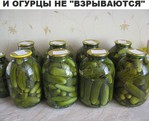
И огурцы не взрываются !!!
26-01-2015 05:25
Это цитата сообщения Ютталина Оригинальное сообщение
И огурцы не взрываются !!!!
Это цитата сообщения Ютталина Оригинальное сообщение
И огурцы не взрываются !!!!
|


УРОК АНИМАЦИИ-" Замена цвета"
26-01-2015 04:38
Это цитата сообщения Ирина_М-Лисёнок Оригинальное сообщение
Мой урок из блога Замена цвета.
комментарии: 0
понравилось!
вверх^
к полной версии
Это цитата сообщения Ирина_М-Лисёнок Оригинальное сообщение
Мой урок из блога Замена цвета.
 |
|
Серия сообщений "Уроки от Ирины_М-Лисёнка":[показать]
Часть 1 - ДЕЛАЕМ БЛЁСТКИ ФИЛЬТРОМ Alien Skin Xenofex 2
Часть 2 - Делаем анимацию фильтром РЕНДЕРИНГ.
...
Часть 7 - Урок.Падающий снег в фотошопе.
Часть 8 - Как защитить картинку от копирования.
Часть 9 - Мой урок из блога Замена цвета.
КОЛЛАЖ ПО УРОКУ ОТ ГП -"ШАХ И МАТ"
26-01-2015 04:33
комментарии: 18
понравилось!
вверх^
к полной версии

ФШ бродилка
25-01-2015 15:08
Это цитата сообщения Лариса_Гурьянова Оригинальное сообщение
ФШ бродилка
комментарии: 2
понравилось!
вверх^
к полной версии
Это цитата сообщения Лариса_Гурьянова Оригинальное сообщение
ФШ бродилка
Серия сообщений "* Флеш-бродилка":
Часть 1 - Бродилка ФШ дополнений
Часть 2 - Флеш-бродилка - Делаем коллаж
...
Часть 6 - Он-лайн TV - флеш-бродилка
Часть 7 - Подарок для Оли-Мираж - Бродилка по дневникам
Часть 8 - ФШ бродилка
Часть 9 - Флеш-бродилка "Конвертеры онлайн"
Часть 10 - Моя бродилка
Безумно Вкусная Ленивая Ачма
25-01-2015 15:05
Это цитата сообщения галина5819 Оригинальное сообщение
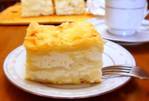
Безумно Вкусная Ленивая Ачма
Если нет желания долго возиться с тестом, то этот рецепт самое то!
Конечно, в исконном понимании ачма это грузинской пирог с сыром, готовящийся из большого количества слоёв теста, которое немного отваривают. Безумно вкусный, но его приготовление – уж больно трудоемкий процесс. Конечно, в моем дневнике не могла не появиться “ленивая ачма”. Поскольку я человек ленивый, то данный рецепт приготовления ачмы из лаваша позволяет мне лакомится вкусняшкой без хлопотной возни с тестом.
Приготовление ленивой ачмы занимает буквально 15 минут вашего времени, дальше – работа духовки, вкусный и оригинальный ужин, довольные лица домочадцев...
 [560x380]
 Заинтересовала? Тогда поехали.
Это цитата сообщения галина5819 Оригинальное сообщение
Безумно Вкусная Ленивая Ачма
Если нет желания долго возиться с тестом, то этот рецепт самое то!
Конечно, в исконном понимании ачма это грузинской пирог с сыром, готовящийся из большого количества слоёв теста, которое немного отваривают. Безумно вкусный, но его приготовление – уж больно трудоемкий процесс. Конечно, в моем дневнике не могла не появиться “ленивая ачма”. Поскольку я человек ленивый, то данный рецепт приготовления ачмы из лаваша позволяет мне лакомится вкусняшкой без хлопотной возни с тестом.
Приготовление ленивой ачмы занимает буквально 15 минут вашего времени, дальше – работа духовки, вкусный и оригинальный ужин, довольные лица домочадцев...
[560x380]Заинтересовала? Тогда поехали.
Как пользоваться экшеном в Фотошоп. Урок от MissKcu
25-01-2015 14:48
Это цитата сообщения MissKcu Оригинальное сообщение
Как пользоваться экшеном в Фотошоп. Урок от MissKcu
комментарии: 2
понравилось!
вверх^
к полной версии
Это цитата сообщения MissKcu Оригинальное сообщение
Как пользоваться экшеном в Фотошоп. Урок от MissKcu
Супер-смесь для лечения бронхита
25-01-2015 14:35
Это цитата сообщения Надежда_Гостевская Оригинальное сообщение
Супер-смесь для лечения бронхита

Алоэ — универсальное средство при лечении простуды, замечательный антисептик. Так бронхит, который мучает человека годами, можно вылечить за пару недель. Так же можно помочь при остром состоянии.
Необходимо приготовить замечательную смесь:
Взять пюре алоэ (перекрученное и отжатое через марлю), мед, сливочное масло, по 300 грамм. Добавить в полученный объем плитку горького шоколада.
Хранить в холодильнике до полугода. При бронхите курильщика помогает в 99% случаев.
При остром бронхите, вызванном бактериями, быстро борется с температурой и является отхаркивающим средством.
Будьте здоровы!
Источник
дневник Надежды
комментарии: 0
понравилось!
вверх^
к полной версии
Это цитата сообщения Надежда_Гостевская Оригинальное сообщение
Супер-смесь для лечения бронхита
Алоэ — универсальное средство при лечении простуды, замечательный антисептик. Так бронхит, который мучает человека годами, можно вылечить за пару недель. Так же можно помочь при остром состоянии.
Необходимо приготовить замечательную смесь:
Взять пюре алоэ (перекрученное и отжатое через марлю), мед, сливочное масло, по 300 грамм. Добавить в полученный объем плитку горького шоколада.
Хранить в холодильнике до полугода. При бронхите курильщика помогает в 99% случаев.
При остром бронхите, вызванном бактериями, быстро борется с температурой и является отхаркивающим средством.
Будьте здоровы!
Источник
дневник Надежды
Серия сообщений "полезное для здоровья":
Часть 1 - 13 полезных свойств хурмы
Часть 2 - 50 ПОЛЕЗНЫХ ПРИВЫЧЕК
...
Часть 20 - Зоны молодости: повернем время вспять!
Часть 21 - Хронический гайморит? Лечение обычным черным чаем
Часть 22 - Супер-смесь для лечения бронхита