Как создать стилизацию под картину?
27-04-2015 18:24
комментарии: 4
понравилось!
вверх^
к полной версии
Кнопки-переходы "Далее"
27-04-2015 17:46
комментарии: 8
понравилось!
вверх^
к полной версии


Без заголовка
27-04-2015 07:40
Это цитата сообщения LEDY_ANGEL Оригинальное сообщение
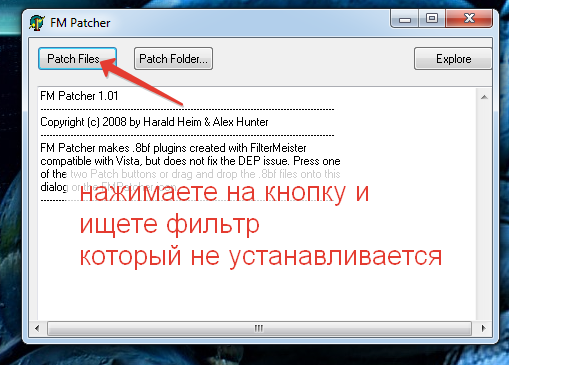
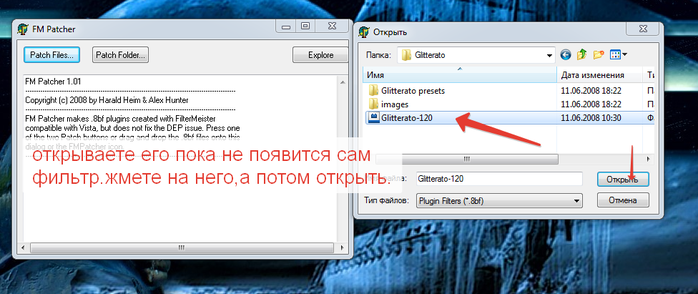
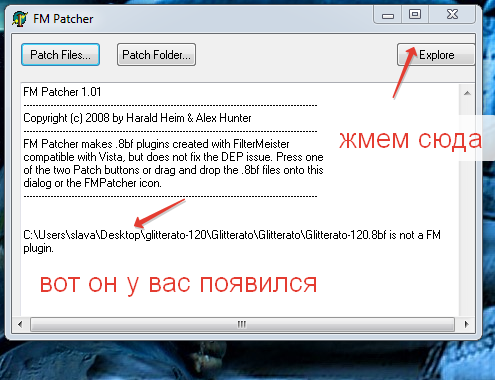
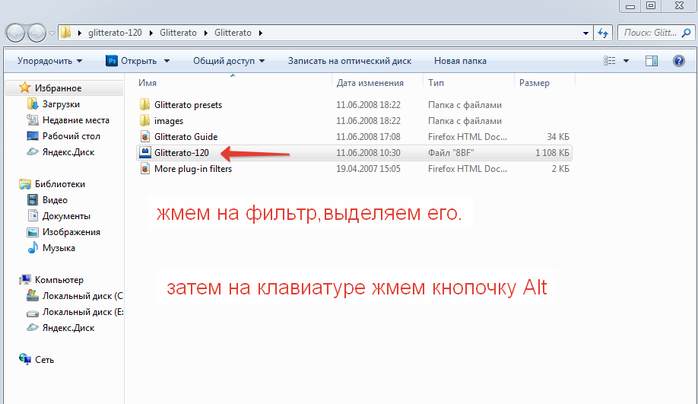
как пропатчить фильтр(пошаговая инструкция)
комментарии: 0
понравилось!
вверх^
к полной версии
Это цитата сообщения LEDY_ANGEL Оригинальное сообщение
как пропатчить фильтр(пошаговая инструкция)
СКАЧАТЬ:
3826118_fmpatcher.zip
УСТАНАВЛИВАЕТСЯ ПРОСТО,ТАК ЧТО ОБЪЯСНЯТЬ НЕТ СМЫСЛА.
ДАЛЕЕ.
1.
 [580x365]
2.
 [700x294]
3.
 [501x380]
7.
 [700x224]
8.
 [700x404]
9.
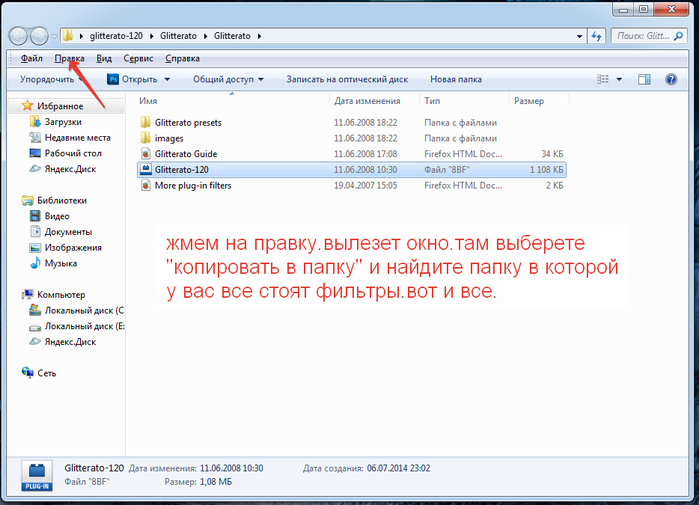 [700x505]
10.
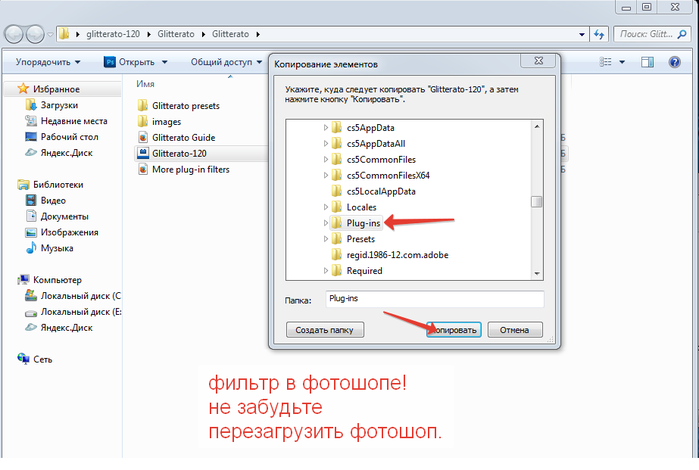 [700x470]
Серия сообщений "УСТАНОВКА ФИЛЬТРОВ В ФОТОШОП ПОШАГОВО.МОИ УРОКИ.":
Часть 1 - ПУТЬ УСТАНОВКИ ФИЛЬТРОВ ДЛЯ виндоуз 7
Часть 2 - как пропатчить фильтр(пошаговая инструкция)
Часть 3 - установка простых фильтров для виндоуз 7 и ХР.(для новичков в фотошопе)
Часть 4 - УСТАНОВКА И АКТИВАЦИЯ ФИЛЬТРА Andromeda Perspective ДЛЯ НОВИЧКОВ ПОШАГОВО.
...
Часть 20 - Пошаговая установка фильтра Vizros.
Часть 21 - Урок для тех кто не знает как работать с фильтром Ulead GIF-X. Plugin 2.0
Часть 22 - Как легко и бесплатно скачивать файлы с turbobit.net
Без заголовка
27-04-2015 06:45
Это цитата сообщения Лариса_Гурьянова Оригинальное сообщение
Создаем экстравагантную композицию в фотошоп
Создаем экстравагантную композицию в фотошоп
В этом уроке Фотошоп мы создадим романтичную иллюстрацию с летящей девушкой под зонтом. Идея урока была навеяна композицией певицы Мириам Уэбстер «Til I See Your Face». Мы будем комбинировать некоторые сток-изображения, применять различные кисти и работать над освещением и цветом, чтобы получить впечатляющий результат.
Приступаем!
 [450x460]
Шаг 1.
Открываем (Ctrl+O) в Фотошоп изображение морского пейзажа из материалов урока и сразу преобразуем фон в обычный слой, дважды нажав по миниатюре фона в панели слоев. Отражаем пейзаж по горизонтали (Edit > Transform > Flip Horizontally).
[450x460]
Шаг 2.
Теперь изменим немного цвет пейзажа. Для этого, создаем новый корректирующий слой «Уровни» (Layer-New Adjustment Layer –Levels или клик по иконке коррекций (черно-белый круг) внизу панели слоев и выбираем нужное). Устанавливаем значения опции со скриншота ниже:
[450x462]
Далее, добавляем корректирующий слой «Кривые» (Layer-New Adjustment Layer-Curves) для изменения света и тона пейзажа. Выполняем настройки опции.
[450x461]
Шаг 3.
Далее, начинаем рисовать в центре нашей сцены облака. Загружаем в Фотошоп кисти облаков из ресурсов урока через меню Редактирование-Управление наборами-Кисти (Edit-Preset Manager-Brushes). В диалоговом окне нажимаем клавишу «Загрузить»(Load) и указываем местонахождение скачанных кистей в вашем ПК. После загрузки кисти появятся в палитре кистей (F5). Создаем новый слой (Ctrl+Shift+N) и устанавливаем цвет переднего плана (Foreground) на белый (#ffffff). Любой кистью из набора облаков рисуем облака в центре картины.
Установите непрозрачность (Opacity) облаков, расположенных вдалеке на значение от 50-90%. Ближние облака оставляем с непрозрачностью (Opacity) 100%.
[450x462]
Используем мягкий Ластик (Eraser Tool) для удаления лишних частей облаков.
[450x473]
Создаем еще немного облаков и некоторые слои с ними дублируем (Ctrl+J) для усиления насыщенности.
[450x484]
Шаг 4.
Загружаем кисти птиц из ресурсов урока и создаем новый слой (Ctrl+Shift+N). Кистью (Brush) белого цвета рисуем стаю птиц в небе.
[450x453]
Шаг 5.
Далее, будем добавлять изображение девушки в композицию. Открываем ее фото в фотошоп.
[450x515]
Для извлечения девушки с фона мы будем использовать функцию «Уточнить край/маску» (Refine Edge/Mask), которая предусмотрена в Photoshop CS5. Сначала выделяем девушку инструментом Быстрое выделение (Quick Selection tool).
[450x380]
С активным выделением девушкиЧитать далее...
комментарии: 0
понравилось!
вверх^
к полной версии
Это цитата сообщения Лариса_Гурьянова Оригинальное сообщение
Создаем экстравагантную композицию в фотошоп
В этом уроке Фотошоп мы создадим романтичную иллюстрацию с летящей девушкой под зонтом. Идея урока была навеяна композицией певицы Мириам Уэбстер «Til I See Your Face». Мы будем комбинировать некоторые сток-изображения, применять различные кисти и работать над освещением и цветом, чтобы получить впечатляющий результат.
Приступаем!
[450x460]Шаг 1.
Открываем (Ctrl+O) в Фотошоп изображение морского пейзажа из материалов урока и сразу преобразуем фон в обычный слой, дважды нажав по миниатюре фона в панели слоев. Отражаем пейзаж по горизонтали (Edit > Transform > Flip Horizontally).
[450x460]Шаг 2.
Теперь изменим немного цвет пейзажа. Для этого, создаем новый корректирующий слой «Уровни» (Layer-New Adjustment Layer –Levels или клик по иконке коррекций (черно-белый круг) внизу панели слоев и выбираем нужное). Устанавливаем значения опции со скриншота ниже:
[450x462]Далее, добавляем корректирующий слой «Кривые» (Layer-New Adjustment Layer-Curves) для изменения света и тона пейзажа. Выполняем настройки опции.
[450x461]Шаг 3.
Далее, начинаем рисовать в центре нашей сцены облака. Загружаем в Фотошоп кисти облаков из ресурсов урока через меню Редактирование-Управление наборами-Кисти (Edit-Preset Manager-Brushes). В диалоговом окне нажимаем клавишу «Загрузить»(Load) и указываем местонахождение скачанных кистей в вашем ПК. После загрузки кисти появятся в палитре кистей (F5). Создаем новый слой (Ctrl+Shift+N) и устанавливаем цвет переднего плана (Foreground) на белый (#ffffff). Любой кистью из набора облаков рисуем облака в центре картины.
Установите непрозрачность (Opacity) облаков, расположенных вдалеке на значение от 50-90%. Ближние облака оставляем с непрозрачностью (Opacity) 100%.
[450x462]Используем мягкий Ластик (Eraser Tool) для удаления лишних частей облаков.
[450x473]Создаем еще немного облаков и некоторые слои с ними дублируем (Ctrl+J) для усиления насыщенности.
[450x484]Шаг 4.
Загружаем кисти птиц из ресурсов урока и создаем новый слой (Ctrl+Shift+N). Кистью (Brush) белого цвета рисуем стаю птиц в небе.
[450x453]Шаг 5.
Далее, будем добавлять изображение девушки в композицию. Открываем ее фото в фотошоп.
[450x515]Для извлечения девушки с фона мы будем использовать функцию «Уточнить край/маску» (Refine Edge/Mask), которая предусмотрена в Photoshop CS5. Сначала выделяем девушку инструментом Быстрое выделение (Quick Selection tool).
[450x380]С активным выделением девушки
Щедрость души
27-04-2015 06:38

 [335x366]
комментарии: 9
понравилось!
вверх^
к полной версии
[335x366]
комментарии: 9
понравилось!
вверх^
к полной версии

Название: Щедрость души
Автор: vladarxipoff
Создана: 26.04.2015 09:02
Скопировали: 8 раз
Установили: 19 раз
Примерить схему | Cохранить себе
Автор: vladarxipoff
Создана: 26.04.2015 09:02
Скопировали: 8 раз
Установили: 19 раз
Примерить схему | Cохранить себе
[335x366]
Без заголовка
27-04-2015 06:35
комментарии: 0
понравилось!
вверх^
к полной версии

ХОДИТ ГОД ЛИТЕРАТУРЫ...
27-04-2015 00:13
| ХОДИТ ГОД ЛИТЕРАТУРЫ… Хорошо на свете жить, С книжкой умною дружить! Над Невой и по Амуру Ходит Год литературы. От Кубани и до Вятки От стихов трещат тетрадки.  |
 |
Храмы России
26-04-2015 19:19
 [300x154]
комментарии: 6
понравилось!
вверх^
к полной версии
[300x154]
комментарии: 6
понравилось!
вверх^
к полной версии
Название: Храмы России
Автор: vladarxipoff
Создана: 26.04.2015 16:14
Скопировали: 3 раз
Установили: 10 раз
Примерить схему | Cохранить себе
Автор: vladarxipoff
Создана: 26.04.2015 16:14
Скопировали: 3 раз
Установили: 10 раз
Примерить схему | Cохранить себе
[300x154]
Billy Vaughn orc. "Sail Along Silv'ry Moon"
26-04-2015 19:17
комментарии: 1
понравилось!
вверх^
к полной версии
Cliff Richard " The Next Time"
26-04-2015 19:16
комментарии: 0
понравилось!
вверх^
к полной версии
Frank Sinatra " Witchcraft"
26-04-2015 19:15
комментарии: 1
понравилось!
вверх^
к полной версии
Смешные малыши поют веселую песню Владимира Архипова
26-04-2015 18:10
комментарии: 22
понравилось!
вверх^
к полной версии
На пути к счастью
26-04-2015 16:02
 [250x246]
комментарии: 6
понравилось!
вверх^
к полной версии
[250x246]
комментарии: 6
понравилось!
вверх^
к полной версии
Название: На пути к счастью
Автор: vladarxipoff
Создана: 26.04.2015 10:44
Скопировали: 8 раз
Установили: 8 раз
Примерить схему | Cохранить себе
Автор: vladarxipoff
Создана: 26.04.2015 10:44
Скопировали: 8 раз
Установили: 8 раз
Примерить схему | Cохранить себе
[250x246]
Самородок
26-04-2015 08:37
 комментарии: 14
понравилось!
вверх^
к полной версии
комментарии: 14
понравилось!
вверх^
к полной версии
Название: Самородок
Автор: vladarxipoff
Создана: 26.04.2015 08:35
Скопировали: 1 раз
Установили: 1 раз
Примерить схему | Cохранить себе
Автор: vladarxipoff
Создана: 26.04.2015 08:35
Скопировали: 1 раз
Установили: 1 раз
Примерить схему | Cохранить себе
Название: Самородок_2
Автор: vladarxipoff
Создана: 26.04.2015 08:41
Скопировали: 1 раз
Установили: 1 раз
Примерить схему | Cохранить себе
Автор: vladarxipoff
Создана: 26.04.2015 08:41
Скопировали: 1 раз
Установили: 1 раз
Примерить схему | Cохранить себе
Солнечный день
26-04-2015 07:56
 [250x203]
комментарии: 5
понравилось!
вверх^
к полной версии
[250x203]
комментарии: 5
понравилось!
вверх^
к полной версии
Название: Солнечный день
Автор: vladarxipoff
Создана: 26.04.2015 07:52
Скопировали: 4 раз
Установили: 12 раз
Примерить схему | Cохранить себе
Автор: vladarxipoff
Создана: 26.04.2015 07:52
Скопировали: 4 раз
Установили: 12 раз
Примерить схему | Cохранить себе
[250x203]
Ретушь фотографий - Урок ФШ. Вырезаем волосы и другие сложные объекты
26-04-2015 06:51
комментарии: 5
понравилось!
вверх^
к полной версии
Без заголовка
25-04-2015 22:46
Это цитата сообщения Елена_Ориас Оригинальное сообщение
Как сделать кликабельную ссылку
"Вопросик. А как сделать кликабельной ссылку на какой-нибудь сайт. Спасибо"
Отвечаю:
Во-первых, нужно скопировать адрес страницы, на которую ты хочешь сделать ссылку.
Ну хоть на эту, например:
 [306x126]
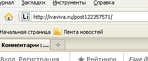
АДРЕС копируем из адресной строки браузера. Посмотри у себя на экране какой там адрес.
А в моем примере, как видишь, адрес
http://ivaviva.ru/post122357571/
Это и есть адрес той страницы, на которую я буду делать ссылку.
Если его опубликовать в блоге, то он сам по себе должен становиться ссылкой, что легко понять, наведя мышку (мышка превратится в лапку). Но на Ли.ру это почему-то не всегда срабатывает. Какие-то тут защиты стоят от хакеров, наверное...
Ну ладно, мы сделаем ссылку красиво, чтобы человек заранее знал куда идет и что его там ожидает.
Поэтому в черновике набираем урл, вот такую заготовку из 12 символов:

После знака равенства (я это место отметила красной галочкой), вставляем АДРЕС (тот что копировали в адресной строке браузера).
Обязательно впритык, без просветов.

Получается вот так:
 [492x22]
Теперь между спинками квадратных скобок пишем анкор (слово, нажав на которое человек попадет на нужную страницу).
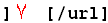
Анкор у нас будет, например: Сады
Итого получилось так:
 [539x21]
Так это выглядит в черновике.
Если нажать на кнопку «Опубликовать», то вся вспомогательная латинская писанина исчезает, и остается только слово Сады. Но оно теперь кликабельно! Наведи мышку на него и увидишь, что мышка превратилась в лапку. Значит, слово Сады стало ссылкой.
Сады
В анкоре можно писать сколько угодно слов и даже предложений. Лишь бы анкор был написан между "спинками" квадратных скобок.
Когда читаешь инструкцию и не выполняешь, все кажется страшно.
А если выполнять, ну хоть прямо сейчас, то все получится легко!
Ты аж удивишься. Попробуй!
А по ссылке Сады
можешь сходить, если тебя интересует статья «Сады вверх ногами».
Серия сообщений на тему «Возня с компьютером»:
*Как не заблудиться на Ли.ру
*Как комментировать
*Как читать плоховидимый текст
*Как выразить (послать) симпатию
*Как сделать ссылку на друга
*Как вставить картинку - урок для новеньких
*Не суйте в комментарии картинки!
* Как разместить картинку со всплывающим текстом
* Как сделать скрин
*Как делать себе ПиАр
*Как напечатать брошюру на принтере
*Как остановить принтер
*Комментаторы-данайцы
комментарии: 0
понравилось!
вверх^
к полной версии
Это цитата сообщения Елена_Ориас Оригинальное сообщение
Как сделать кликабельную ссылку
"Вопросик. А как сделать кликабельной ссылку на какой-нибудь сайт. Спасибо"
Отвечаю:
Во-первых, нужно скопировать адрес страницы, на которую ты хочешь сделать ссылку.
Ну хоть на эту, например:
[306x126]АДРЕС копируем из адресной строки браузера. Посмотри у себя на экране какой там адрес.
А в моем примере, как видишь, адрес
http://ivaviva.ru/post122357571/
Это и есть адрес той страницы, на которую я буду делать ссылку.
Если его опубликовать в блоге, то он сам по себе должен становиться ссылкой, что легко понять, наведя мышку (мышка превратится в лапку). Но на Ли.ру это почему-то не всегда срабатывает. Какие-то тут защиты стоят от хакеров, наверное...
Ну ладно, мы сделаем ссылку красиво, чтобы человек заранее знал куда идет и что его там ожидает.
Поэтому в черновике набираем урл, вот такую заготовку из 12 символов:
После знака равенства (я это место отметила красной галочкой), вставляем АДРЕС (тот что копировали в адресной строке браузера).
Обязательно впритык, без просветов.
Получается вот так:
[492x22]Теперь между спинками квадратных скобок пишем анкор (слово, нажав на которое человек попадет на нужную страницу).
Анкор у нас будет, например: Сады
Итого получилось так:
[539x21]Так это выглядит в черновике.
Если нажать на кнопку «Опубликовать», то вся вспомогательная латинская писанина исчезает, и остается только слово Сады. Но оно теперь кликабельно! Наведи мышку на него и увидишь, что мышка превратилась в лапку. Значит, слово Сады стало ссылкой.
Сады
В анкоре можно писать сколько угодно слов и даже предложений. Лишь бы анкор был написан между "спинками" квадратных скобок.
Когда читаешь инструкцию и не выполняешь, все кажется страшно.
А если выполнять, ну хоть прямо сейчас, то все получится легко!
Ты аж удивишься. Попробуй!
А по ссылке Сады
можешь сходить, если тебя интересует статья «Сады вверх ногами».
Серия сообщений на тему «Возня с компьютером»:
*Как не заблудиться на Ли.ру
*Как комментировать
*Как читать плоховидимый текст
*Как выразить (послать) симпатию
*Как сделать ссылку на друга
*Как вставить картинку - урок для новеньких
*Не суйте в комментарии картинки!
* Как разместить картинку со всплывающим текстом
* Как сделать скрин
*Как делать себе ПиАр
*Как напечатать брошюру на принтере
*Как остановить принтер
*Комментаторы-данайцы
Тайны Парижа
25-04-2015 17:09
| Здесь будет Ваш текст |
|
Розовые сны
25-04-2015 16:25
комментарии: 9
понравилось!
вверх^
к полной версии

Без заголовка
25-04-2015 13:30
Это цитата сообщения Алёна_48 Оригинальное сообщение
Моя Подборка сайтов с уроками фото манипуляций.
Читать далее...
комментарии: 0
понравилось!
вверх^
к полной версии
Это цитата сообщения Алёна_48 Оригинальное сообщение
Моя Подборка сайтов с уроками фото манипуляций.