Это цитата сообщения DiZa-74 Оригинальное сообщение
AKVIS. Полный пакет из 17 плагинов (работают и как отдельные программы)
Программы AKVIS сделают из Вас художника, реставратора, волшебника и творческого человека. Попробовав одну из программ AKVIS, без пакета программ уже не обойтись. При первом включении программы AKVIS, удивляешься простоте интерфейса, окно и 5-6 кнопок и они при наведении курсора исчерпывающе говорят о своих функциях. Всё просто удобно и понятно, а уже при работе с программами AKVIS, поражаешься полученному результату и начинаешь понимать, что все твои фотографии от пейзажа до натюрморта без программ AKVIS просто "мертвые". В автомобиле для пользователя главное сесть удобно потянуть рычажок (автоматическая коробка передач) и ехать, получая удовольствие, совершенно не думая, что и как работает. Программы AKVIS - это тоже автомат!
... Смотреть полностью »
Это цитата сообщения morela4 Оригинальное сообщение
Анимация дождя и снега (3 способа)
Анимация дождя и снега (3 способа)
Автор: MidnightDragon
Сделать дождь и снег на вашей аватаре можно разными способами - одни реалистичнее, другие меньше весят. Выбирайте то, что вам нравится больше  [показать]


С чем мы познакомимся в этом уроке: использование настроек инструмента Brush tool, использование готового исходника со снегом.
Потребуется знание уроков: Программа "Sqirlz Water Reflections" и Плавный переход между кадрам
Для быстрого перехода к нужному уроку, щелкните по заинтереcовавшему вас результату:
Это цитата сообщения morela4 Оригинальное сообщение
для создания анимированной световой вывески
-
Кадр => Правая мышка => Добавить текст => Эффект (управление кадром)
Серия сообщений "Ulead GIF Animator":
Часть 1 - Ulead GIF Animator (уроки анимации + программа)
Часть 2 - Как самому сделать GIF баннер.
Часть 3 - Ulead GIF Animator или как создать анимацию.
Часть 4 - для создания анимированной световой вывески
Часть 5 - Создание стандартных текстовых анимации
Часть 6 - Панель инструментов
...
Часть 8 - Ulead Gif Animator 5.05 Rus Portable
Часть 9 - Ulead GIF Animator - удобная программа для создания GIF-анимации
Часть 10 - Урок по Ulead GIF Animator
Это цитата сообщения morela4 Оригинальное сообщение
Как самому сделать GIF баннер.
Для продвижения своего сайта нужны баннеры. Их можно размещать бесплатно в блогах своих знакомых или на коммерческой основе на сайтах с высокой посещаемостью. Создание баннера можно заказать в профессиональной веб студии, а можно сделать самому.
Этап I: Подготовка кадров баннера в программе Adobe Photoshop:
1. Выбираем размер баннера, который мы будем делать (в примере ширина баннера 468 пикселей, высота 60 пикселей). Определяемся с примерным сценарием баннера: что и как будет двигаться. Ищем в интернете нужные картинки, готовим логотип компании и другую графику, которую вы хотите вставить в свой будущий баннер.
2. Создаем в Фотошопе файл размером 468х60. Добавляем в него всю нужную графику, логотип, размещаем в нужном месте видимой области баннера, выравниваем. Чаше всего в баннерах делают тонкую рамку на границе видимой области, некоторые сайты даже не принимают рекламные баннеры, не ограниченные рамкой.
3. После того, как все кадры созданы и распределены по слоям в фотошоповском файле, нам нужно сделать отдельные кадры, которые мы будем анимировать. Для этого мы будем скрывать ненужные в данном кадре слои и сохранять в формате GIF каждый кадр по очереди, начиная с первого, в отдельную папку.
[показать]В результате мы создали 5 статических GIF-файлов, из которых сейчас сделаем один файл GIF-анимации.
Этап II: Создание анимированного GIF-баннера из подготовленных кадров с помощью программы Ulead GIF Animator:
Это цитата сообщения Лариса_Гурьянова Оригинальное сообщение
Делаем бесшовные фоны он-лайн
[показать]Этот сервис для тех, кто не умеет сам делать бесшовные фоны. Вот такие фоны я сделала буквально за одну минуту:
[показать] [показать] [показать] [показать]Сайт на английском, но я сделала вам подсказку. Удачи!
Читать далее
Это цитата сообщения morela4 Оригинальное сообщение
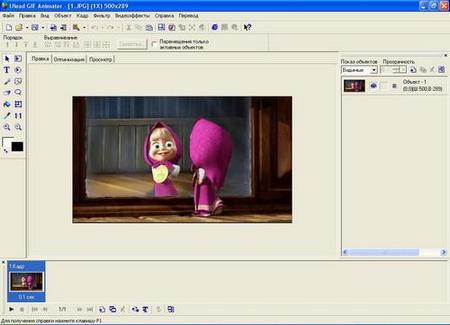
Ulead GIF Animator или как создать анимацию.
Ulead GIF Animator или как создать анимацию. Объясню на пальцах.
Иногда простые, казалось бы вещи, нас ставят в тупик. С подобной проблемой я как-то столкнулась, когда мне захотелось разнообразить свой аватар в социальной сети.
Вообще в процессе нашего развития в сети Интернет, у нас всё чаще и чаще появляется потребность что-либо изменить, улучшить. Например: аватар, поздравительную открытку, а может и вовсе создать рекламу своей странички? Как оживить «мёртвую» картинку? Хорошо конечно, кто владеет всеми навыками фотошопа, а кто только осваивает? А кто и вовсе попробовал и не получается. Как в таком случае быть? Хочу представить самую простую в использовании программу: Ulead GIF Animator 5.
Это цитата сообщения morela4 Оригинальное сообщение
Ulead GIF Animator (уроки анимации + программа)
Ulead GIF Animator (уроки анимации + программа)
Программа очень проста в применении! Прочтя уроки вы сможете сделать от простых анимаций картинок, до видеоанимаций!
Сможете поправить, изменить уже имеющуюся в наличии анимашку.
Серия сообщений "Ulead GIF Animator":
Часть 1 - Ulead GIF Animator (уроки анимации + программа)
Часть 2 - Как самому сделать GIF баннер.
Часть 3 - Ulead GIF Animator или как создать анимацию.
Часть 4 - для создания анимированной световой вывески
Это цитата сообщения Monro-Designs Оригинальное сообщение
Клипарт-Новогодние красотки!(девушки в костюмах санты)
 [800x800] [показать]Смотреть дальше
Это цитата сообщения Franzuzhenka Оригинальное сообщение
Рамочка для афоризмов и цитат.
| ...ВАШ ТЕКСТ... |
Franzuzhenka |
Это цитата сообщения IrchaV Оригинальное сообщение
Урок фотошопа CS5 для начинающих по работе с инструментом точечная восстанавливающая кисть.
Посмотрим действие еще одного нового инструмента в программе Adobe Photoshop CS5. "Точечная восстанавливающая кисть" - закрашивает небольшие участки в соответствии с цветом пикселей и текстурой, которые окружают объект. Точечной восстанавливающей кистью легко и быстро убрать на фото провода, отдельно стоящие ветки или царапинки. Если надо убрать большой участок изображения, берем "Восстанавливающую кисть" и закрашиваем участок в соответствии с выбранным образцом.
На панели инструментов выбираем "Точечную восстанавливающую кисть".
Это цитата сообщения ЭМИЛЛИ Оригинальное сообщение
Урок для Photoshop-"Коллоризация".
1.Берём изображение,с которым будем работать-
2.Открываем изображение,цвета которого хотим иметь на своем фото-
Урок далее
Это цитата сообщения Tatiana_Goroshko Оригинальное сообщение
Девушки в png


Это цитата сообщения Энзима Оригинальное сообщение
Уникальные кадры! Рождение человека!!!
Пусть меня простят все те, кому эти кадры пришлись "не ко двору". И те, кто считает, что человечество должно прятать тайну рождения... И те, кто посчитает, что я превысила свои полномочия "просветителя"... Но все ведь и так знают, откуда берутся дети! Почему же мы не можем смотреть на это "таинство" широко раскрытыми глазами, не пряча ухмылочку в рукав, с восторгом???
Это цитата сообщения Лариса_Гурьянова Оригинальное сообщение
Видеокурс Adobe Photoshop CS5. Уровень 2. Расширенные возможности (2011)
[показать]ПАМЯТКА НАЧИНАЮЩИМ ФОТОШОППЕРАМ
Уровень 2. Расширенные возможности (2011)
[показать]Видеокурс «Adobe Photoshop CS5.Уровень 2. Расширенные возможности» рассматривает ряд профессиональных функций программы, а также вопросы крайне необходимых при работе в области графического дизайна, допечатной подготовки и цветокоррекции. Этот курс предназначен для пользователей уже освоивших навыки работы не только в программе Photoshop, но и в сопутствующем программном обеспечении, применяющемся в графическом дизайне, таких как Illustrator, InDesign или Flash.
В видеокурсе будут рассмотренны следующие темы:
• Повышение эффективности работы в Photoshop с использованием пользовательских настроек интерфейса, горячих клавиш, а также ряда методик "неразрушающей коррекции" - использования корректирующих и заливочных слоев, смарт-объектов.
• Работа с векторной графикой как непосредственно в Photoshop так и в связи с векторными редакторами.
• Значительная часть курса посвящена основам цветокоррекции, в том числе теории цвета, системам управления цветом, особенностям подготовки растровых изображений к печати. Рассматриваемые методики цветокоррекции во многих случаях являются обязательным навыком работы во многих отраслях, будь то полиграфия, фотография или веб-дизайн. В курсе глубоко прорабатываются вопросы повышения качества изображения - повышение резкости, устранение шумов и цветовых искажений.
• В курсе большое внимание уделяется методикам маскирования. Маски изучаются по принципу "от простого к сложному", материал охватывает все виды масок, создаваемых программой.
"Читать далее..."
Серия сообщений "CS5":
Часть 1 - Установка ADOBE PHOTOSHOP CS5
Часть 2 - Установка программы ADOBE PHOTOSHOP CS5
...
Часть 9 - Уроки фотошопа CS5. Масштабирование фона
Часть 10 - БЫСТРОЕ ВЫДЕЛЕНИЕ В CS5
Часть 11 - Видеокурс Adobe Photoshop CS5. Уровень 2. Расширенные возможности (2011)
Часть 12 - Интерфейс Adobe Photoshop CS5
Часть 13 - ШИКАРНЫЕ ВИДЕО-УРОКИ ПО Adobe Photoshop CS5!
Это цитата сообщения Лариса_Гурьянова Оригинальное сообщение
Интерфейс Adobe Photoshop CS5
[показать]ПАМЯТКА НАЧИНАЮЩИМ ФОТОШОППЕРАМ
ТЕКСТ УРОКА
Это цитата сообщения Егорова_Таня Оригинальное сообщение
Вот такая кнопочка...))
| И что вы будете делать? |
| еще приколы из блога Егоровой Татьяны код для Mail.ru здесь |
Это цитата сообщения SOKOLOV_2007 Оригинальное сообщение
Ретушь лица с сохранением текстуры
В этом уроке по Photoshop вы узнаете, как делают ретушь кожи профессионалы. Кожа будет выглядеть здоровой, без пластмассового эффекта или размытия.
Это цитата сообщения Жагуара Оригинальное сообщение
97 Видеоуроков по Adobe Photoshop от Игоря Ульмана
97 Видеоуроков по Adobe Photoshop от Игоря Ульмана
- Простейшая рамка для фотографии
- Простейший приём осветления
- Коллаж из фотографий сюжетной макросъёмки
- Добавление возраста цветной фотографии
- Заснеженный текст
- Корректирующие слои. Пример 1.
- Коррекция снимка режимами наложения слоев
- Вечерний портрет. Коллаж.
- Инструменты аморфного деформирования. Liquify.
- Коллаж с использованием маски слоя
- Расширение динамического диапазона с помощью HDR
- Ручная коррекция тона фотографии
- Внутренняя рамка (оформление снимка)
- Жжёная бумага и текст по кривой
- Монтаж снимка с помощью маски слоя
- Преимущество работы с большой глубиной цвета
- Смешивание слоёв и выделение
- Коррекция передержанного изображения
- Простейшие способы конвертации цветного изображения в чёрно-белое
- Слайсы - Подготовка изображения к публикации в Интернете