Это цитата сообщения Kailash Оригинальное сообщение
Полезность по таблицам
Есть масса людей, которые делают посты в таблицах. Есть даже эксперты подобного оформления. Я вот хочу полезность - азы опубликовать. Если будете брать себе, то отжимайте галочку "Сохранять переводы строк в тексте." Иначе расползется текст.
Строим таблицу
|
Код простой сетки <TABLE border=4> <TR> <TD>первая клетка в первой строке</td> <TD>вторая клетка в первой строке</td> </tr> <TR> <TD> первая клетка во второй строке</td> <TD>вторая клетка во второй строке</td> </tr> </table> |
||||
| Сетка с фоном <TABLE background="URL адрес ФОНА" border=8> Вместо URL адрес ФОНА поставляем адрес фонового рисунка.
|
Код сетки с фоном <TABLE background="URL Адрес фона"border=4> <TR> <TD>первая клетка в первой строке</td> <TD>вторая клетка в первой строке</td> </tr> <TR> <TD> первая клетка во второй строке</td> <TD>вторая клетка во второй строке</td> </tr> </table> |
||||
| Рамки с разрывом рисунка: |
Рамки с разрывом рисунка: <fieldset><legend><img src="адрес картинки"></legend>рамка растягивается на всю ширину записи</fieldset> |
||||
| Рамка с разрывом текста: |
Это цитата сообщения yaqut Оригинальное сообщение
Флеш анимация своими руками
|



Это цитата сообщения gyord-pro-ladies Оригинальное сообщение
Много бесплатных графических сервисов
Графические сервисы http://onservis.ru/online-servisy-grafika.html

Очередная порция полезных ресурсов. В данном обзоре представлены самые популярные графические сервисы на русском языке: фотошоп онлайн, оригинальные онлайн рисовалки для детей и взрослых, программы для создании анимации, много сервисов для создания логотипов, кнопок и баннеров. Все онлайн редакторы в бесплатном доступе.
Это цитата сообщения YA_TATIYNA Оригинальное сообщение
Фильтр-Alien Skin Xenofex 2
Источник
 [показать]Описание фильтров этого плагина:
- Burn Edges - создаёт эффекты обожжённых краёв;
- Classic Mosaic - эффект классической мозаики;
- Constellanion - эффекты для создания созвездий;
- Cracks - трещины;
- Crumple - создаёт эффекты помятой бумаги;
- Electrify - создаёт молнии вокруг объекта или выделенной области;
- Flag - создаёт эффекты развевающегося флага;
- Lighting - одна большая молния - прямой родственник Electrify;
- Little Fluffy Clouds - пушистые облака;
- Puzzle - эффект складной мозаики-головоломки;
- Rip Open - создаёт эффекты разорванной бумаги;
- Shatter - дословно - "осколки". Своеобразный эффект для искажения;
- Stain - очень убедительная картина загрязнений, накипи и прочего;
- Television - создаёт эффект просмотра телевизора с любым качеством изображения.
Как же он работает ?
Открываем Картинку в Фотошопе , в окне слои снимаем замочек , кликнув на него левой кнопкой мыши 2 раза , как переименовать слои см. Здесь
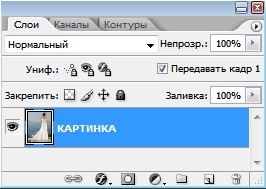
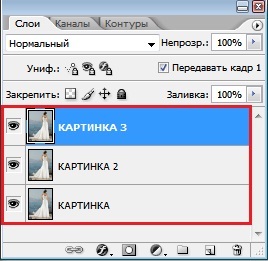
Дублируем наш слой ещё 2 раза Ctrl+J , всего 3 слоя
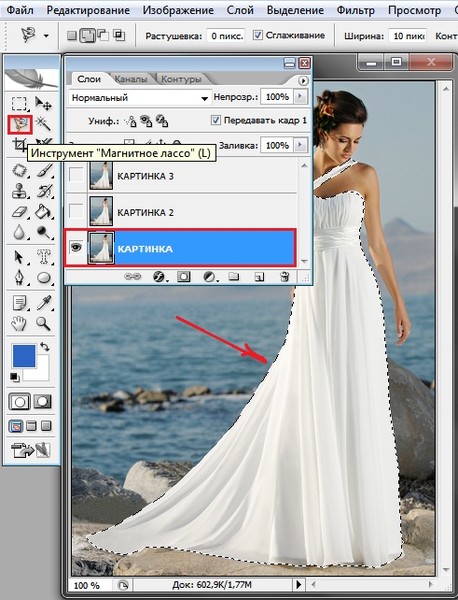
С помощью инструментов для выделения (Магнитное Лассо , Волшебной палочки или Перо) выделяем те части картинки , которые должны блестеть , можно этого и не делать , тогда фильтр сам распределит блёстки .
Для удобства можно увеличить картинку с помощью инструмента Лупа или сочетанием клавиш Ctrl++ , потом соответственно уменьшить Ctrl--
Получаем выделение пунктиром
Идём Фильтр-Alien Skin Xenofex 2 и выбираем функцию Constellation
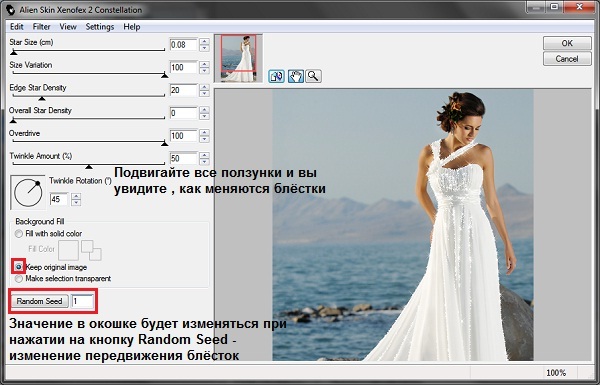
Отрегулировали и жмём OK .
Перевод настроек :
- Star Size - размер кисти
- Size Variation - колебание размера (размер будет варьироваться от 0 до 100%)
- Edge Star Density - плотность по кромке (регулирует количество звездочек на границе области)
- Overall Star Density - плотность в области (регулирует количество звездочек в самой области)
- Overdrive - прозрачность
- Twikle Amount - сумма сверкания (изначально кисть - круглый блик, этот параметр добавляет лучики)
- Twinkle Rotation - угол сверкания (угол лучиков)
- Background Fill - заливка фона (определение фона под звездочками)
- Fill with solid color - заливка любым цветом (кликаем на квадратике, вызывая палитру)
- Keep original image - оригинальная картинка
- Make selection transparent - прозрачный фон
- Random seed - это значение будет изменяться , просто нажатием на эту кнопку
Переходим на слой Картинка 2
Это цитата сообщения Шадрина_Галина Оригинальное сообщение
Красивое разворачивание картинки в постах и рамках
  |
Серия сообщений "Уроки для блогов":
Часть 1 - Как скопировать текст с сайта, который защищен от копирования.
Часть 2 - Как взять картинку с альбомов Яндекс -фото
...
Часть 25 - Рамка для блога, имитирующая картину.
Часть 26 - Как сделать бегущий текст на картинке, без всякого редактора
Часть 27 - Красивое разворачивание картинки в постах и рамках
Часть 28 - Как к каждой записи сделать свой фон.
Это цитата сообщения Mademoiselle_Viv Оригинальное сообщение
Наполняем дополнительными элементами портабельную версию Corel PSP
 [169x214]
Портативная версия Corel PSP не создает отдельную папку для дополнительных элементов (кисти, градиенты, элементы выделения и т.д.)
Если у Вас нет таких папок от предыдущих версий, Вам придется создавать такую папку самим. Но, если она уже есть, новую создавать необязательно, мы подгрузим нужные элементы из старой папки, сэкономив память нашего компьютера.
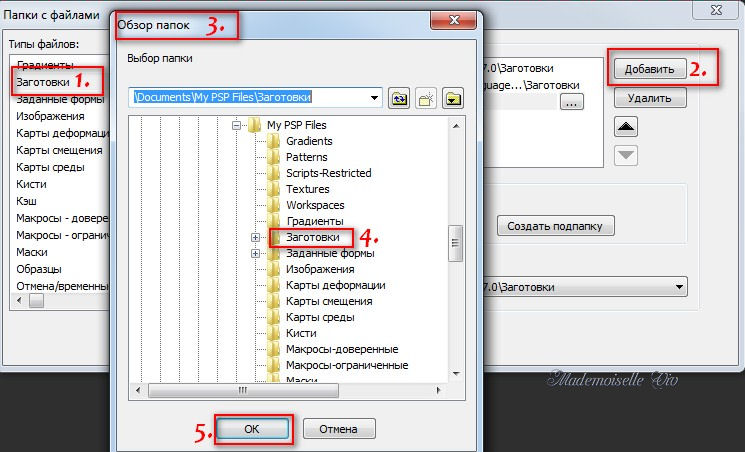
Итак, если Вы создаете новую папку, назовите ее "My PSP files" или "17,0", например. И внутри нее папки, как на этом скрине
 [647x369]
Открываем программу.
 [700x394]
 [700x424]
 [700x348]
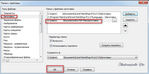
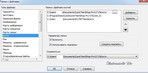
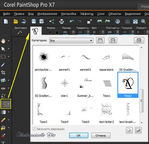
И так делаем с каждой папкой. Потом в соответствующие папки можно догружать нужные элементы, а если у Вас они уже там были, то они загрузятся в программу вместе с этими элементами. Вот, например, моя папка с кистями.
 [700x345]
 [500x483]
Подключаемые модули (Фильтры), как я уже писала, у меня хранятся в одной папке PLUG-INS и во все программы (у меня 2 версии Фотошопа и 4 Corel PSP)))))
я загружаю из нее. Опять экономлю память компьютера.
Надеюсь, понятно объяснила. Если будут вопросы - пишите....
ЖЕЛАЮ УДАЧ В ТВОРЧЕСТВЕ!!!!

© by Mademoiselle Viv
Это цитата сообщения LEDY_ANGEL Оригинальное сообщение
как сохранить флэш в дневник или на компьютер из окошка с кодом.
ОБЪЯСНЯЮ КАК МОГУ.
1.
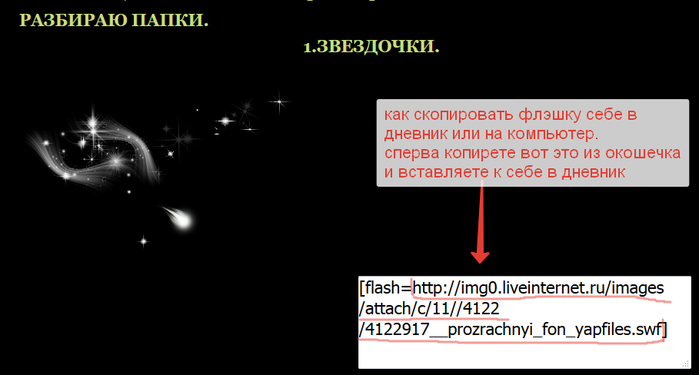 [700x375]
2.
 [700x656]
3.
 [700x221]
4.
 [555x285]
5.
 [700x504]
Это цитата сообщения Шадрина_Галина Оригинальное сообщение
Рамка для блога, имитирующая картину.

|

Серия сообщений "Уроки для блогов":
Часть 1 - Как скопировать текст с сайта, который защищен от копирования.
Часть 2 - Как взять картинку с альбомов Яндекс -фото
...
Часть 23 - Сделать текст с окошечком прокрутки (флеймом)
Часть 24 - Как быстро вставить в пост на ЛиРу картинку из Интернета
Часть 25 - Рамка для блога, имитирующая картину.
Это цитата сообщения Flash_Magic Оригинальное сообщение
КАК ЗАГРУЖАТЬ И РЕДАКТИРОВАТЬ ФЛЕШ ФАЙЛЫ НА ЛИ.РУ.
Всем доброе время суток!
Сегодня хочу поделиться своим опытом,
Как загрузить на Ли.ру любой флеш файл со своего компьютера,
отредактировать его и правильно сделать пост.
1. В верхней панели дневника выбираем НАПИСАТЬ
 [700x258]
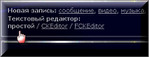
2. Откроется окно редактора, выбираем ПРОСТОЙ РЕДАКТОР
 [365x140]

Это цитата сообщения Эврика-121269 Оригинальное сообщение
Flash материал.22(8).Разные предметы.
 [332x17] [332x17] |
Это цитата сообщения Лариса_Гурьянова Оригинальное сообщение
Флеш-заготовки праздничные
http://ztm8181.fudisk.com/006/b/9.swf
http://ztm8181.fudisk.com/006/b/5.swf
http://blogimg.chinaunix.net/blog/upfile2/100119133632.swf
Серия сообщений "* Флеш-материал":
Часть 1 - Flash эффекты
Часть 2 - FLASH СВЕЧИ
...
Часть 26 - Флеш-заготовки растительные
Часть 27 - СУПЕР ЩЕНКИ №2 - ФЛЕШ ЗАГОТОВКИ ДЛЯ ФЛЕШ ОТКРЫТОК
Часть 28 - Флеш-заготовки праздничные
Часть 29 - Флеш-материал цветочный
Часть 30 - Флеш-материал "Сердечки"
...
Часть 37 - Флеш-эффекты для работ
Часть 38 - Флеш-заготовки "Цветы"
Часть 39 - Флеш-материал "Природа" с уроком - Как пользоваться ссылками на флешку
Это цитата сообщения Эврика-121269 Оригинальное сообщение
Flash материал.22(7).Разные предметы.
| [332x17] |
Это цитата сообщения Эврика-121269 Оригинальное сообщение
Flash материал.22(6).Световые эффекты.
| [332x17] |
