Делаем коллаж в PFS photofiltre studio x
25-01-2019 19:04
Это цитата сообщения Inna_Guseva Оригинальное сообщение
Делаем коллаж в PFS photofiltre studio x

Материал к уроку:
 [50x]
[50x]
Фильтры:
*Len'Ks -Скачать
*Unlimited_2 -Скачать
photofiltre studio x
УРОК КАК ВСТАВИТЬ ФИЛЬТРЫ

ЖМИ
Это цитата сообщения Inna_Guseva Оригинальное сообщение
Делаем коллаж в PFS photofiltre studio x
[50x]*Len'Ks -Скачать
*Unlimited_2 -Скачать

УРОК 2 для новичков в программе PFS photofiltre studio
25-01-2019 18:54
Это цитата сообщения Inna_Guseva Оригинальное сообщение
УРОК 2 для новичков в программе PFS photofiltre studio
комментарии: 0
понравилось!
вверх^
к полной версии
Это цитата сообщения Inna_Guseva Оригинальное сообщение
УРОК 2 для новичков в программе PFS photofiltre studio
УРОК 1 для новичков в программе PFS photofiltre studio x
25-01-2019 18:51
Это цитата сообщения Inna_Guseva Оригинальное сообщение
УРОК 1 для новичков в программе PFS photofiltre studio x
комментарии: 0
понравилось!
вверх^
к полной версии
Это цитата сообщения Inna_Guseva Оригинальное сообщение
УРОК 1 для новичков в программе PFS photofiltre studio x
УРОК как вставлять фильтры в программу photofiltre studio x 10.7.1 ( ссылка на скачивание)
25-01-2019 18:47
Это цитата сообщения Inna_Guseva Оригинальное сообщение
УРОК как вставлять фильтры в программу photofiltre studio x 10.7.1 ( ссылка на скачивание)
Сейчас напишу как вставлять фильтры в программу photofiltre studio x 10.7.1
Идем туда где установлена программа
ПРОГРАММУ МОЖНО СКАЧАТЬ
photofiltre studio x 10.7.1
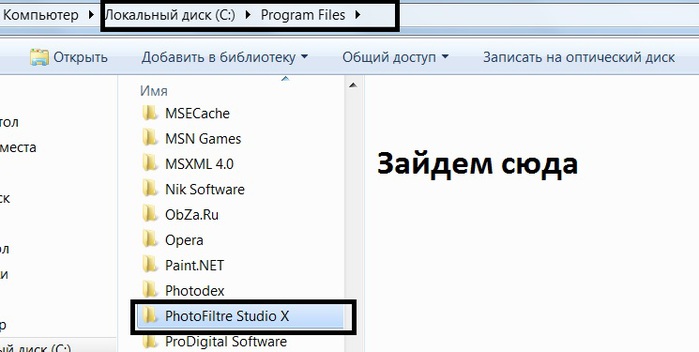
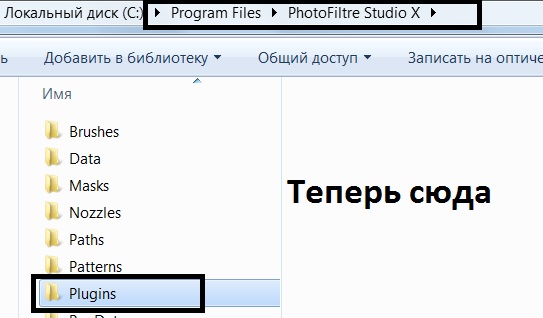

И вставить в эту папку нужный фильтр
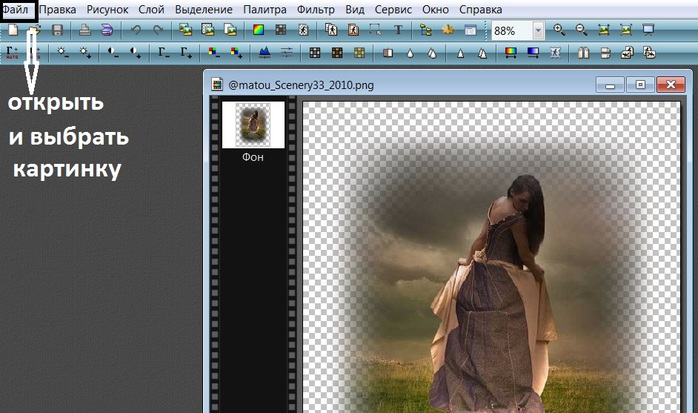
Открыть программу - файл и открыть нужную картинку
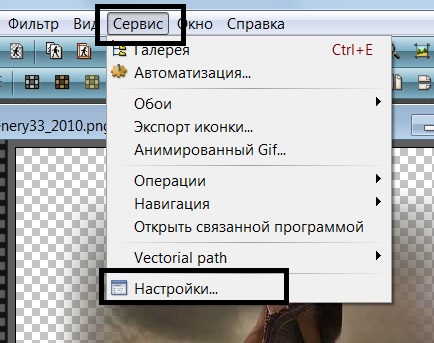

Я перезагрузила программу
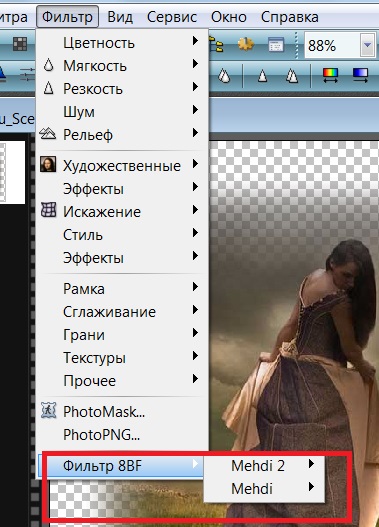
Удачи вам, кто заинтересовался этой программой
Может у кого-то есть уроки,было бы интересно посмотреть.
комментарии: 0
понравилось!
вверх^
к полной версии
Это цитата сообщения Inna_Guseva Оригинальное сообщение
УРОК как вставлять фильтры в программу photofiltre studio x 10.7.1 ( ссылка на скачивание)
Сейчас напишу как вставлять фильтры в программу photofiltre studio x 10.7.1
Идем туда где установлена программа



И вставить в эту папку нужный фильтр
Открыть программу - файл и открыть нужную картинку



Я перезагрузила программу

Удачи вам, кто заинтересовался этой программой
Может у кого-то есть уроки,было бы интересно посмотреть.
Мои работы по уроку Gallatee.Lady Graph
24-01-2019 20:42
комментарии: 0
понравилось!
вверх^
к полной версии


Как сделать картинку-ссылку
23-01-2019 22:50
Это цитата сообщения Елена_Ориас Оригинальное сообщение
Как сделать картинку-ссылку
Пазлы собирать умеешь? Нет? Ну кубики в детстве приходилось складывать? Вот и хорошо, значит, сумеешь сделать так, чтобы картинка стала кликабельной, то есть превратилась в ссылку.
Я сначала в «Моих документах» завожу файл «Картинка-ссылка». В нем и работаю.
Почему не сразу в черновике дневника? А потому, что в Моих документах легко окрасить «кубики» конструкции в разные цвета, и поэтому потом легко их собирать в нужном порядке.
Сначала раздобываем код картинки.
Но ради кода картинки придется-таки начинать с лирушного дневника.
В дневнике совершаем такие действия:
Написать (там нашлепать хоть одно слово) – Прикрепить файл (Обзор)(тут выбираю картинку и жму «открыть») – Предпросмотр.
И картинка появляется в черновике.
Теперь жмем «редактировать». Открывается окно, в котором вместо картинки черт знает что, вот это, например:

Выглядит громоздко, страшненько, ну а нам какое дело. Для нас главное – что это первый кубик в нашей будущей конструкции.
Это и есть код картинки.
Копируем его и переносим в «Мои документы». В файл «Картинка-ссылка».
Считай, первый пазл (ну или кубик)) у нас уже есть.
Теперь нужен адрес той страницы в Интернете, на которую мы хотим сослаться. Например, чтобы картинка переносила читателя на страницу со статьей «Эликсир молодости». Иду на ту страницу и копирую адрес в адресной строке браузера:

Это будет второй кубик нашей конструкции.
Ну и, может быть, нужна подсказка читателю что на эту картинку нужно нажать мышкой. Типа "Жми сюда!".
Кстати, подсказка вовсе не обязательна, народ, как правило, знает, что если мышка превратилась в лапку, значит, нужно жать. Так что этот абзац можешь пропустить. А можешь и почитать.
Чтобы на картинке при наведении мышки всплывала подсказка, нужно набрать титл:

Ну и последний, четвертый элемент для картинки-ссылки. Для того, чтобы ссылка работала, ее надо заключить в конструкцию
Набираем "хриф" с угловой скобкой и знаком равенства и начинаем собирать конструкцию.
Хриф + адрес ссылки (заключить в кавычки) + код картинки + титл (русские слова в кавычках) + закрыли конструкцию косой палкой и угловой скобкой + завершили все палкой с буквой а в угловых скобках.
И вот что мы имеем в собранном виде:

Если всю эту собранную конструкцию скопировать, перенести в дневник и опубликовать, то вместо всех этих букв и значков появится картинка:
Нажми на нее, и ты перенесешься на страницу, где написана статья "Эликсир молодости".
Серия сообщений на тему «Возня с компьютером»:
*Мы на Ли.ру зачем
*Как комментировать
*Как читать плоховидимый текст
*Как выразить (послать) симпатию
*Как сделать ссылку на друга
*Как сделать кликабельную ссылку
*Как вставить картинку - урок для новеньких
*Не суйте в комментарии картинки!
* Как разместить картинку со всплывающим текстом
* Как сделать скрин
*Как делать себе ПиАр
*Как напечатать брошюру на принтере
*Как остановить принтер
*Комментаторы-данайцы
комментарии: 0
понравилось!
вверх^
к полной версии
Это цитата сообщения Елена_Ориас Оригинальное сообщение
Как сделать картинку-ссылку
Кликабельные картинки
Пазлы собирать умеешь? Нет? Ну кубики в детстве приходилось складывать? Вот и хорошо, значит, сумеешь сделать так, чтобы картинка стала кликабельной, то есть превратилась в ссылку.
Я сначала в «Моих документах» завожу файл «Картинка-ссылка». В нем и работаю.
Почему не сразу в черновике дневника? А потому, что в Моих документах легко окрасить «кубики» конструкции в разные цвета, и поэтому потом легко их собирать в нужном порядке.
Сначала раздобываем код картинки.
Но ради кода картинки придется-таки начинать с лирушного дневника.
В дневнике совершаем такие действия:
Написать (там нашлепать хоть одно слово) – Прикрепить файл (Обзор)(тут выбираю картинку и жму «открыть») – Предпросмотр.
И картинка появляется в черновике.
Теперь жмем «редактировать». Открывается окно, в котором вместо картинки черт знает что, вот это, например:

Выглядит громоздко, страшненько, ну а нам какое дело. Для нас главное – что это первый кубик в нашей будущей конструкции.
Это и есть код картинки.
Копируем его и переносим в «Мои документы». В файл «Картинка-ссылка».
Считай, первый пазл (ну или кубик)) у нас уже есть.
Теперь нужен адрес той страницы в Интернете, на которую мы хотим сослаться. Например, чтобы картинка переносила читателя на страницу со статьей «Эликсир молодости». Иду на ту страницу и копирую адрес в адресной строке браузера:

Это будет второй кубик нашей конструкции.
Ну и, может быть, нужна подсказка читателю что на эту картинку нужно нажать мышкой. Типа "Жми сюда!".
Кстати, подсказка вовсе не обязательна, народ, как правило, знает, что если мышка превратилась в лапку, значит, нужно жать. Так что этот абзац можешь пропустить. А можешь и почитать.
Чтобы на картинке при наведении мышки всплывала подсказка, нужно набрать титл:

Ну и последний, четвертый элемент для картинки-ссылки. Для того, чтобы ссылка работала, ее надо заключить в конструкцию

Набираем "хриф" с угловой скобкой и знаком равенства и начинаем собирать конструкцию.
Хриф + адрес ссылки (заключить в кавычки) + код картинки + титл (русские слова в кавычках) + закрыли конструкцию косой палкой и угловой скобкой + завершили все палкой с буквой а в угловых скобках.
И вот что мы имеем в собранном виде:

Если всю эту собранную конструкцию скопировать, перенести в дневник и опубликовать, то вместо всех этих букв и значков появится картинка:

Нажми на нее, и ты перенесешься на страницу, где написана статья "Эликсир молодости".
Серия сообщений на тему «Возня с компьютером»:
*Мы на Ли.ру зачем
*Как комментировать
*Как читать плоховидимый текст
*Как выразить (послать) симпатию
*Как сделать ссылку на друга
*Как сделать кликабельную ссылку
*Как вставить картинку - урок для новеньких
*Не суйте в комментарии картинки!
* Как разместить картинку со всплывающим текстом
* Как сделать скрин
*Как делать себе ПиАр
*Как напечатать брошюру на принтере
*Как остановить принтер
*Комментаторы-данайцы
Убираем текст под кат
23-01-2019 22:25
Это цитата сообщения Елена_Ориас Оригинальное сообщение
Убираем текст под кат
Мне такой вопрос в личку написали. Отвечаю.
Когда опубликованный текст настолько велик, что нуждается в прокрутке мышкой для прочтения, то, конечно, такой текст лучше убирать под кат.
В больших статьях должен быть виден только первый абзац. А там уже сам читатель определит, хочет ли он увидеть весь текст, или отвернется чтобы читать другие статьи.
Особенно мучаются читатели когда в посте, не убранном под кат, много картинок. В такое дневники посетители ходить не любят.
А убрать большую часть поста под кат очень легко.
Достаточно в месте, где вы решили написать слова "Читать дальше", написать латинскими буквами MORE=
затем русскими буквами ЧИТАТЬ ДАЛЬШЕ
То есть четыре латинские буквы со знаком равенства, далее вплотную пояснительные слова на русском, и заключить эту конструкцию в квадратные скобки [ ]
И дальше пусть размещается остальной текст до самого конца, с картинками или без...
Посмотрите что должно получиться в итоге:

Затем в самом конце статьи, сразу после заключительной точки, снова пишешь MORE, но уже без знака равенства, зато впереди ставится слэш (косая черта). И опять квадратные скобки.
Вот так:

Слэш находится на нижней правой клавише, когда клавиатура включена в латинском режиме.
И хотя текст, на примере которого я показала действие тега MORE, довольно длинный, в опубликованном виде он выглядит вот так:
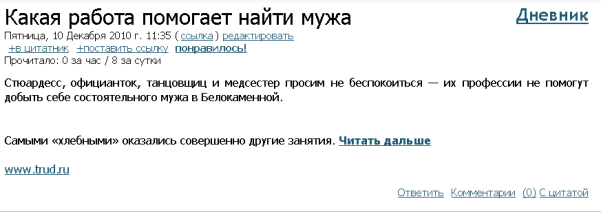
В примере статья Как работа помогает найти мужа.
Еще статьи на тему «Возня с компьютером»:
*Мы на Ли.ру зачем
*Как не заблудиться на Ли.ру
*Как комментировать
*Как читать плоховидимый текст
*Рубрики, или Как в дневнике сделать порядок
*Как выразить (послать) симпатию
*Как сделать ссылку на друга
*Как сделать кликабельную ссылку
*Как вставить картинку - урок для новеньких
*Не суйте в комментарии картинки!
* Как разместить картинку со всплывающим текстом
* Как сделать скрин
*Как делать себе ПиАр
*Как напечатать брошюру на принтере
*Как остановить принтер
*Комментаторы-данайцы
комментарии: 0
понравилось!
вверх^
к полной версии
Это цитата сообщения Елена_Ориас Оригинальное сообщение
Убираем текст под кат
Мне такой вопрос в личку написали. Отвечаю.
Когда опубликованный текст настолько велик, что нуждается в прокрутке мышкой для прочтения, то, конечно, такой текст лучше убирать под кат.
В больших статьях должен быть виден только первый абзац. А там уже сам читатель определит, хочет ли он увидеть весь текст, или отвернется чтобы читать другие статьи.
Особенно мучаются читатели когда в посте, не убранном под кат, много картинок. В такое дневники посетители ходить не любят.
А убрать большую часть поста под кат очень легко.
Достаточно в месте, где вы решили написать слова "Читать дальше", написать латинскими буквами MORE=
затем русскими буквами ЧИТАТЬ ДАЛЬШЕ
То есть четыре латинские буквы со знаком равенства, далее вплотную пояснительные слова на русском, и заключить эту конструкцию в квадратные скобки [ ]
И дальше пусть размещается остальной текст до самого конца, с картинками или без...
Посмотрите что должно получиться в итоге:

Затем в самом конце статьи, сразу после заключительной точки, снова пишешь MORE, но уже без знака равенства, зато впереди ставится слэш (косая черта). И опять квадратные скобки.
Вот так:

Слэш находится на нижней правой клавише, когда клавиатура включена в латинском режиме.
И хотя текст, на примере которого я показала действие тега MORE, довольно длинный, в опубликованном виде он выглядит вот так:

В примере статья Как работа помогает найти мужа.
Еще статьи на тему «Возня с компьютером»:
*Мы на Ли.ру зачем
*Как не заблудиться на Ли.ру
*Как комментировать
*Как читать плоховидимый текст
*Рубрики, или Как в дневнике сделать порядок
*Как выразить (послать) симпатию
*Как сделать ссылку на друга
*Как сделать кликабельную ссылку
*Как вставить картинку - урок для новеньких
*Не суйте в комментарии картинки!
* Как разместить картинку со всплывающим текстом
* Как сделать скрин
*Как делать себе ПиАр
*Как напечатать брошюру на принтере
*Как остановить принтер
*Комментаторы-данайцы
УРОК ДЛЯ КОРЕЛА-ДЕЛАЕМ САМИ МАСКУ
21-01-2019 16:09
Это цитата сообщения Инноэль Оригинальное сообщение
УРОК ДЛЯ КОРЕЛА-ДЕЛАЕМ САМИ МАСКУ
Нажмите, чтобы увидеть картинки
комментарии: 0
понравилось!
вверх^
к полной версии
Это цитата сообщения Инноэль Оригинальное сообщение
УРОК ДЛЯ КОРЕЛА-ДЕЛАЕМ САМИ МАСКУ
УРОК ДЛЯ КОРЕЛА-КАК СДЕЛАТЬ ВОДЯНОЙ ЗНАК НА ВАШЕМ ИЗОБРАЖЕНИИ
21-01-2019 16:00
Это цитата сообщения Инноэль Оригинальное сообщение
УРОК ДЛЯ КОРЕЛА-КАК СДЕЛАТЬ ВОДЯНОЙ ЗНАК НА ВАШЕМ ИЗОБРАЖЕНИИ
Нажмите, чтобы увидеть картинки
комментарии: 0
понравилось!
вверх^
к полной версии
Это цитата сообщения Инноэль Оригинальное сообщение
УРОК ДЛЯ КОРЕЛА-КАК СДЕЛАТЬ ВОДЯНОЙ ЗНАК НА ВАШЕМ ИЗОБРАЖЕНИИ
ДАВАЙТЕ СЕГОДНЯ РАССМОТРИМ ОДИН ИЗ СПОСОБОВ ДОБАВЛЕНИЯ НА ВАШИ РИСУНКИ ИЛИ КЛИПАРТЫ ВОДЯНОГО ЗНАКА И ТАК ПОЕХАЛИ:
Сначала мы откроем Corel Paintshop Pro X3.
Шаг 1: Загрузите наше изображение, на котором мы хотим делать водяные знаки. Для этой обучающей программы я сделала вот такой скриншот:

Tutorial 83.Evanescence
21-01-2019 15:32
Tutorial83
1.
 [700x485]
2.
 [700x485]
3.
 [700x485]
4.
 [700x485]
5.
 [700x485]
6.
 [700x485]
7.
 [700x485]
8.
 [700x485]
9.
 [700x485]
10.
 [700x485]
11.
 [700x485]
комментарии: 0
понравилось!
вверх^
к полной версии
[700x485]
комментарии: 0
понравилось!
вверх^
к полной версии
Tutorial83
1.
[700x485] 2.
[700x485] 3.
[700x485] 4.
[700x485] 5.
[700x485] 6.
[700x485] 7.
[700x485] 8.
[700x485] 9.
[700x485] 10.
[700x485] 11.
[700x485]
Tutorial 83.Evanescence
20-01-2019 13:46
Tutorial83
1.
 [700x485]
2.
 [700x485]
3.
 [700x485]
4.
 [700x485]
5.
 [700x485]
6.
 [700x485]
7.
 [700x485]
8.
 [700x485]
9.
 [700x485]
10.
 [700x485]
комментарии: 0
понравилось!
вверх^
к полной версии
[700x485]
комментарии: 0
понравилось!
вверх^
к полной версии
Tutorial83
1.
[700x485] 2.
[700x485] 3.
[700x485] 4.
[700x485] 5.
[700x485] 6.
[700x485] 7.
[700x485] 8.
[700x485] 9.
[700x485] 10.
[700x485]
Evanescence-tutorial 83-и ещё работы...
20-01-2019 13:34
комментарии: 0
понравилось!
вверх^
к полной версии
1.

2.

3.

4.

5.

6.

7.

8.

декоративные элементы,клипарт «цветочный» png
20-01-2019 11:12
комментарии: 0
понравилось!
вверх^
к полной версии

Работы по урокам авт.Lisette
19-01-2019 23:15
комментарии: 0
понравилось!
вверх^
к полной версии


Работы по уроку Dreams.Corry
19-01-2019 22:46
комментарии: 0
понравилось!
вверх^
к полной версии


Работа по уроку Femme Fleurs. Gerrie
19-01-2019 22:39
комментарии: 0
понравилось!
вверх^
к полной версии

Моя работа по уроку Glamour.Emiletta
18-01-2019 18:19
комментарии: 0
понравилось!
вверх^
к полной версии

Мои работы по урокам Mary
18-01-2019 18:08
комментарии: 0
понравилось!
вверх^
к полной версии


Мои работы по уроку Mary.Vadvirag
18-01-2019 15:57
комментарии: 0
понравилось!
вверх^
к полной версии


Мои работы по уроку Mary. Color Nature
18-01-2019 15:48
комментарии: 0
понравилось!
вверх^
к полной версии

