


Это цитата сообщения зинаида_казакова Оригинальное сообщение
УРОКИ ПО РАБОТЕ ФИЛЬТРОВ
Это цитата сообщения Ильзирочка Оригинальное сообщение
Подсказки по фильтрам.
1.

2.

3.

4.

5.

6.

7.

8.

9.

10.

11.

[URL=http://www.edithgraphics.com/luisaen.html]Luisa[URL/]
1.

Это цитата сообщения АстраТАЕ Оригинальное сообщение
ProShow Producer. Качество видео
Автор: Ольга Ольховик.
Спасибо Олечка!!!
Вопрос о качестве видео
Даже если вы уже и решили для себя эту проблему, то будет не лишним еще раз повторить.
В процессе работы с программой я много раз меняла свои настройки, со временем приходило и понимание того, что я делаю, поэтому не факт, что в первых моих постах всё было написано правильно.
Давайте еще раз пробежимся по настройкам.
Во-первых, проверьте Параметры презентации
Соотношение сторон должно быть 16:9
Это цитата сообщения PFS Оригинальное сообщение
Делаем кисти для PF Studio
Сделать кисть для PhotoFiltre Studio очень просто. Даже самые короткие объяснения займут больше времени (на чтение), чем сам процесс.
Это цитата сообщения PFS Оригинальное сообщение
Немного о программе
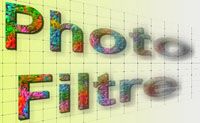 PhotoFiltre в какой-то мере может заменить Adobe Photoshop, особенно для начинающих пользователей. Возможности программы рассчитаны для легкого и быстрого создания графических композиций. В ее состав входят инструменты, позволяющие как создавать новые работы, так и редактировать уже готовые рисунки.
 Обширная коллекция графических эффектов позволяет начинающим пользователям почувствовать себя настоящими профессионалами в мире фотографии. Можно использовать как стандартные функции (настройка яркости, контраста, насыщенности, цветности, освещенности), так и множество художественных фильтров. Скучно не будет - вы насчитаете в меню более 100 различных фильтров!
В PhotoFiltre можно регулировать яркость, контрастность, насыщенность, исправлять гамму, пользоваться всевозможными фильтрами (акварель, пастель, чернила и т.д.) Кроме того, в этом редакторе можно работать с декоративным текстом, оптимизировать графику, создавать поздравительные конверты и открытки из готовых шаблонов (скачать их можно с сайта производителя).
Существенно расширить опции программы можно подключив к ней плагины (их можно найти на сайте разработчика и пройдя по ссылкам с него).
Для частного и некоммерческого использования PhotoFiltre распространяется бесплатно.
ОС: Windows 98/NT/ME/2000/XP | Многоязычный интерфейс | Бесплатно.
Это цитата сообщения PFS Оригинальное сообщение
Установка PF
Итак, начнем с загрузки программы PhotoFiltre.
Вы можете скачать французскую или английскую версию, после руссификации разница будет только в названиях масок и текстур. Кстати, вы сможете переименовать их по своему вкусу.
Процесс установки программы прост, проследите, чтобы PhotoFiltre попал в программные файлы. Регистрация не потребуется.
Теперь скачаем руссификатор, распакуем его и поместим в папку с программой. При этом учтите, что языковой пакет может быть только один. Если вам потом захочется, к примеру, итальянизировать PhotoFiltre, придется убрать предыдущий языковой файл из папки. Удалять его необязательно, просто уберите куда-нибудь на всякий случай.
Итак, программа установлена и руссифицирована. Папка выглядит так:
 [600x356]
Окно программы выглядит так:
[600x459]Как видите, можно создавать и открывать одновременно несколько изображений, это удобно, если вам необходимо как-то совмещать их.
Теперь вы можете попробовать создать изображение или открыть и изменить любое имеющееся. Не бойтесь нажимать на кнопки панели инструментов и меню, экспериментировать. Если вам понравится результат, сохраните рисунок с любым подходящим расширением.
[245x29]Это цитата сообщения PFS Оригинальное сообщение
Искажение текста
Сделаем это с помощью промежуточной формы.
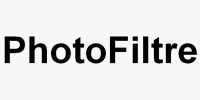 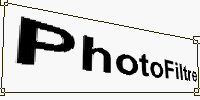 | 1. создайте достаточно большое изображение для вставки текста и возможности применить эффекты: белый фон, 500x300 пикселей. 2. Вставьте текст В примере: "PhotoFiltre", черный, шрифт Arial, размер 70, полужирный. 3. Утвердите текст. 4. Покажите выделение (Выделение или CTRL+D) 5. Примените искажение (Правка / Изменения / Искажение) Приподнимите левый верхний угол и опустите правый. |
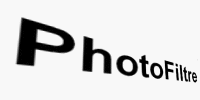 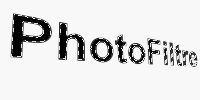 | 6. Утвердите искажение ( Enter или "утвердить" по правому клику). если произведенное искажение очень сильное, из-за вашего нового текста будет виднеться кусочек старого. Это нестрашно, возьмите кисть белого цвета (под цвет фона) и замажьте этот кусочек. 7. Выберите инструмент "Волшебная палочка" допуск 30, в окошке "цвет" поставьте флажок. Кликните по тексту (черный цвет) Весь текст выделится струящимся контуром. 8. Скопируйте формат (Выделенное / Копировать формат) 9. Откройте фоновую картинку и вставьте формат (Выделенное / Вставить формат) Поместите свой текст в любом месте. |
| 10. Правка / Заполнить (или CTRL+B) граница красная, ширина 1 пиксель, сглаживать, заливка белая (или выберите текстуру). 11. Фильтр / Стиль / Тень (по желанию) Сохранить величины по умолчанию и применить. 12. Снять выделение (CTRL+D). (C) Antonio Da Cruz, перевод Donadecasa | |
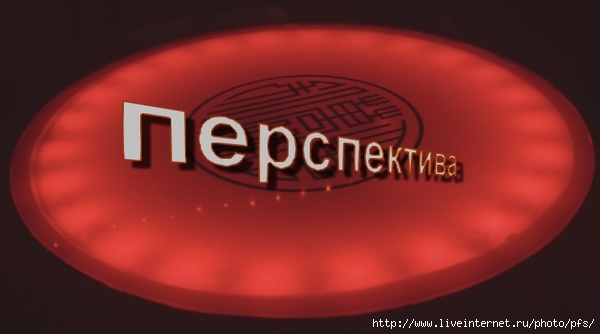
А вот что получилось у меня:
Это цитата сообщения PFS Оригинальное сообщение
Reflet - создание отражений
В Фотофильтре есть возможность создавать отражения изображений, имитирующие волны. В меню эта опция находится по адресу: Фильтр -> Искажение -> Отражение озера. Рассмотрим небольшой пример.
Это цитата сообщения PFS Оригинальное сообщение
Багетная мастерская
Я постараюсь показать вам один из способов создания рамки. Фотофильтр позволяет делать это по-разному, поэтому ваши рамки всегда будут оригинальны.
Откроем в Фотофильтре картинку, которую хотим обрамить.
[показать]Это цитата сообщения mari_tais Оригинальное сообщение
Основные мудры
5 основных мудр йоги
Чтобы гармонизировать свое состояние, сядьте в удобное положение, перейдите на йогическое дыхание и выберите одну из этих 5-ти мудр.
Придя на класс по йоге, можно увидеть, как инструктор во время выполнения асан складывает пальцы рук в непонятные узоры. Что они значат?
Ваш учитель делает мудру, особый жест, который помогает направить поток энергии в нужном русле. Перед началом практики обычно йог устанавливает намерение, что ты хочешь от практики: успокоиться, зарядиться энергией, исцелить какое-либо заболевание. Исходя из этого, выбирается конкретная мудра, которая поможет направить хаотичную энергию на выполнение конкретной задачи.
ворят, что пальцы наших рук отвечают за отдельную стихию: огонь (большой палец), воздух (указательный палец), пространство (средний палец), земля (безымянный палец), вода (мизинец). Используя это знание, можно сбалансировать элементы в своем организме. Согласно аюрведе, они находятся в дисбалансе, который приводит к болезням. Например, слишком много огня ведет к изжоге, слишком много воды – к несварению.
Это цитата сообщения Inna_Guseva Оригинальное сообщение
Урок photofiltre studio x
 [50x]
[50x]*Mehdi -Скачать
*Mura's_Filter_Meister -Скачать
*Borduremania -Скачать
*Unlimited_2 -Скачать

Это цитата сообщения Staruha_Tanua Оригинальное сообщение
ProShow Producer Надписи
ProShow Producer Надписи
ProShow Producer, учебник. Урок по созданию и редактированию текста в слайд шоу. Параметры надписи.
Надпись сделать несложно, однако, работа с текстом имеет много функций из-за больших возможностей. В ProShow текст пишется как и во всех редакторах, но потом ей нужно найти место и придать движение, в слайд она помещается как обычный слой.
Параметры надписи
Создадим текстовый слайд, с одним названием.

1. Ставим мышку в самое начало слайдов и на правой клавише получаем меню: Добавить слой с надписью. Открылась таблица Параметры надписи.

2. Печатаем текст в поле справа, видим, что слева в меню Надписи появился текстовый слой. Здесь кнопкой (+) можно будет добавлять еще надписи. С номером 1 всегда верхняя, слои можно менять местами. Надписи вообще всегда сверху слоев.
В ProShow доступны все шрифты, которые имеются на ПК.

3. Под полем, где вводится текст, таблицаФормат надписи. Выбираем в выпадающем меню Шрифт, например, Impact.
4. Ниже выберемРазмер 36. Если в таблице нет нужного размера, вводим сами.
5. Задаем Bold – полужирный или нет, и Italic - курсивный или нет.
6. Цвет. Выбираем цвет. Удобно пользоваться пипеткой, чтобы взять цвет со слайда.
Расположение надписи.
Переходим в таблицу Расположение надписи. Справа наверху кнопка со стрелочкой – сброс всех настроек расположения надписи.

Выравнивание.
Ставим Выравнивание надписи по центру.
Позиция.
Значение 50 x 50 размещает надпись в самый центр слайда.
У левого верхнего угла координаты (0,0), у правого нижнего (100,100).
Непрозрачность.
Непрозрачность 100 % означает непроницаемость для нижних слоёв.
Наклон надписи.
Наклон символов, слегка напоминает вращение для одной буквы, задается в градусах.
Вращение надписи.
То же, что вращение слоя. Наклон дает наклонные буквы, вращение поворачивает всю надпись.
Вращение символов.
Вращается каждая буква, вращение не надписи, а каждого символа.
Межзнаковый интервал.
Интервал между символами. Расстояние между буквами.
Межстрочный интервал.
Расстояние между строками.
Написали и подровняли, теперь можно заняться ее поведением. Текст создавали в таблице Параметры надписи. Переходим в меню наверху Эффекты. Здесь еще 2 таблицы:Движение и коррекция надписей и Поведение надписи.

Поведение надписи.
1. Появление. В открывающемся меню выбираем, каким из предлагаемых способов должна наша надпись явиться в слайде. После выбора способа нажмем рядом кнопку Обзор, откроется окно, в котором наглядно увидим, что мы выбрали.
2. Обычный. Аналогично появлению на этой кнопке выбираем поведение надписи во время основной части слайда.
3. Скрытие. А здесь выбираем, как этой надписи надо уйти.
Кнопкой play на этой же панели смотрим поведение надписи в целом.
Теперь подробнее о стилях. Переходим наверху
Это цитата сообщения Staruha_Tanua Оригинальное сообщение
Уроки для новичков
источник http://www.liveinternet.ru/users/grigorenko_natalia/post302638642
Серия сообщений "ProShow Producer - Уроки отдельные":
Часть 1 - РАБОТА С МАСКАМИ. УРОК №1
Часть 2 - РАБОТА С МАСКАМИ. УРОК №2
Часть 3 - Работа с виньетками-рамками
Часть 4 - Как делать пре-красный Новый год ( урок от bulavka
Часть 5 - Урок по применению масок. Скрины+Проект+Стили.(ProShow Producer)- от JazzArt
Часть 6 - Урок Как создать падающий снег.(от JazzArt) ProShow Producer
Часть 7 - Как создать шаблон( от JazzArt) ProShow Producer
Часть 8 - Как импортировать готовый шаблон (от JazzArt) ProShow Producer
Часть 9 - ProShow Producer. Урок. Работа с
Это цитата сообщения Inna_Guseva Оригинальное сообщение
УРОК 1 для новичков в программе PFS photofiltre studio x