Полезные свойства имбиря
09-01-2013 11:28
 [242x187]
Этот самый замечательный в мире продукт иногда появляется в магазинах. Но многие его не замечают, так как ничего о нем не знают. Это восхитительный корень имбиря. Чем же он хорош?
Хочу поделиться личным опытом применения этого великолепного корня, широко применяемого в восточной кухне и медицине.
Больше всего я люблю свежий имбирь, который обладает особым вкусом и приятным ароматом. В царской России имбирь был очень популярен у поваров. Его использовали при приготовлении вторых блюд. По моему мнению, он близок к чесноку по полезным свойствам, повышает иммунитет и убивает вредные микробы. Зато в отличие от чеснока, обладает приятным запахом. В состав корня имбиря входят многочисленные полезные аминокислоты, микроэлементы, а также эфирные масла (около 3%).
Имбирь стимулирует пищеварение и помогает избавиться от токсинов, которые могут попасть в пищеварительную систему. Согласно Аюр-Веде (древнеиндийской медицинской прописи) для этого надо съесть перед обедом чайную ложку натёртого свежего корня имбиря с лимонным соком, немного всё это посолив.
комментарии: 0
понравилось!
вверх^
к полной версии
[242x187]Этот самый замечательный в мире продукт иногда появляется в магазинах. Но многие его не замечают, так как ничего о нем не знают. Это восхитительный корень имбиря. Чем же он хорош?
Хочу поделиться личным опытом применения этого великолепного корня, широко применяемого в восточной кухне и медицине.
Больше всего я люблю свежий имбирь, который обладает особым вкусом и приятным ароматом. В царской России имбирь был очень популярен у поваров. Его использовали при приготовлении вторых блюд. По моему мнению, он близок к чесноку по полезным свойствам, повышает иммунитет и убивает вредные микробы. Зато в отличие от чеснока, обладает приятным запахом. В состав корня имбиря входят многочисленные полезные аминокислоты, микроэлементы, а также эфирные масла (около 3%).
Имбирь стимулирует пищеварение и помогает избавиться от токсинов, которые могут попасть в пищеварительную систему. Согласно Аюр-Веде (древнеиндийской медицинской прописи) для этого надо съесть перед обедом чайную ложку натёртого свежего корня имбиря с лимонным соком, немного всё это посолив.
Доченька...милая...
09-01-2013 08:59
Слова, музыка и исполнение - Анны Лукашиной.
Моей мечты кораблик белый…
Он уплывает вдаль ушедших лет…
Сегодня многое сбылось
И очень много удалось,
Но есть и то, чему возврата нет!
Припев:
Доченька, милая!
Лучик золотой!
Помни, любимая,-
Я всегда с тобой...
Песенка звонкая,
Чистый голосок!
На житейской ниве —
Нежный колосок…
Твоей души полет высокий!
Стремись достичь любви, разрушив боль...
Девочка светлая моя!
Молюсь и верю я, любя…
Ты Иисусу в жизнь войти позволь!
комментарии: 1
понравилось!
вверх^
к полной версии

Слова, музыка и исполнение - Анны Лукашиной.
Моей мечты кораблик белый…
Он уплывает вдаль ушедших лет…
Сегодня многое сбылось
И очень много удалось,
Но есть и то, чему возврата нет!
Припев:
Доченька, милая!
Лучик золотой!
Помни, любимая,-
Я всегда с тобой...
Песенка звонкая,
Чистый голосок!
На житейской ниве —
Нежный колосок…
Твоей души полет высокий!
Стремись достичь любви, разрушив боль...
Девочка светлая моя!
Молюсь и верю я, любя…
Ты Иисусу в жизнь войти позволь!
Мы на море отдыхали...
09-01-2013 08:38
комментарии: 1
понравилось!
вверх^
к полной версии

Без заголовка
09-01-2013 08:01
Это цитата сообщения Душица Оригинальное сообщение
Программа "Фото на документы"
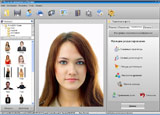
На этом сайте выложена отличная программа: "фото на документы профи". Для чего она нужна? Для обработки фотографий под формат документов, причем самых разнообразных - и внутреннего, и загранпаспорта, водительских прав и много другого. Будет полезна тем, кто не хочет лишний раз ходить и искать фотостудию и переплачивать за изготовление простенькой фотографии - ведь она предназначена и для домашнего использования. А еще в ней есть возможность существенно отредактировать фотографию - например, заменить одежду, в которой вы сняты. Интерфейс на русском языке, что очень удобно.
комментарии: 0
понравилось!
вверх^
к полной версии
Это цитата сообщения Душица Оригинальное сообщение
Программа "Фото на документы"
На этом сайте выложена отличная программа: "фото на документы профи". Для чего она нужна? Для обработки фотографий под формат документов, причем самых разнообразных - и внутреннего, и загранпаспорта, водительских прав и много другого. Будет полезна тем, кто не хочет лишний раз ходить и искать фотостудию и переплачивать за изготовление простенькой фотографии - ведь она предназначена и для домашнего использования. А еще в ней есть возможность существенно отредактировать фотографию - например, заменить одежду, в которой вы сняты. Интерфейс на русском языке, что очень удобно.
Без заголовка
09-01-2013 08:00
Это цитата сообщения Душица Оригинальное сообщение
Здесь можно скачать GIMP
Здесь (http://www.turbobit.net/34syhqtnm95d.html) можно скачать фоторедактор GIMP - один из самых простых в использовании аналогов фотошопа, причем русскоязычный. Он так прост, что к нему даже инструкций особенных не нужно. Но вот подсказка, как быстро и элементарно сделать с его помощью бесшовный фон: http://www.liveinternet.ru/users/2670115/post133610783.
комментарии: 0
понравилось!
вверх^
к полной версии
Это цитата сообщения Душица Оригинальное сообщение
Здесь можно скачать GIMP
Здесь (http://www.turbobit.net/34syhqtnm95d.html) можно скачать фоторедактор GIMP - один из самых простых в использовании аналогов фотошопа, причем русскоязычный. Он так прост, что к нему даже инструкций особенных не нужно. Но вот подсказка, как быстро и элементарно сделать с его помощью бесшовный фон: http://www.liveinternet.ru/users/2670115/post133610783.
Без заголовка
09-01-2013 08:00
Это цитата сообщения Душица Оригинальное сообщение
Поменять шрифт в схеме
Итак, еще раз напоминаю, что если вас не устраивает шрифт в схеме (слишком большой или слишком маленький), его можно элементарно поменять. Грузите схему, устанавливаете ее, заходите в "Настройки", далее - в "Настройки дизайна". На открывшейся странице находите поле "Шрифты". И там задаете то значение размера шрифта, какое вам нужно. Далее внизу нажимаете "Сохранить". Вот и все!
_____________________
Очень много интересного про прекрасный город Милан рассказано в этом онлайн-путеводителе. Если собираетесь в Италию - он будет вам очень полезен!
комментарии: 0
понравилось!
вверх^
к полной версии
Это цитата сообщения Душица Оригинальное сообщение
Поменять шрифт в схеме
Итак, еще раз напоминаю, что если вас не устраивает шрифт в схеме (слишком большой или слишком маленький), его можно элементарно поменять. Грузите схему, устанавливаете ее, заходите в "Настройки", далее - в "Настройки дизайна". На открывшейся странице находите поле "Шрифты". И там задаете то значение размера шрифта, какое вам нужно. Далее внизу нажимаете "Сохранить". Вот и все!
_____________________
Очень много интересного про прекрасный город Милан рассказано в этом онлайн-путеводителе. Если собираетесь в Италию - он будет вам очень полезен!
Без заголовка
09-01-2013 07:58
Это цитата сообщения Душица Оригинальное сообщение
Схема за две минуты
Идем в "Настройки" (кнопока под аватаркой). Выбираем "Настройки дизайна". В меню "Фоновая картинка страницы" удаляем тот фон, который загржен, грузим свой (желательно - бесшовный, размер - не более 77 Кб). Это у нас будет основное оформление страницы. Далее переходим к "Фоновой картинке сообщений" - тоже грузим фон, желатеьно - какой-нибудь нейтральный, т.к. именно на нем и будут публиковаться сообщения. По желанию можно загрузить фон на дополнительные блоки и панель навигации.
Далее переходим к "Цвету текста"и выбираем нужный нам. Далее - цвет рамок, можно поставить галочки в "Прозрачный" - окантовки не будет, можно не ставить, а выбрать цвет - тогда по границе блока сообщений, к примеру, будет такая окантовочка.
Нюанс - если грузите на сообщения прозрачный фон, не забудьте поставить галочк в блоке "Цвет фона" на "Прозрачный".
Все это - на одной страничке. Ничего сложного!
Еще - выберит "Цвет фона" максимально приближенный к цвету фона ваших сообщений.
Вот и все! Да, самое главное - не забудьте схему сохранить! Это делается в самом низу странички, там где "Сохранить набор цветов как схему" - нужно ввести название схемы, поставить галочку и нажать "Сохранить".
Много бесшовных фонов есть здесь:
http://www.fonydnevniki.sitecity.ru/
комментарии: 0
понравилось!
вверх^
к полной версии
Это цитата сообщения Душица Оригинальное сообщение
Схема за две минуты
Идем в "Настройки" (кнопока под аватаркой). Выбираем "Настройки дизайна". В меню "Фоновая картинка страницы" удаляем тот фон, который загржен, грузим свой (желательно - бесшовный, размер - не более 77 Кб). Это у нас будет основное оформление страницы. Далее переходим к "Фоновой картинке сообщений" - тоже грузим фон, желатеьно - какой-нибудь нейтральный, т.к. именно на нем и будут публиковаться сообщения. По желанию можно загрузить фон на дополнительные блоки и панель навигации.
Далее переходим к "Цвету текста"и выбираем нужный нам. Далее - цвет рамок, можно поставить галочки в "Прозрачный" - окантовки не будет, можно не ставить, а выбрать цвет - тогда по границе блока сообщений, к примеру, будет такая окантовочка.
Нюанс - если грузите на сообщения прозрачный фон, не забудьте поставить галочк в блоке "Цвет фона" на "Прозрачный".
Все это - на одной страничке. Ничего сложного!
Еще - выберит "Цвет фона" максимально приближенный к цвету фона ваших сообщений.
Вот и все! Да, самое главное - не забудьте схему сохранить! Это делается в самом низу странички, там где "Сохранить набор цветов как схему" - нужно ввести название схемы, поставить галочку и нажать "Сохранить".
Много бесшовных фонов есть здесь:
http://www.fonydnevniki.sitecity.ru/
Без заголовка
09-01-2013 07:57
Это цитата сообщения Душица Оригинальное сообщение
Советы по схемам
Нюансы работы со схемами:
Как сохранить себе понравившуюся схему, описано вот здесь:
http://www.liveinternet.ru/users/2670115/post150152186/
Как отредактировать сохраненную себе схему (сделанную не вами)? Об этом можно узнать здесь:
http://www.liveinternet.ru/users/2670115/post136516685/
Как удалить надоевшую схему из вашего каталога схем, описано вот здесь:
http://www.liveinternet.ru/users/2670115/post137493093/
Как самостоятельно сделать бесшовный фон для схемы из понравившейся картинки, в том числе анимированной? Как сделать прозрачный фон? Много инструкций - в этом посте:
http://www.liveinternet.ru/users/2670115/post131842330/
комментарии: 0
понравилось!
вверх^
к полной версии
Это цитата сообщения Душица Оригинальное сообщение
Советы по схемам
Нюансы работы со схемами:
Как сохранить себе понравившуюся схему, описано вот здесь:
http://www.liveinternet.ru/users/2670115/post150152186/
Как отредактировать сохраненную себе схему (сделанную не вами)? Об этом можно узнать здесь:
http://www.liveinternet.ru/users/2670115/post136516685/
Как удалить надоевшую схему из вашего каталога схем, описано вот здесь:
http://www.liveinternet.ru/users/2670115/post137493093/
Как самостоятельно сделать бесшовный фон для схемы из понравившейся картинки, в том числе анимированной? Как сделать прозрачный фон? Много инструкций - в этом посте:
http://www.liveinternet.ru/users/2670115/post131842330/
Без заголовка
09-01-2013 07:47
Это цитата сообщения Душица Оригинальное сообщение
Бесшовный фон за две секунды
Элементарно можно сделать бесшовный фон для оформления дневника в программе GIMP, скачать которую можно здесь: turbobit.net/34syhqtnm95d.html. Скачивание - бесплатное, но есть и платный вариант, более быстрый (стоимость - около 2-х рублей).
Для того, чтобы сделать фон, нужно просто открыть программу, затем - открыть нужную картинку, выбрать меню "Фильтры" (на верхней панели инструментов), далее - "Карта" и "Без швов". Все, готово! И конечно же, нужно сохранить фон (в меню "Файл").
Вот так просто!
А как сделать собственно схему с этим фоном - написано вот здесь: http://www.liveinternet.ru/users/2670115/post206816458.
комментарии: 0
понравилось!
вверх^
к полной версии
Это цитата сообщения Душица Оригинальное сообщение
Бесшовный фон за две секунды
Элементарно можно сделать бесшовный фон для оформления дневника в программе GIMP, скачать которую можно здесь: turbobit.net/34syhqtnm95d.html. Скачивание - бесплатное, но есть и платный вариант, более быстрый (стоимость - около 2-х рублей).
Для того, чтобы сделать фон, нужно просто открыть программу, затем - открыть нужную картинку, выбрать меню "Фильтры" (на верхней панели инструментов), далее - "Карта" и "Без швов". Все, готово! И конечно же, нужно сохранить фон (в меню "Файл").
Вот так просто!
А как сделать собственно схему с этим фоном - написано вот здесь: http://www.liveinternet.ru/users/2670115/post206816458.
Без заголовка
09-01-2013 07:45
Это цитата сообщения Душица Оригинальное сообщение
Под кат с вашей фразой
Как убрать часть сообщения под кат таким образом, чтобы ссылка, ведущая на эту скрытую часть сообщения говорила не просто "Читать далее", а содержала какие-то ваши слова, то что вы хотите написать? Это очень просто!
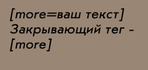
Воспользуйтесь указанными тегами: сначала идет открывающий, потом - закрывающий (курсив не обязателен, это у меня просто шрифт такой)):
 [424x200]
Ну а как вообще убрать сообщение под кат, можно прочитать здесь.
комментарии: 0
понравилось!
вверх^
к полной версии
Это цитата сообщения Душица Оригинальное сообщение
Под кат с вашей фразой
Как убрать часть сообщения под кат таким образом, чтобы ссылка, ведущая на эту скрытую часть сообщения говорила не просто "Читать далее", а содержала какие-то ваши слова, то что вы хотите написать? Это очень просто!
Воспользуйтесь указанными тегами: сначала идет открывающий, потом - закрывающий (курсив не обязателен, это у меня просто шрифт такой)):
[424x200]Ну а как вообще убрать сообщение под кат, можно прочитать здесь.
Без заголовка
09-01-2013 07:43
Это цитата сообщения Душица Оригинальное сообщение
Делаем прокручивающиеся картинки (слайдшоу) прямо в сообщении
Слайдшоу можно сделать и прямо в сообщении, не прибегая к помощи графического редактора или специальных сайтов. Для этого нужно использовать специальный тег -
Он же используется для создания бегущей строки.
Так вот, чтобы сделать в сообщении вставку из прокручивающихся картинок, сначала нужно получить их код. Для этого нужно загрузить картинку либо на фотохостинг и взять именно код для вставки в блог, либо сделать здесь же в вашем дневнике закрытое сообщение и загрузить нужные картинки, чтобы работать с их кодами.
Код получили. Дальше обрамляем его указанным тегом, используя соответственно открывающий и закрывающий.
Далее можно добавлять свои вариации. При простом использовании тега marquee картинки будут двигаться вот так:
Оговорюсь, что сделать двигающейся можно как одну картинку, так и несколько, только коды картинок нужно вставить один за другим, и оформлять тегом не каждый в отдельности, а все вместе.
Читать далее...
комментарии: 0
понравилось!
вверх^
к полной версии
Это цитата сообщения Душица Оригинальное сообщение
Делаем прокручивающиеся картинки (слайдшоу) прямо в сообщении
Слайдшоу можно сделать и прямо в сообщении, не прибегая к помощи графического редактора или специальных сайтов. Для этого нужно использовать специальный тег -
Он же используется для создания бегущей строки.
Так вот, чтобы сделать в сообщении вставку из прокручивающихся картинок, сначала нужно получить их код. Для этого нужно загрузить картинку либо на фотохостинг и взять именно код для вставки в блог, либо сделать здесь же в вашем дневнике закрытое сообщение и загрузить нужные картинки, чтобы работать с их кодами.
Код получили. Дальше обрамляем его указанным тегом, используя соответственно открывающий и закрывающий.
Далее можно добавлять свои вариации. При простом использовании тега marquee картинки будут двигаться вот так:
Оговорюсь, что сделать двигающейся можно как одну картинку, так и несколько, только коды картинок нужно вставить один за другим, и оформлять тегом не каждый в отдельности, а все вместе.
Без заголовка
09-01-2013 07:42
Это цитата сообщения Душица Оригинальное сообщение
Советы по оформлению дневничков
Как очень быстро сделать свою собственную схему:
http://www.liveinternet.ru/users/2670115/post206816458/
Как быстро сделать свой бесшовный фон:
http://www.liveinternet.ru/users/2670115/post212235775/
Как поменять шрифт в уже сделанной кем-то схеме:
http://www.liveinternet.ru/users/2670115/post161537360/
Как добавить картинку в эпиграф дневника:
http://www.liveinternet.ru/users/2670115/post207214702/
Как форматировать текст в сообщении:
http://www.liveinternet.ru/users/2670115/post221133891/
Коллекция бесшовных фонов:
http://www.liveinternet.ru/users/2670115/post177991796/
Еще одна коллекция фонов (фон, а к нему еще и прозрачный фон на сообщения):
http://www.liveinternet.ru/users/2670115/post144177217/
Как убрать сообщение под кат:
http://www.liveinternet.ru/users/2670115/post218767670/
Как сделать, чтобы картинки в сообщении прокручивались:
http://www.liveinternet.ru/users/2670115/post221195798/
Как легко вставить картинку из Интернета в ваше сообщение:
http://www.liveinternet.ru/users/2670115/post137347894/
Как сделать баннер самостоятельно:
http://www.liveinternet.ru/users/2670115/post136343258/
комментарии: 0
понравилось!
вверх^
к полной версии
Это цитата сообщения Душица Оригинальное сообщение
Советы по оформлению дневничков
Как очень быстро сделать свою собственную схему:
http://www.liveinternet.ru/users/2670115/post206816458/
Как быстро сделать свой бесшовный фон:
http://www.liveinternet.ru/users/2670115/post212235775/
Как поменять шрифт в уже сделанной кем-то схеме:
http://www.liveinternet.ru/users/2670115/post161537360/
Как добавить картинку в эпиграф дневника:
http://www.liveinternet.ru/users/2670115/post207214702/
Как форматировать текст в сообщении:
http://www.liveinternet.ru/users/2670115/post221133891/
Коллекция бесшовных фонов:
http://www.liveinternet.ru/users/2670115/post177991796/
Еще одна коллекция фонов (фон, а к нему еще и прозрачный фон на сообщения):
http://www.liveinternet.ru/users/2670115/post144177217/
Как убрать сообщение под кат:
http://www.liveinternet.ru/users/2670115/post218767670/
Как сделать, чтобы картинки в сообщении прокручивались:
http://www.liveinternet.ru/users/2670115/post221195798/
Как легко вставить картинку из Интернета в ваше сообщение:
http://www.liveinternet.ru/users/2670115/post137347894/
Как сделать баннер самостоятельно:
http://www.liveinternet.ru/users/2670115/post136343258/
Без заголовка
09-01-2013 07:37
Это цитата сообщения Душица Оригинальное сообщение
Кисти фотошоп!
Кисти драгоценные камни - очень красиво! Они вот здесь: http://photoshopbrushes.ru/raznoe/drag.html
комментарии: 0
понравилось!
вверх^
к полной версии
Это цитата сообщения Душица Оригинальное сообщение
Кисти фотошоп!
Кисти драгоценные камни - очень красиво! Они вот здесь: http://photoshopbrushes.ru/raznoe/drag.html
Без заголовка
09-01-2013 07:33
Это цитата сообщения Душица Оригинальное сообщение
Как сделать бесшовный фон
Как сделать бесшовный фон для сайта, блога?
На самом деле, это элементарно, если есть Adobe ImageReady. Он обычно устанавливается в комплекте с фотошопом.
Открываем в ImageReady картинку, которую хотим сделать фоном. Идем в меню Filter. Там выбираем функцию Other, а дальше - Tile Maker.
В открывшемся меню будет указано: Width 10%. Это самый оптимальный процент, но можно сделать поменьше или побольше, но не больше 20.
Затем в этом же окошке отжимаем галочку на параметре Resize Tile to Fill Image.
Нажимаем ok.
Готово! Сохраняем. Сохранится это все в формате PSD. Потом открываем это файл с помощью программы просмотра изображений, и сохраняем в формате JPEG. Вот, собственно, и все. Ну и конечно, если файл большого размера, нужно его ужать.
комментарии: 0
понравилось!
вверх^
к полной версии
Это цитата сообщения Душица Оригинальное сообщение
Как сделать бесшовный фон
Как сделать бесшовный фон для сайта, блога?
На самом деле, это элементарно, если есть Adobe ImageReady. Он обычно устанавливается в комплекте с фотошопом.
Открываем в ImageReady картинку, которую хотим сделать фоном. Идем в меню Filter. Там выбираем функцию Other, а дальше - Tile Maker.
В открывшемся меню будет указано: Width 10%. Это самый оптимальный процент, но можно сделать поменьше или побольше, но не больше 20.
Затем в этом же окошке отжимаем галочку на параметре Resize Tile to Fill Image.
Нажимаем ok.
Готово! Сохраняем. Сохранится это все в формате PSD. Потом открываем это файл с помощью программы просмотра изображений, и сохраняем в формате JPEG. Вот, собственно, и все. Ну и конечно, если файл большого размера, нужно его ужать.
Без заголовка
09-01-2013 07:23
Это цитата сообщения Душица Оригинальное сообщение
Как уменьшить GIF-картинку?
В Интернете огромное количество красивейших анимированных картинок. Но большинство из них - очень большого размера, что не позволяет использовать их как аватарки. Однако их очень просто уменьшить. Делается это с помощью программы Adobe ImageReady, которая обычно устанавливается в комплекте с фотошопом. Просто открываете анимированную картинку, в меню Image выбираете Image Size, и уменьшаете до нужного уровня, исходя из первоначального размера изображения.
Потом идете в меню File, выбираете Save Optimized As и сохраняете.
Вот что получилось у меня:
Была картинка весов в 211 Кб. Получилась - 58 Кб.
 [400x400]
 комментарии: 0
понравилось!
вверх^
к полной версии
комментарии: 0
понравилось!
вверх^
к полной версии
Это цитата сообщения Душица Оригинальное сообщение
Как уменьшить GIF-картинку?
В Интернете огромное количество красивейших анимированных картинок. Но большинство из них - очень большого размера, что не позволяет использовать их как аватарки. Однако их очень просто уменьшить. Делается это с помощью программы Adobe ImageReady, которая обычно устанавливается в комплекте с фотошопом. Просто открываете анимированную картинку, в меню Image выбираете Image Size, и уменьшаете до нужного уровня, исходя из первоначального размера изображения.
Потом идете в меню File, выбираете Save Optimized As и сохраняете.
Вот что получилось у меня:
Была картинка весов в 211 Кб. Получилась - 58 Кб.
[400x400]
Без заголовка
09-01-2013 07:22
Это цитата сообщения Душица Оригинальное сообщение
Как сделать блестящую картинку самостоятельно?
Делаем блестящую картинку самостоятельно.
На самом деле, это очень просто.
1. Создаем в компьютере новую папку - в нее мы будем сохранять файлы, из которых будет сделана блестяшка.
2. Открываем исходную картинку в фотошопе. Выделяем место, куда хотим добавить блесток - я это делаю с помощью лассо, кто-то - с помощью волшебной палочки. Добавляем после выделения шум, эта функция находится в меню "Фильтр". Шум лучше делать не слишком интенсивным. Сохраняем картинку в папку, которую создали. Закрываем.
3. Опять открываем исходную картинку. Опять выделяем и добавляем шум, но уже другой интенсивности - либо больше, либо меньше. Сохраняем в папку.
4. Опять открываем исходную картинку, проделываем все то же самое.
5. Открываем Image Ready. Там в меню "File" выбираем "Import". Там - Folder as frames. Далее нужно выбрать вашу папку, в которую вы сохраняли файлы, и нажать OK. Откроется файл, а внизу будет такая разверстка из всех файлов, которые вы сохранили. Вот под этой разверсткой много стрелочек и прочих значков.
Нужно выбрать простую стрелочку, указывающую вправо, вот эту:

Готово, вы можете видеть, как блестят выделенные участки.
Далее нужно пойти опять в меню File, выбрать Save Optimized As, и сохранить файл в расширении GIF.
[251x320]
комментарии: 0
понравилось!
вверх^
к полной версии
Это цитата сообщения Душица Оригинальное сообщение
Как сделать блестящую картинку самостоятельно?
Делаем блестящую картинку самостоятельно.
На самом деле, это очень просто.
1. Создаем в компьютере новую папку - в нее мы будем сохранять файлы, из которых будет сделана блестяшка.
2. Открываем исходную картинку в фотошопе. Выделяем место, куда хотим добавить блесток - я это делаю с помощью лассо, кто-то - с помощью волшебной палочки. Добавляем после выделения шум, эта функция находится в меню "Фильтр". Шум лучше делать не слишком интенсивным. Сохраняем картинку в папку, которую создали. Закрываем.
3. Опять открываем исходную картинку. Опять выделяем и добавляем шум, но уже другой интенсивности - либо больше, либо меньше. Сохраняем в папку.
4. Опять открываем исходную картинку, проделываем все то же самое.
5. Открываем Image Ready. Там в меню "File" выбираем "Import". Там - Folder as frames. Далее нужно выбрать вашу папку, в которую вы сохраняли файлы, и нажать OK. Откроется файл, а внизу будет такая разверстка из всех файлов, которые вы сохранили. Вот под этой разверсткой много стрелочек и прочих значков.
Нужно выбрать простую стрелочку, указывающую вправо, вот эту:
Готово, вы можете видеть, как блестят выделенные участки.
Далее нужно пойти опять в меню File, выбрать Save Optimized As, и сохранить файл в расширении GIF.
[251x320]
Без заголовка
09-01-2013 07:13
Это цитата сообщения Душица Оригинальное сообщение
Делаем фон из анимированной картинки
Как сделать бесшовный фон из анимированной картинки? Такое на самом деле возможно.
Открываем исходную анимированную картинку в Имидж Реди. Что это такое - см. предыдущие записи с тегом "фотошоп". Внизу открывается разверстка. Каждую картинку (слой) из этой разверстки сохраняем в отдельную папку. Затем каждую эту картинку обрабатываем как указано здесь: http://www.liveinternet.ru/users/2670115/post108783007
Сохраняем в формате JPEG. Потом с этой папкой, в которой остались только бесшовные картинки, поступаем вот так: опять идем в Image Ready. Там в меню "File" выбираем "Import". Там - Folder as frames. Далее нужно выбрать вашу папку, в которую вы сохраняли файлы, и нажать OK. Откроется файл, а внизу будет такая разверстка из всех файлов, которые вы сохранили. Вот под этой разверсткой много стрелочек и прочих значков.
Нужно выбрать простую стрелочку, указывающую вправо и нажать на нее. Вы видите, как появилась анимация. Затем нужно в меню Файл выбрать Save Optimized As. Готово! Еще, скорее всего, эту картинку нужно будет уменьшить, чтобы она грузилась на Лиру как фон. Для этого нужно пойти в меню Image, далее - "Размер изображения", уменьшить там размеры, затем опять - "Save Optimized As".
Готово!
комментарии: 0
понравилось!
вверх^
к полной версии
Это цитата сообщения Душица Оригинальное сообщение
Делаем фон из анимированной картинки
Как сделать бесшовный фон из анимированной картинки? Такое на самом деле возможно.
Открываем исходную анимированную картинку в Имидж Реди. Что это такое - см. предыдущие записи с тегом "фотошоп". Внизу открывается разверстка. Каждую картинку (слой) из этой разверстки сохраняем в отдельную папку. Затем каждую эту картинку обрабатываем как указано здесь: http://www.liveinternet.ru/users/2670115/post108783007
Сохраняем в формате JPEG. Потом с этой папкой, в которой остались только бесшовные картинки, поступаем вот так: опять идем в Image Ready. Там в меню "File" выбираем "Import". Там - Folder as frames. Далее нужно выбрать вашу папку, в которую вы сохраняли файлы, и нажать OK. Откроется файл, а внизу будет такая разверстка из всех файлов, которые вы сохранили. Вот под этой разверсткой много стрелочек и прочих значков.
Нужно выбрать простую стрелочку, указывающую вправо и нажать на нее. Вы видите, как появилась анимация. Затем нужно в меню Файл выбрать Save Optimized As. Готово! Еще, скорее всего, эту картинку нужно будет уменьшить, чтобы она грузилась на Лиру как фон. Для этого нужно пойти в меню Image, далее - "Размер изображения", уменьшить там размеры, затем опять - "Save Optimized As".
Готово!
Без заголовка
09-01-2013 07:11
Это цитата сообщения Душица Оригинальное сообщение
Еще раз о слайд-шоу
Сайт "Фотофильмы" - это ресурс, где можно создать слайд шоу из фотографий, бесплатно. Причем можно сделать слайд-шоу с музыкой, что редко предлагают подобные сервисы. Правда, нужна регистрация, но это ничего, потому что очень красивые слайд-шоу в результате получаются! На сайте есть образцы некоторых работ - очень интересно!
комментарии: 0
понравилось!
вверх^
к полной версии
Это цитата сообщения Душица Оригинальное сообщение
Еще раз о слайд-шоу
Сайт "Фотофильмы" - это ресурс, где можно создать слайд шоу из фотографий, бесплатно. Причем можно сделать слайд-шоу с музыкой, что редко предлагают подобные сервисы. Правда, нужна регистрация, но это ничего, потому что очень красивые слайд-шоу в результате получаются! На сайте есть образцы некоторых работ - очень интересно!
Без заголовка
09-01-2013 07:10
Это цитата сообщения Душица Оригинальное сообщение
Сохраняем себе защищенную картинку
Бывают такие сайты, где картинки защищены от сохранения пользователями и посетителями - кликнуть мышкой по ним вообще невозможно. Однако есть способ сохранить их себе, и очень простой - опять-таки, это скриншот. Открываем картинку и делаем его, как, написано вот здесь. Потом, скорее всего, у картинки нужно будет отрезать края, которые остаются при фотографировании экрана, но тем не менее, результат есть - вы ее получили.
комментарии: 0
понравилось!
вверх^
к полной версии
Это цитата сообщения Душица Оригинальное сообщение
Сохраняем себе защищенную картинку
Бывают такие сайты, где картинки защищены от сохранения пользователями и посетителями - кликнуть мышкой по ним вообще невозможно. Однако есть способ сохранить их себе, и очень простой - опять-таки, это скриншот. Открываем картинку и делаем его, как, написано вот здесь. Потом, скорее всего, у картинки нужно будет отрезать края, которые остаются при фотографировании экрана, но тем не менее, результат есть - вы ее получили.
Без заголовка
09-01-2013 07:10
Это цитата сообщения Душица Оригинальное сообщение
Еще раз про скриншот
Вообще, скриншот можно делать (извлекать из памяти компьютера снимок) с помощью любого графического редактора - Пейнта, Офис Пикче Менеджера, даже Ворда. Просто если его нужно именно редактировать - сделать это проще с помощью фотошопа.
комментарии: 0
понравилось!
вверх^
к полной версии
Это цитата сообщения Душица Оригинальное сообщение
Еще раз про скриншот
Вообще, скриншот можно делать (извлекать из памяти компьютера снимок) с помощью любого графического редактора - Пейнта, Офис Пикче Менеджера, даже Ворда. Просто если его нужно именно редактировать - сделать это проще с помощью фотошопа.